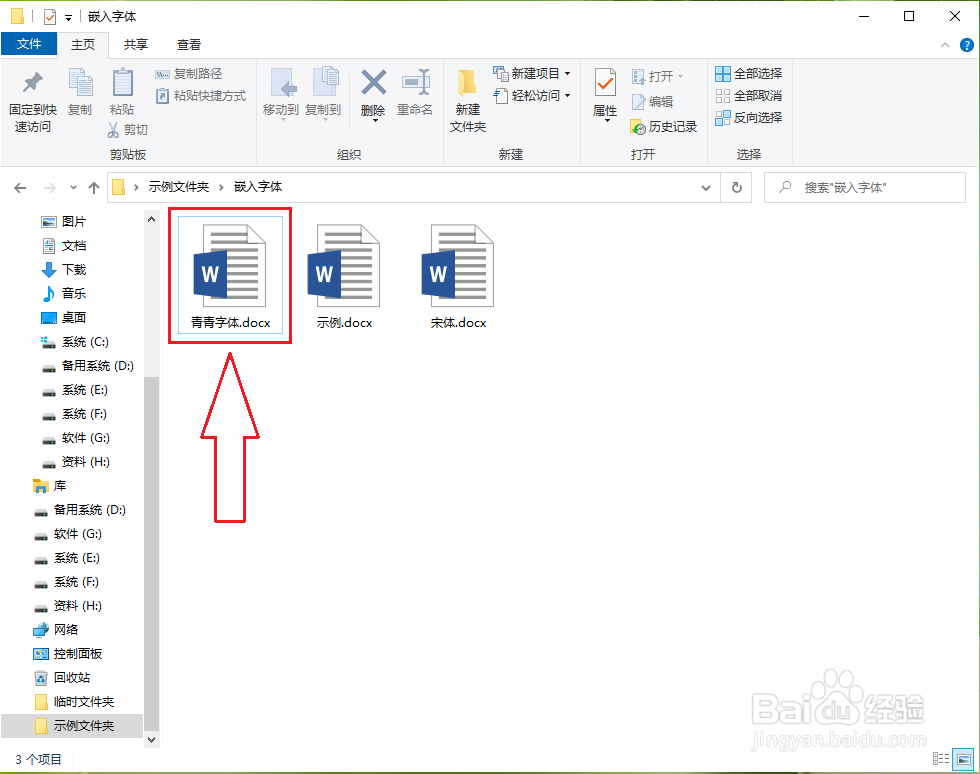
1、打开示例文档“青青字体.docx”。
2、点击【文件】选项卡。

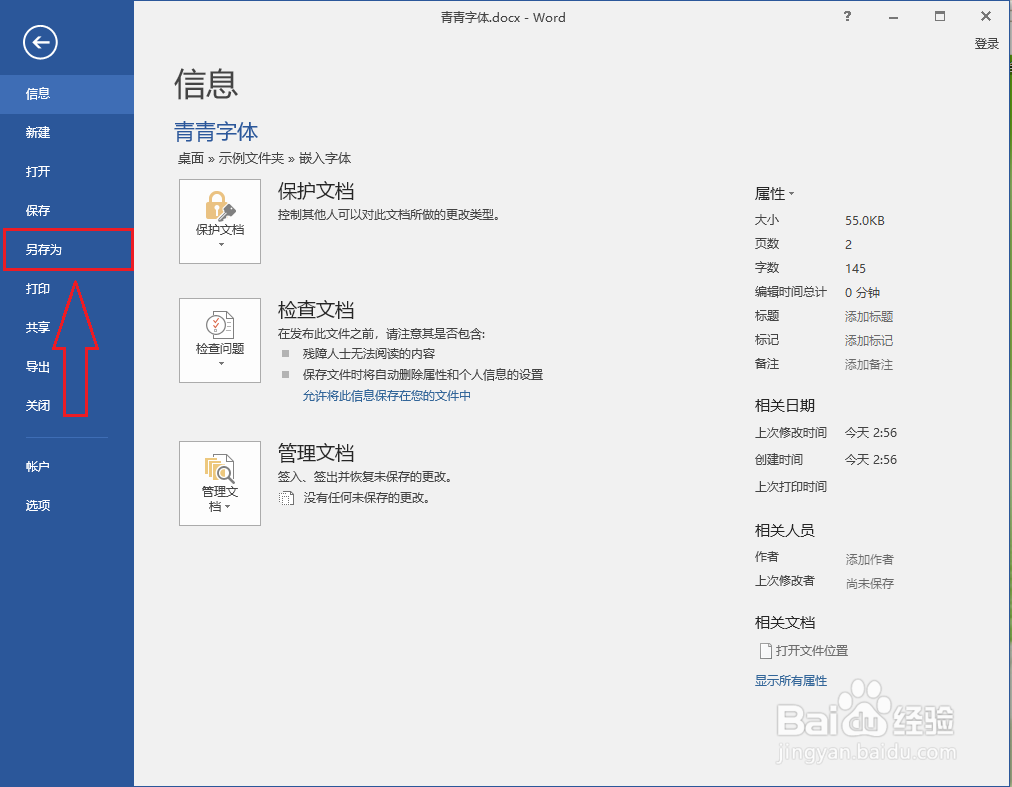
3、点击【另存为】。
4、点击【浏览】。

5、勾选【保存缩略图】,然后点击【保存】。

6、打开示例文档所在的文件夹,然后依次点击【查看】>>【超大图标】,就可以看到文档的缩略图了。

时间:2026-04-23 08:54:29
1、打开示例文档“青青字体.docx”。
2、点击【文件】选项卡。
3、点击【另存为】。
4、点击【浏览】。
5、勾选【保存缩略图】,然后点击【保存】。
6、打开示例文档所在的文件夹,然后依次点击【查看】>>【超大图标】,就可以看到文档的缩略图了。
