1、首先,打开钉钉软件。

2、在主页面上,点击下方通讯录图标。

3、在通讯录页面找到组织架构选项,并点击进入。

4、在详情页面,点击右上角三个点图标。

5、在弹出的对话框中,点击退出该企业。

6、然后选择离职主动退出,并点击右上角的确定。

7、或者返回主页面,点击右下角我的图标。

8、向下找到设置选项,并点击进入。
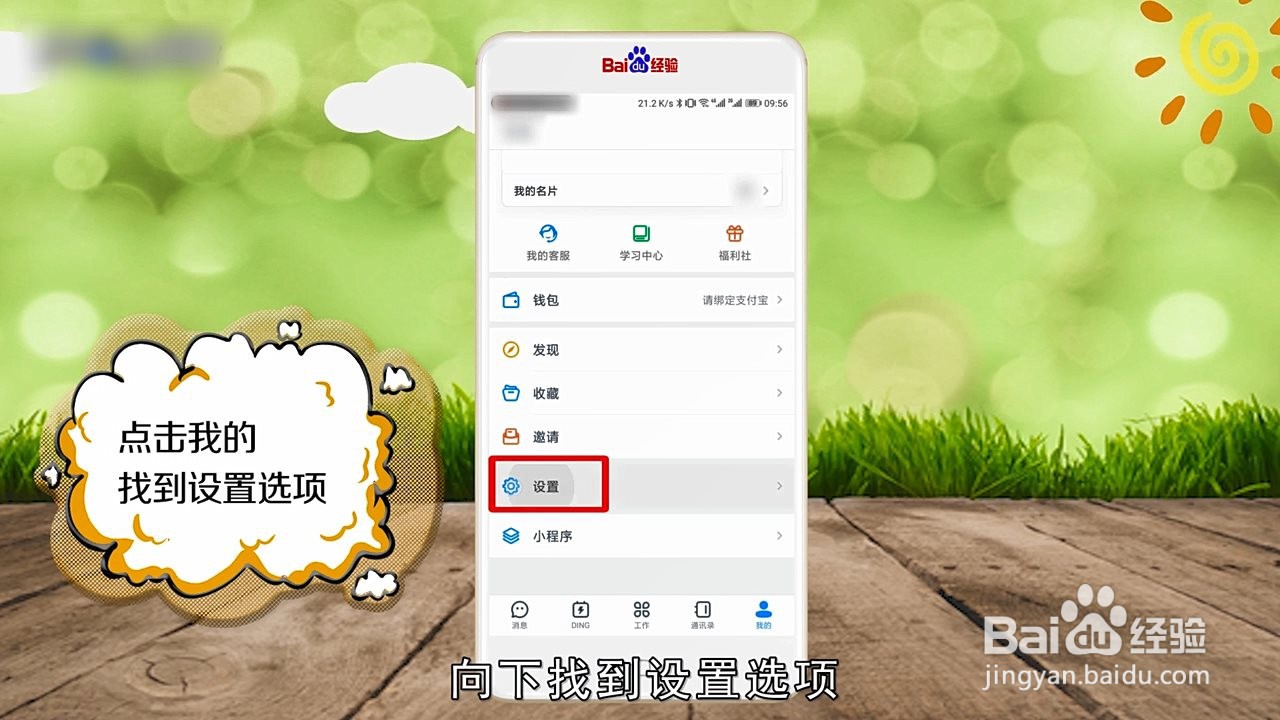
9、在设置页面,找到我的企业/组织/团队。
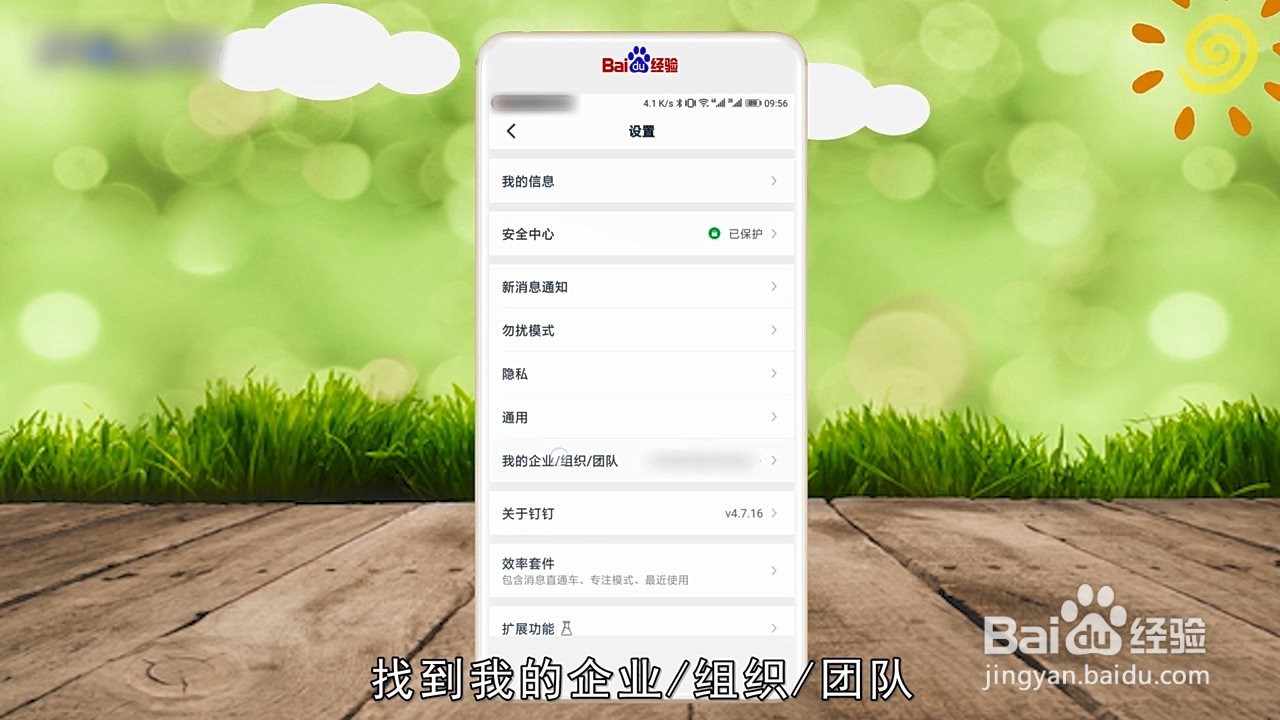
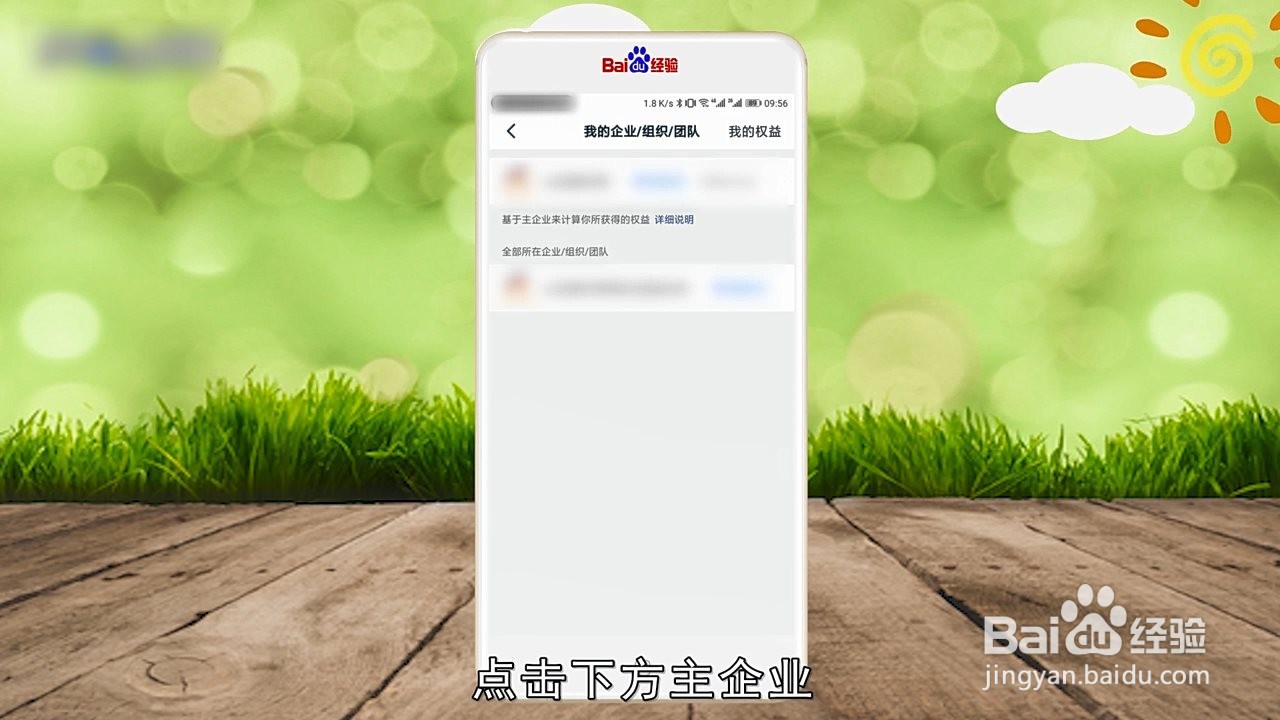
10、点击下方主企业。
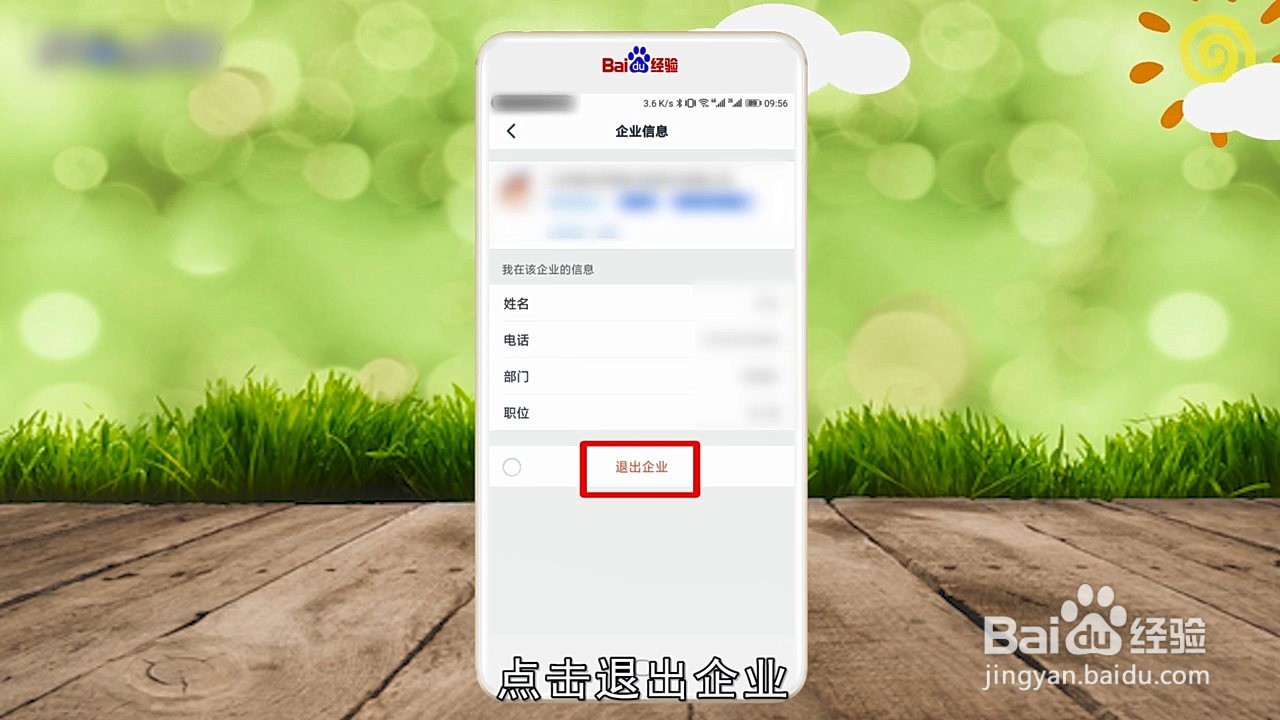
11、在企业信息页面,点击退出企业。
12、最后根据提示,点击确定即可。

1、首先,打开钉钉软件。
2、在主页面上,点击下方通讯录图标。
3、在通讯录页面找到组织架构选项,并点击进入。
4、在详情页面,点击右上角三个点图标。
5、在弹出的对话框中,点击退出该企业。
6、然后选择离职主动退出,并点击右上角的确定。
7、或者返回主页面,点击右下角我的图标。
8、向下找到设置选项,并点击进入。
9、在设置页面,找到我的企业/组织/团队。
10、点击下方主企业。
11、在企业信息页面,点击退出企业。
12、最后根据提示,点击确定即可。
