如何添加自定义超链接PPT动作按钮?

 时间:2026-04-30 02:07:06

1、在自定义功能区找到“插入”→“插图”→“形状”

如何添加自定义超链接PPT动作按钮?

2、单击“形状”,找到“动作按钮”下的“动作按钮:自定义”

如何添加自定义超链接PPT动作按钮?

3、在空白区域插入适当大小的自定义动作按钮。

如何添加自定义超链接PPT动作按钮?

4、在“超链接到”下单击“幻灯片...”

如何添加自定义超链接PPT动作按钮?

5、找到“天安门”,然后单击“确定”

如何添加自定义超链接PPT动作按钮?

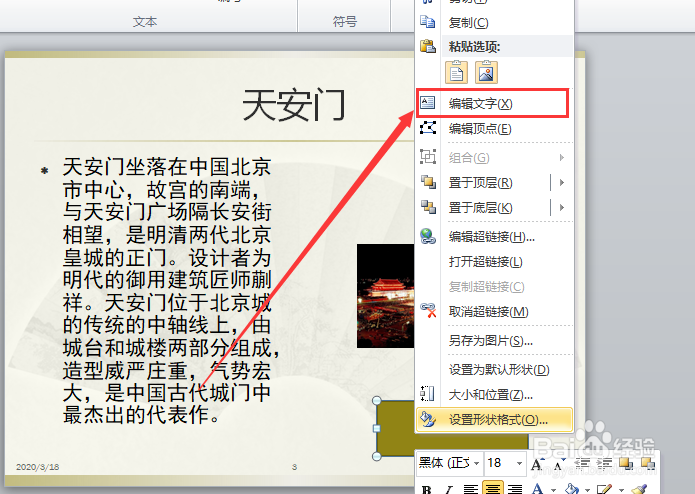
6、鼠标右击自定义动作按钮,单击“编辑文字”

如何添加自定义超链接PPT动作按钮?

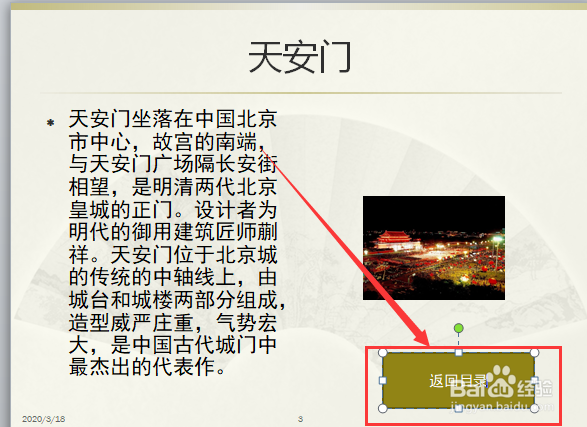
7、输入“返回目录”四个字,即可完成。

如何添加自定义超链接PPT动作按钮?

1、1.在自定义功能区找到“插入”→“插图”→“形状”

2.单击“形状”,找到“动作按钮”下的“动作按钮:自定义”

3.在空白区域插入适当大小的自定义动作按钮。

4.在“超链接到”下单击“幻灯片...”

5.找到“天安门”,然后单击“确定”

6.鼠标右击自定义动作按钮,单击“编辑文字

7.输入“返回目录”四个字,即可完成。

  • PPT幻灯片中如何怎样插入动作设置
  • ppt演示文稿如何设置自定义按钮
  • 自定义动作按钮怎么设置文字
  • ppt怎么添加动作按钮并超链接
  • 如何设置幻灯片在展台浏览模式
  • 热门搜索
    法律知识手抄报图片 五年级上册手抄报 夏洛的网手抄报 感恩的心手抄报图片 道路交通安全手抄报 海洋手抄报内容 国庆节手抄报的内容 关于交通安全手抄报 关于英语手抄报 母爱手抄报内容