EXCEL制作多个表格目录

 时间:2026-04-21 15:11:30

1、打开压袭一个EXCEL表格,里面包含多个工作表(如下图):

EXCEL制作多个表格目录

2、插入一个新的工作表并重命名为目录(如下图):

EXCEL制作多个表格目录

3、点击第二个工作表并按Shirt键选择后面几个工作表(如下图):

EXCEL制作多个表格目录

4、选择A列数据,单击鼠标右键在对话框里选择插入(如下图):

EXCEL制作多个表格目录

5、在A1单元格里输入=mmm1并回车(如下图):

EXCEL制作多个表格目录

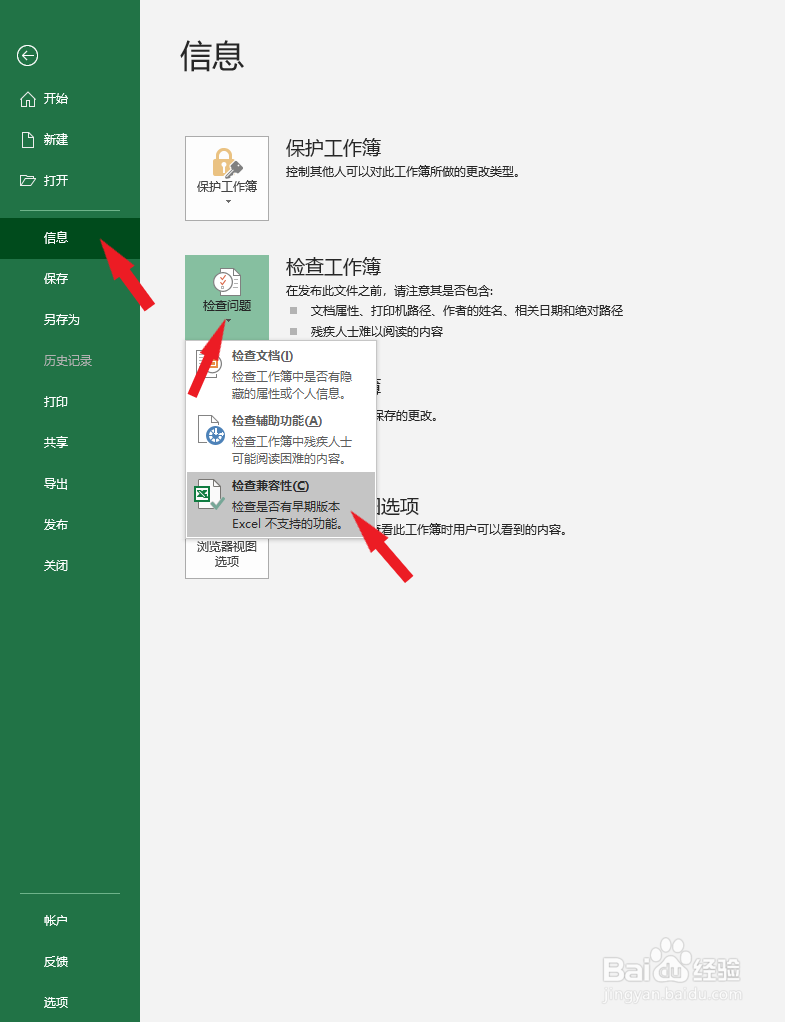
6、点击表格左上角文件选项里的信息选项,然后点击检查问题并选择检查兼容性(如下图):
EXCEL制作多个表格目录

7、点击新对话框里的复制到新表(如下图):

EXCEL制作多个表格目录

8、选择所有工作表的目录并单击鼠标右键选彩驼联择复制(如宿伐下图):

EXCEL制作多个表格目录

9、打开目录工作表,选择需要放置目录的位置的单元格直接使用快捷键Ctrl+V粘贴即可制作目录了,这时点击任一目录工作表就可以直接打开啦(如下图)

EXCEL制作多个表格目录

  • EXCEL如何修改数据另一个表格随着更改
  • excel表格中如何取消超级表
  • 怎么让表格里的数字自动对应填到另一张表格里?
  • Excel工作表如何建目录?
  • excel多表格数据联动
  • 热门搜索
    感恩励志手抄报 爱的教育手抄报图片 社会实践手抄报 名胜古迹手抄报 梦想手抄报图片 三年级下册手抄报大全 文字手抄报 法制安全手抄报图片 初一英语手抄报图片 消防安全手抄报边框