
钉钉怎么发布员工培训满意度调查表

 时间:2026-02-14 04:20:27

1、进入手机系统后打开手钉钉

钉钉怎么发布员工培训满意度调查表

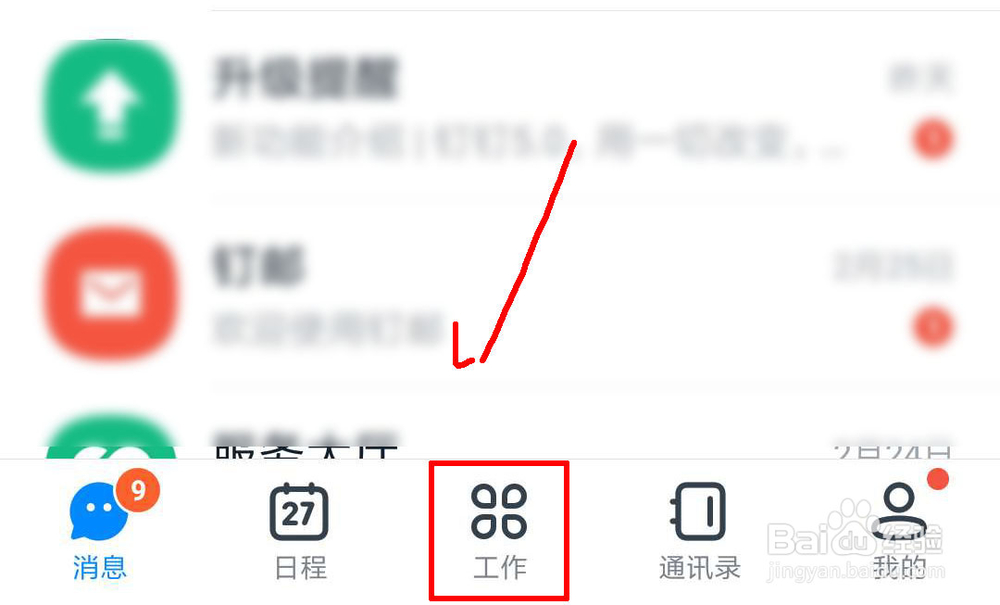
2、进入钉钉界面后,选择底部菜单中的“工作”

钉钉怎么发布员工培训满意度调查表

3、进入工作界面后,点击“智能填表”

钉钉怎么发布员工培训满意度调查表

4、进入智能填表界面后,选择“员工培训满意度调查”

钉钉怎么发布员工培训满意度调查表

5、选择后进入“员工培训满意度调查”编辑界面进行编辑,接着点击右下角的“完成”

钉钉怎么发布员工培训满意度调查表

6、点击后,按提示选择相关设置,然后点击右下角的“发布”即可

钉钉怎么发布员工培训满意度调查表

1、进入手机系统后打开手钉钉


2、进入钉钉界面后,选择底部菜单中的“工作”
3、进入工作界面后,点击“智能填表”
4、进入智能填表界面后,选择“员工培训满意度调查”
5、选择后进入“员工培训满意度调查”编辑界面进行编辑,接着点击右下角的“完成”
6、点击后,按提示选择相关设置,然后点击右下角的“发布”即可
  • 红米k30s怎么恢复出厂设置
  • 如何驾驶汽车
  • “何以飘零去,何以少团栾,何以离别久,何以不得安”这句话的出处
  • 联动云怎么加油
  • Simulink仿真
  • 热门搜索
    科普手抄报 保护环境手抄报内容 手抄报图片 文明手抄报 数学手抄报内容 重阳节的手抄报 科学手抄报 国庆节手抄报 汉字真有趣手抄报 遨游汉字王国手抄报