用VBA插入图片时怎么设置图片样式及边框颜色

 时间:2026-04-30 04:52:26

1、1.点击鼠标右键,选择“新建”选项,然后点击“mircosoft office Excel 2007”选项新建一个Excel文件。

用VBA插入图片时怎么设置图片样式及边框颜色

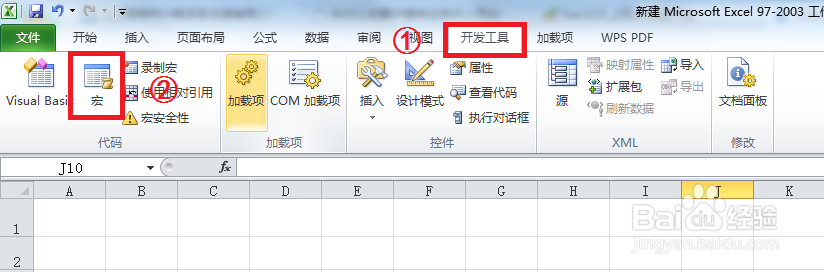
2、2.选择界面上方的“开发工具”选项,然后点击“宏”选项。

用VBA插入图片时怎么设置图片样式及边框颜色

3、3.写明VBA代码名称,然后点击“创建”按钮。

用VBA插入图片时怎么设置图片样式及边框颜色

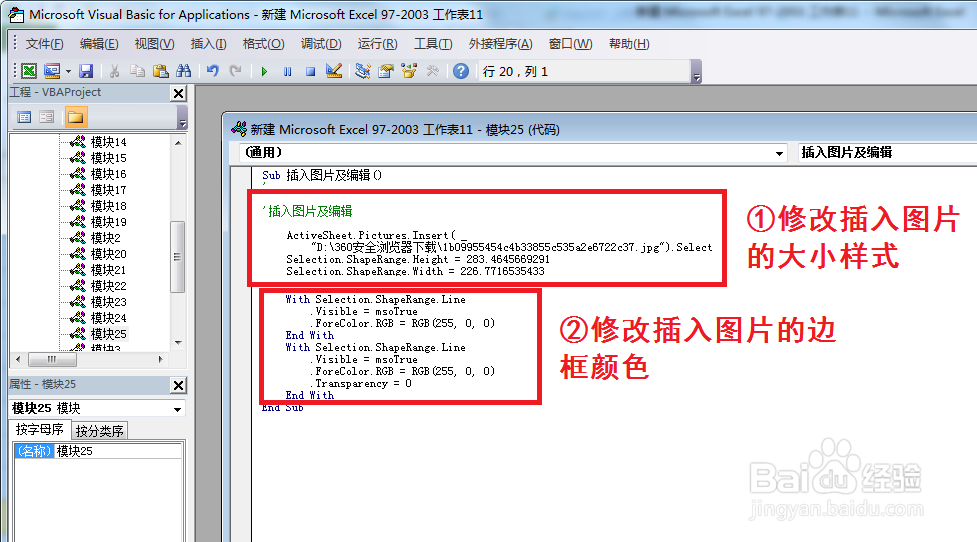
4、4.写入VAB代码。图片中①所示代码为自动插入图片和修改图片大小样式,②所示代码为设置插入图片的边框颜色为红色。
用VBA插入图片时怎么设置图片样式及边框颜色

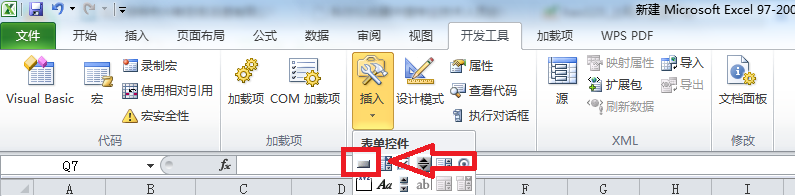
5、5.点击插入一个按钮控件,并命名为“插入图片及编辑”。

用VBA插入图片时怎么设置图片样式及边框颜色

6、6.选中“插入图片及编辑”控件,然后点击鼠标右键,选择“指定宏”。

用VBA插入图片时怎么设置图片样式及边框颜色

7、7.将编写的代码指定至按钮控件上,然后点击“确定”按钮。

用VBA插入图片时怎么设置图片样式及边框颜色

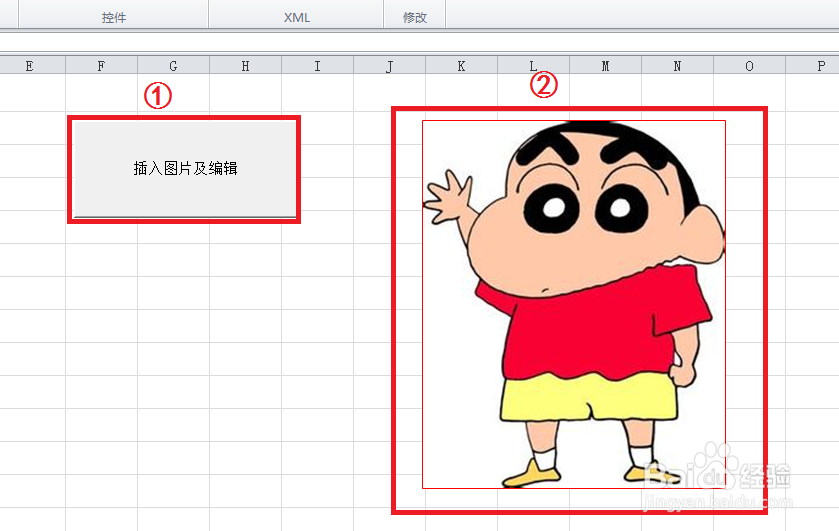
8、8.点击一次按钮控件,图片就自动插入了,同时完成了大小样式及边框颜色的修改。
用VBA插入图片时怎么设置图片样式及边框颜色

  • Excel通过VBA实现全屏显示且隐藏水平滚动条技巧
  • 在VB中,限制TextBox只能输入数字,包括粘贴
  • 如何利用VBA代码插入基本矩阵
  • 怎样使用VBA用图像控件打造动态按钮?
  • 怎样使用VBA窗体显示在屏幕中央?
  • 热门搜索
    我爱文学手抄报 全国爱眼日手抄报 缅怀先烈手抄报简单又漂亮 立夏手抄报 关于长城的手抄报 春节的来历手抄报 保护牙齿手抄报 烈士手抄报简单又漂亮 母亲节手抄报简单字少 数学手抄报五年级