怎么用PS给照片调成清新色调

 时间:2026-02-15 15:53:11

1、打开PS后点击文件,选择打开,在弹出的窗口中选择要调色的照片,点击打开导入PS中

怎么用PS给照片调成清新色调

2、点击上方的图层选项,将鼠标指针移到新建调整图层,在延展出的窗口中选择曲线

怎么用PS给照片调成清新色调

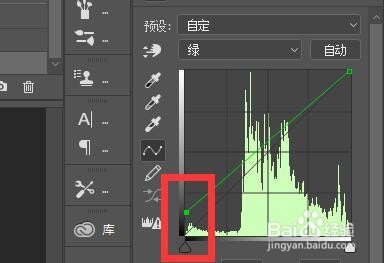
3、在右侧的属性面板中,点击RGB按钮,在下拉菜单中选择绿;选择曲线中左侧底部的控制点,用鼠标左键点击进行上移拖动,根据个人喜好给照片增加绿色调

怎么用PS给照片调成清新色调

怎么用PS给照片调成清新色调

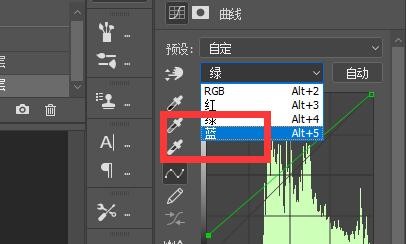
4、再次点击RGB按钮,这一次选择蓝,同样用鼠标左键点击曲线中底部的控制点,向上拖动,蓝色调可以多一些
怎么用PS给照片调成清新色调

怎么用PS给照片调成清新色调

5、调整好蓝绿色调之后就可以点击文件中的导出,选择导出为设置好照片参数,点击全部导出即可生成一张清新的照片

怎么用PS给照片调成清新色调

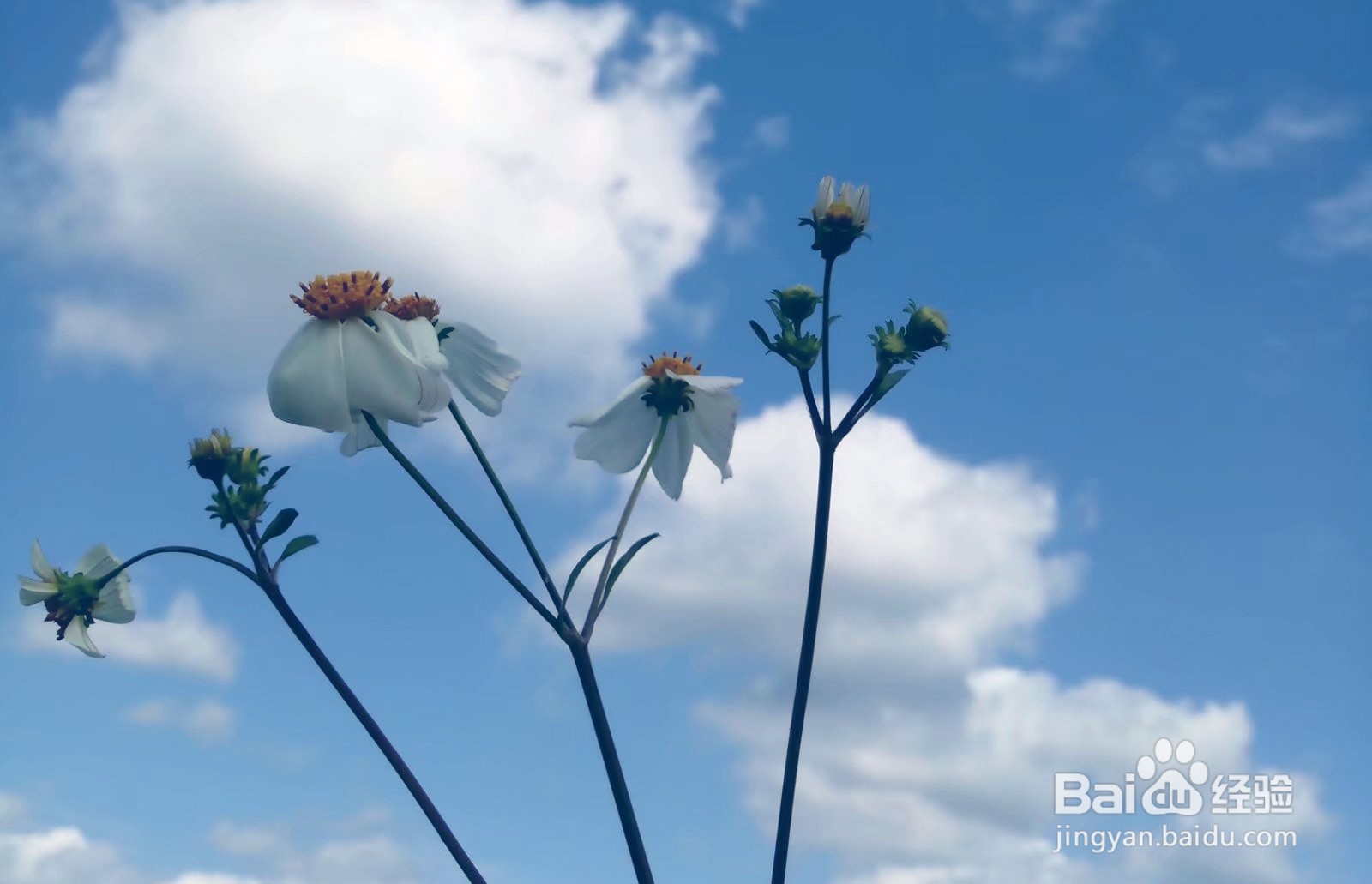
6、以下是对比图,前原图,后成果图

怎么用PS给照片调成清新色调

怎么用PS给照片调成清新色调

  • PS标尺调用方法及使用大全
  • Ps如何制作飞驰效果?
  • 如何使用Photoshop做出透视的效果
  • ps如何翻转旋转图像
  • 怎么用PS软件修复面部密密麻麻的斑点?
  • 热门搜索
    科技创新手抄报资料 养成教育手抄报内容 安全小报手抄报图片 我爱读书的手抄报 关于自信的手抄报 轻声慢步手抄报内容 节约从我做起手抄报 手抄报简单又漂亮 爱国手抄报大全 崇德向善手抄报