excel制作考勤表日期

 时间:2026-02-15 21:10:02

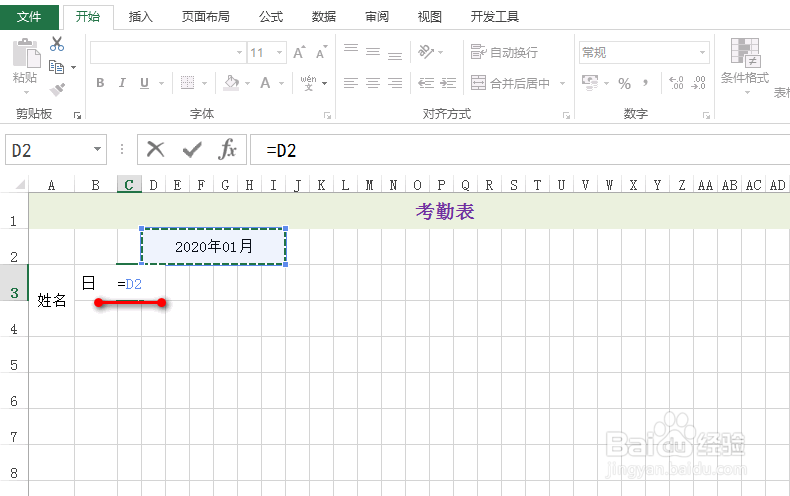
1、如图为原始数据区域,需要创建考勤表的日期。

excel制作考勤表日期

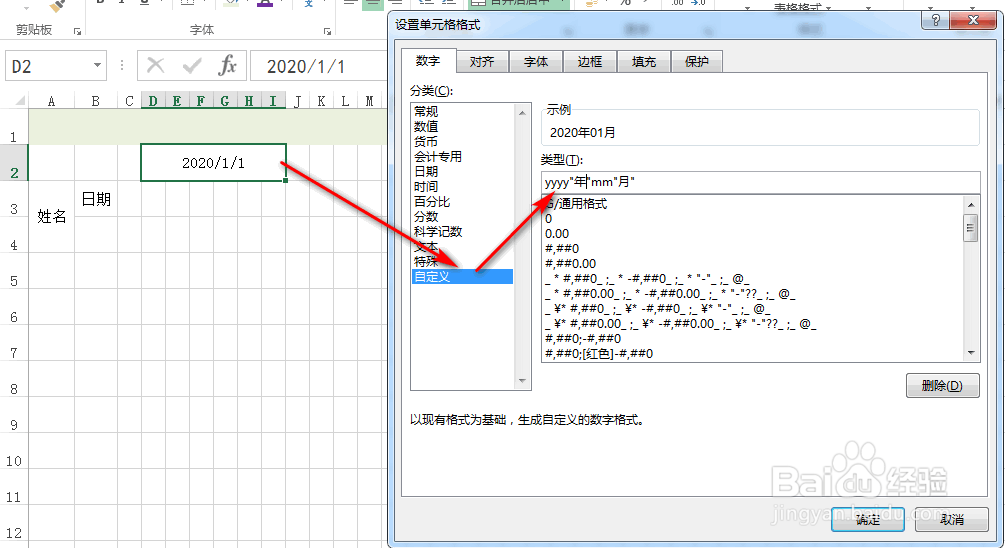
2、首先,在一个单元格中输入一个日期值,然后Ctrl+1,在出现的对话框中,点击“自定义”,并在类型中输入:yyyy"年"mm"月",具体如图所示:

注意:该日期值必须是每个月的1号。
excel制作考勤表日期

3、接着,选中日期的第一个单元格,并输入公式:=D2,具体如图所示:

excel制作考勤表日期

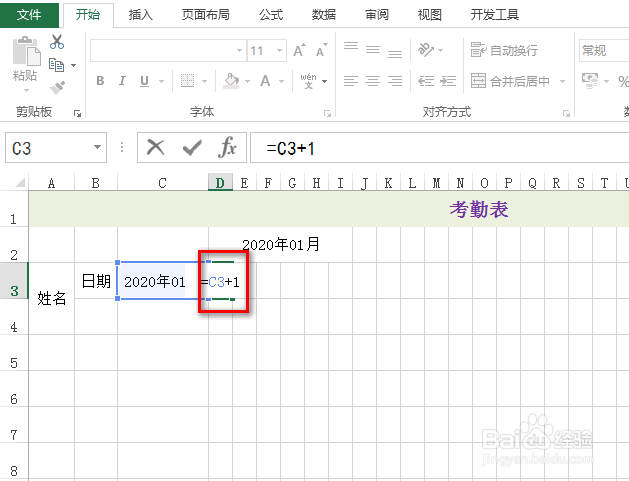
4、接着,点击日期的第二个单元格,并输入公式:=C3+1,具体如图所示:

excel制作考勤表日期

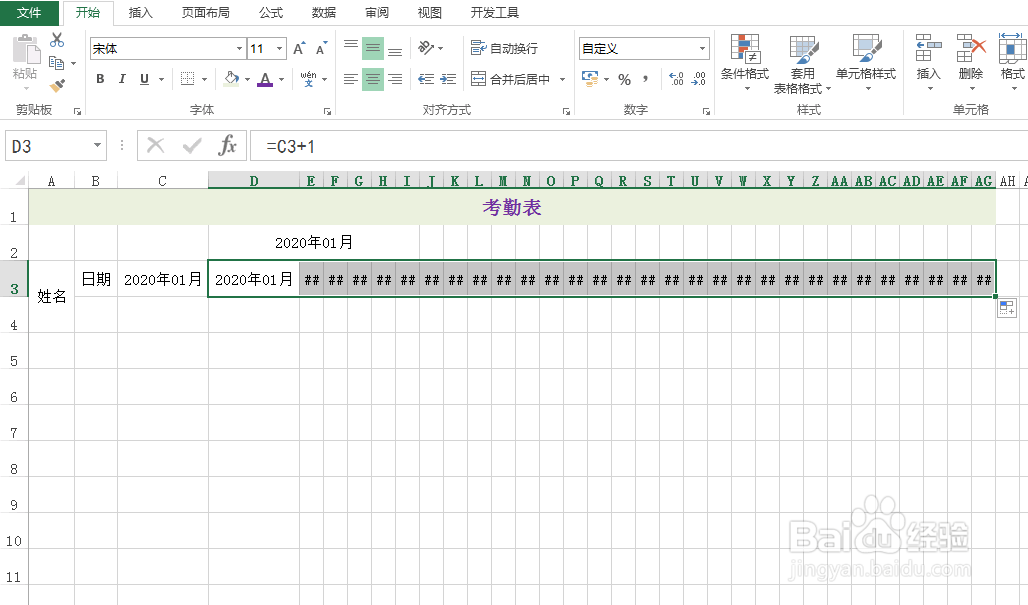
5、然后步骤4中所述单元格,鼠标向右填充,具体如图所示:

excel制作考勤表日期

6、接着,全部选中所有的日期所在的单元格,并Ctrl+1,在出现的对话框中,点击“自定义”,并在类型中输入:d,具体如图所示:

excel制作考勤表日期

7、最后可以看到考勤表对应的日期已经全部生成好了,具体如图所示:

注意:可以修改步骤2中的初始日期值。

excel制作考勤表日期

  • 如何制作考勤表的自动化时间表头
  • Excel考勤表制作方法步骤
  • excel考勤表星期自动生成
  • 整月30天的表格日期怎样做
  • Excel表格考勤表如何随着日期自动变化呢?
  • 热门搜索
    关于五一劳动节手抄报 简单漂亮元旦节手抄报 我爱读书手抄报图片 童话手抄报图片 缅怀先烈手抄报图片 庆元旦迎新春手抄报 交通安全手抄报大全 关于诗的手抄报 元宵节手抄报 一等奖 手抄报边框图片大全