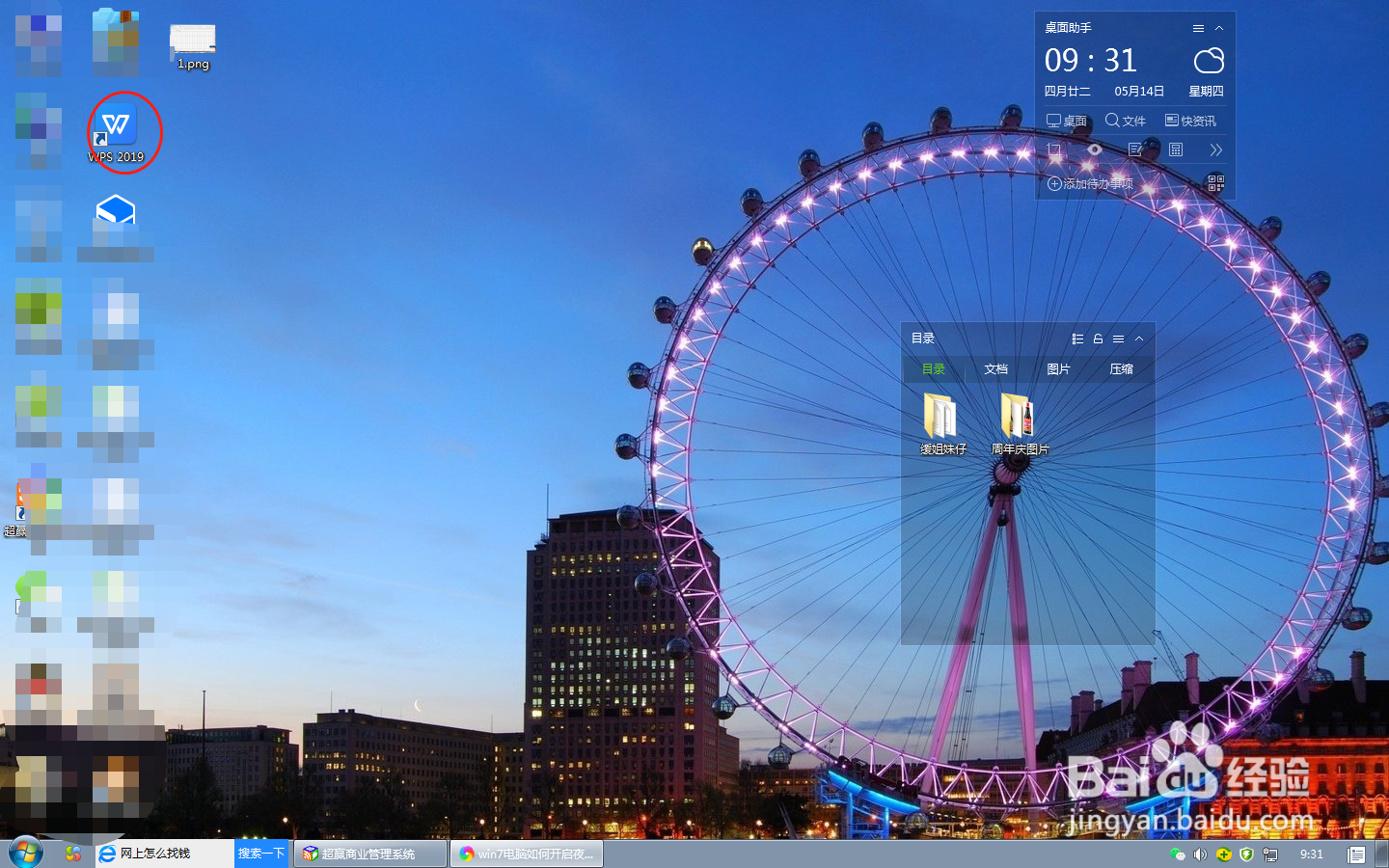
1、打开在电脑桌面已经下载好的wps软件:
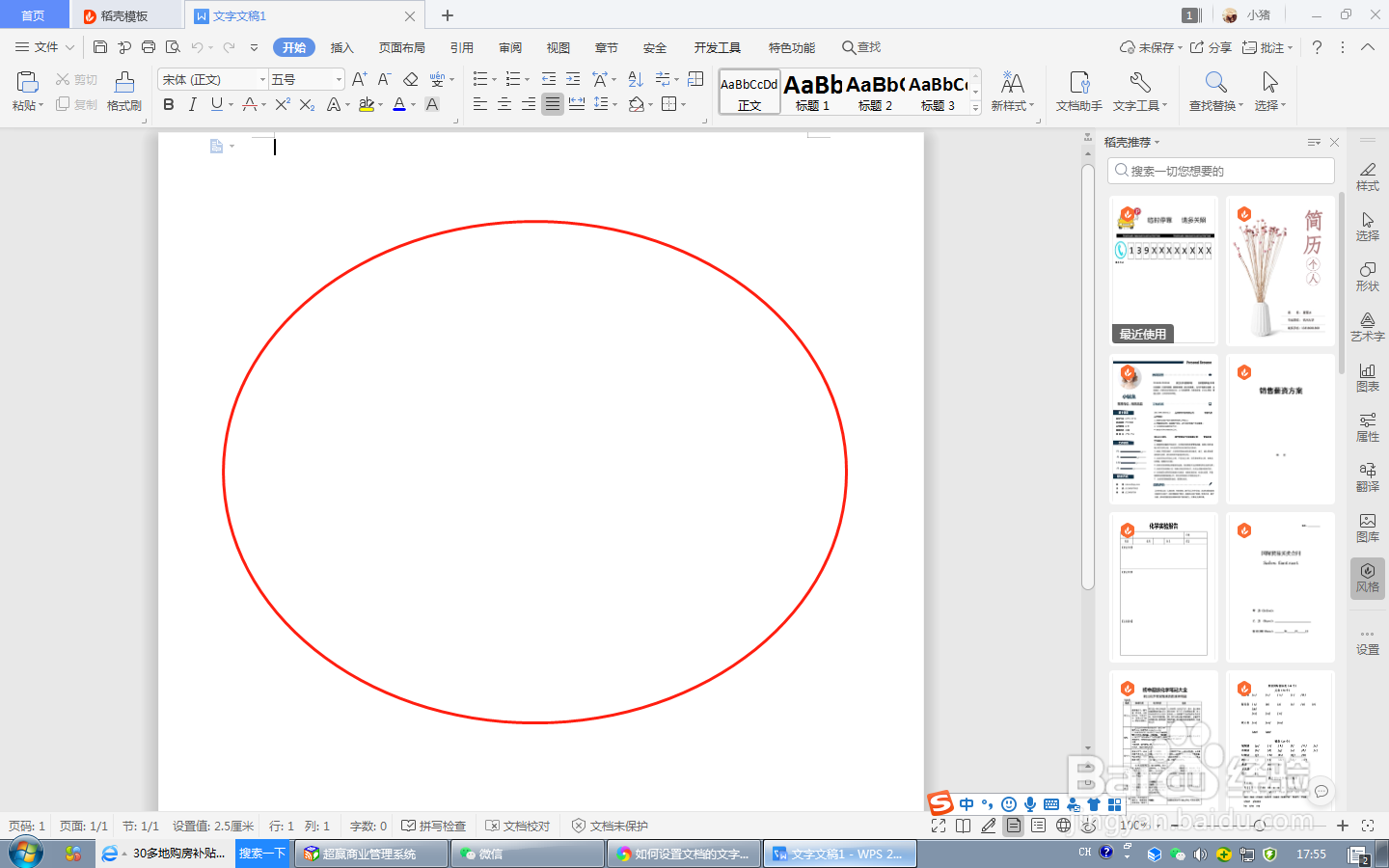
2、来到wps的主界面:
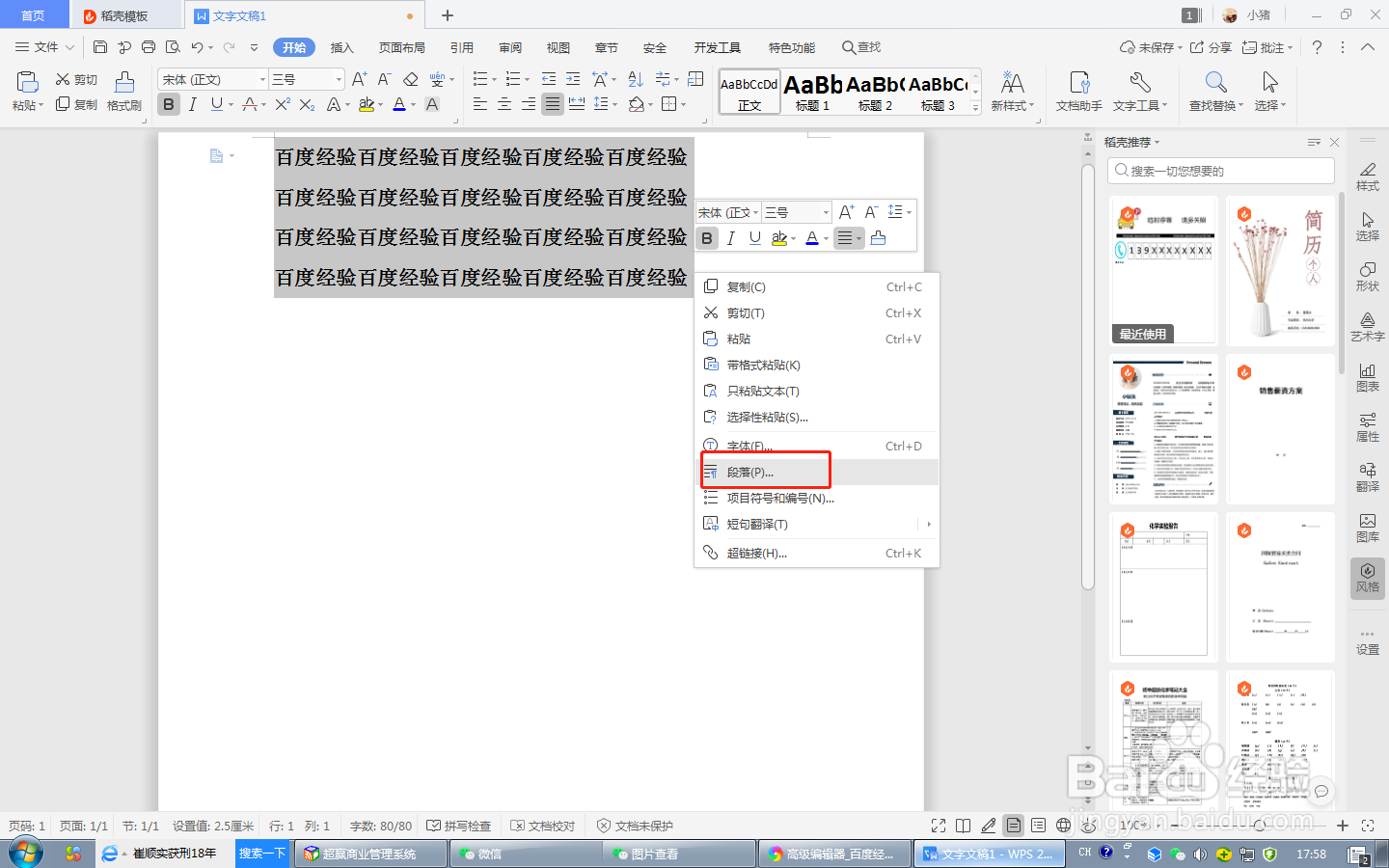
3、编辑你需要设置行距的文档:

4、选定你需要设置行距的文档,单击鼠标右键,选择如图所示的段落:
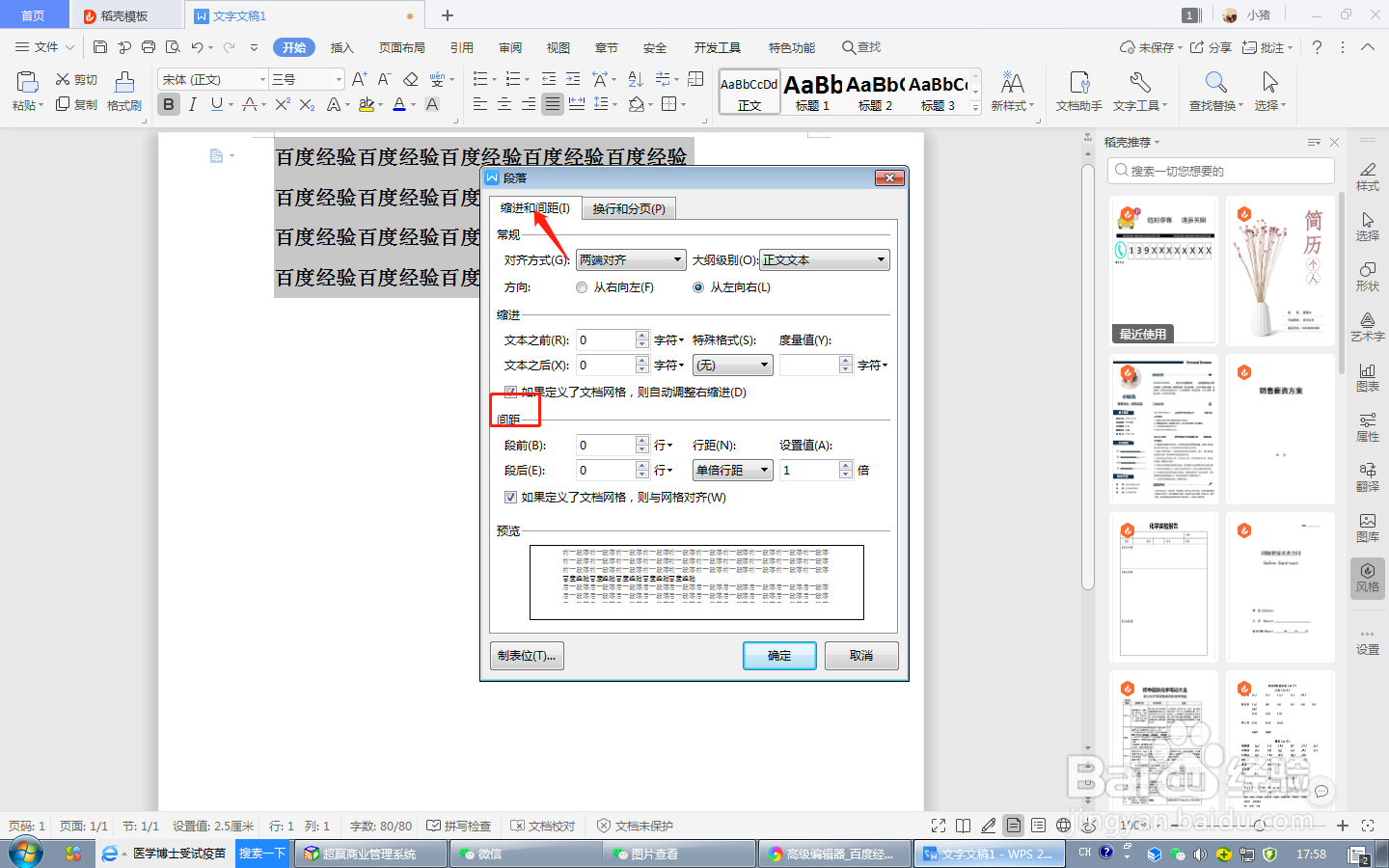
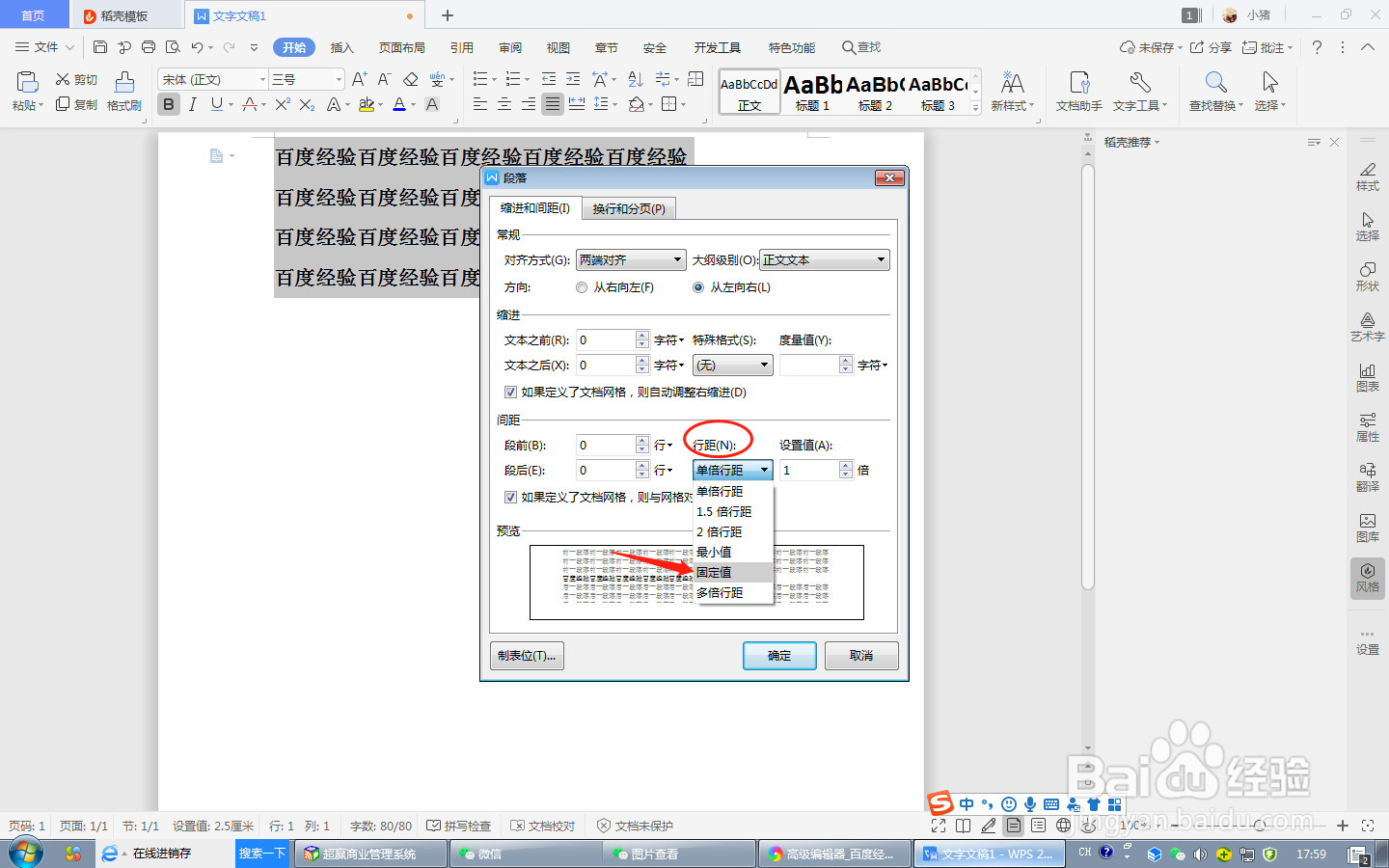
5、在段落的标签下,找到图中所圈的“间距”:
6、点击如图所示的倒三角,在下拉菜单中,找到并选择图中所圈的“固定值”:
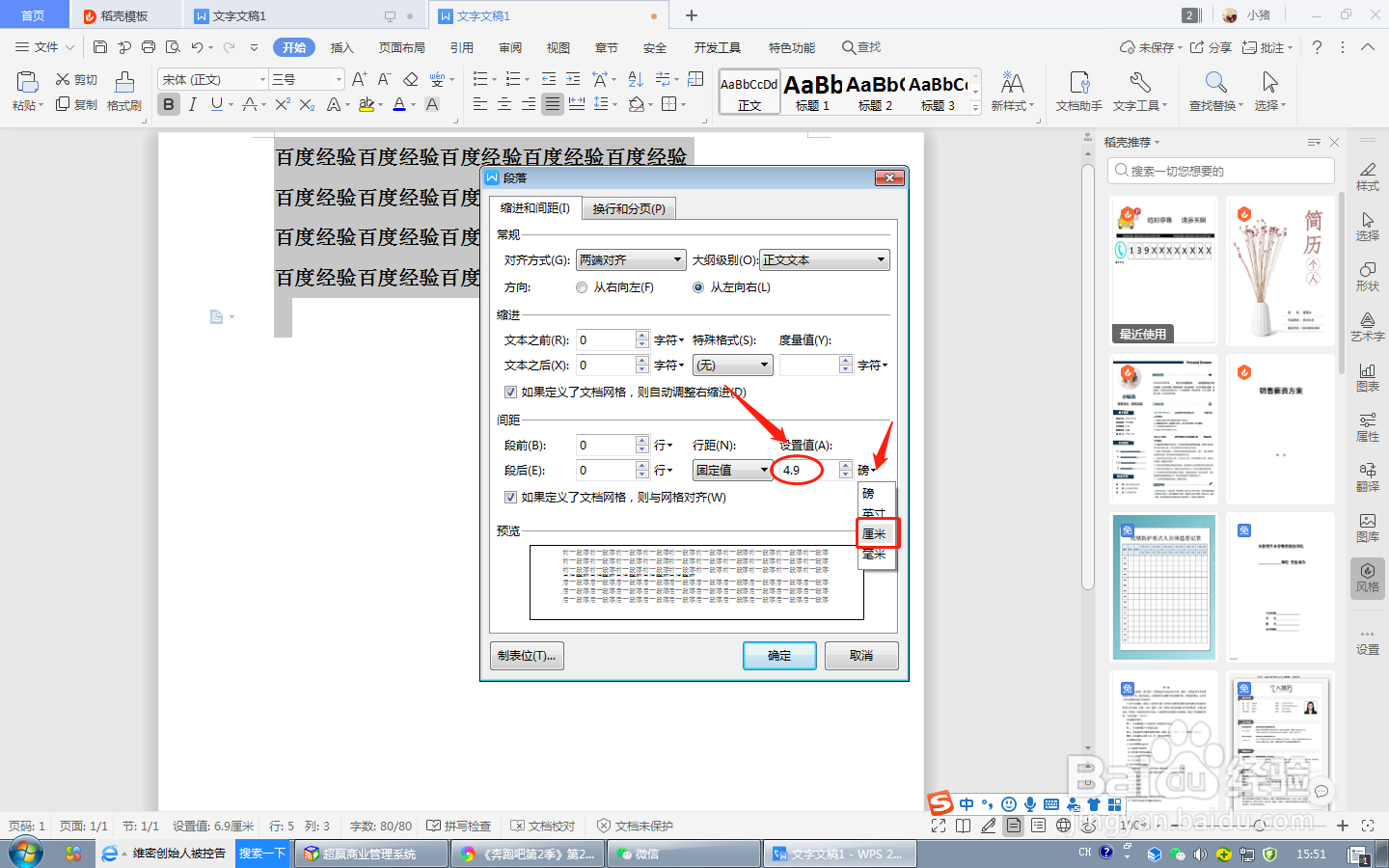
7、在图中所圈的“设置值”,输入4.9,将单位选择为“厘米”:
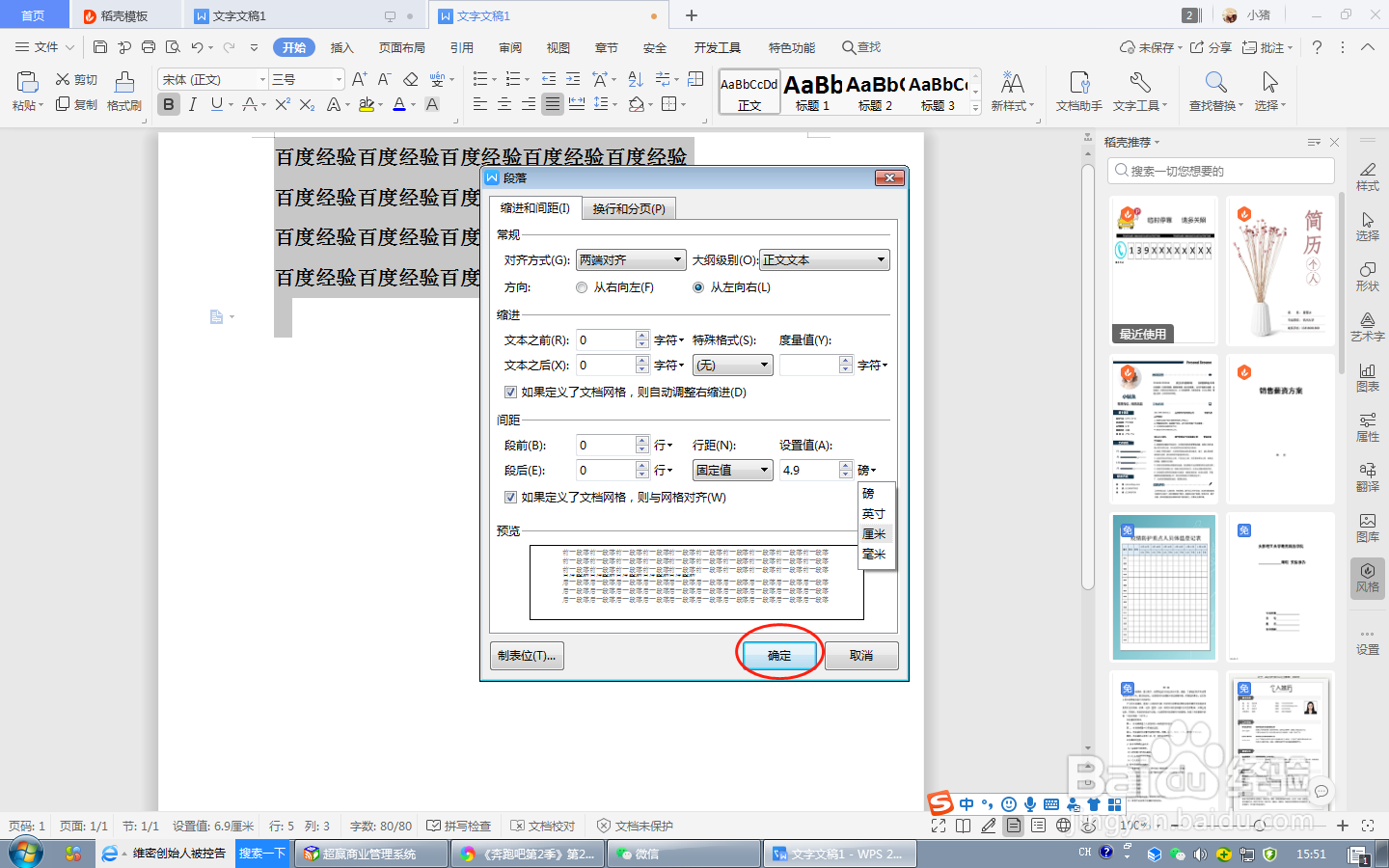
8、选择好后,点击确定:
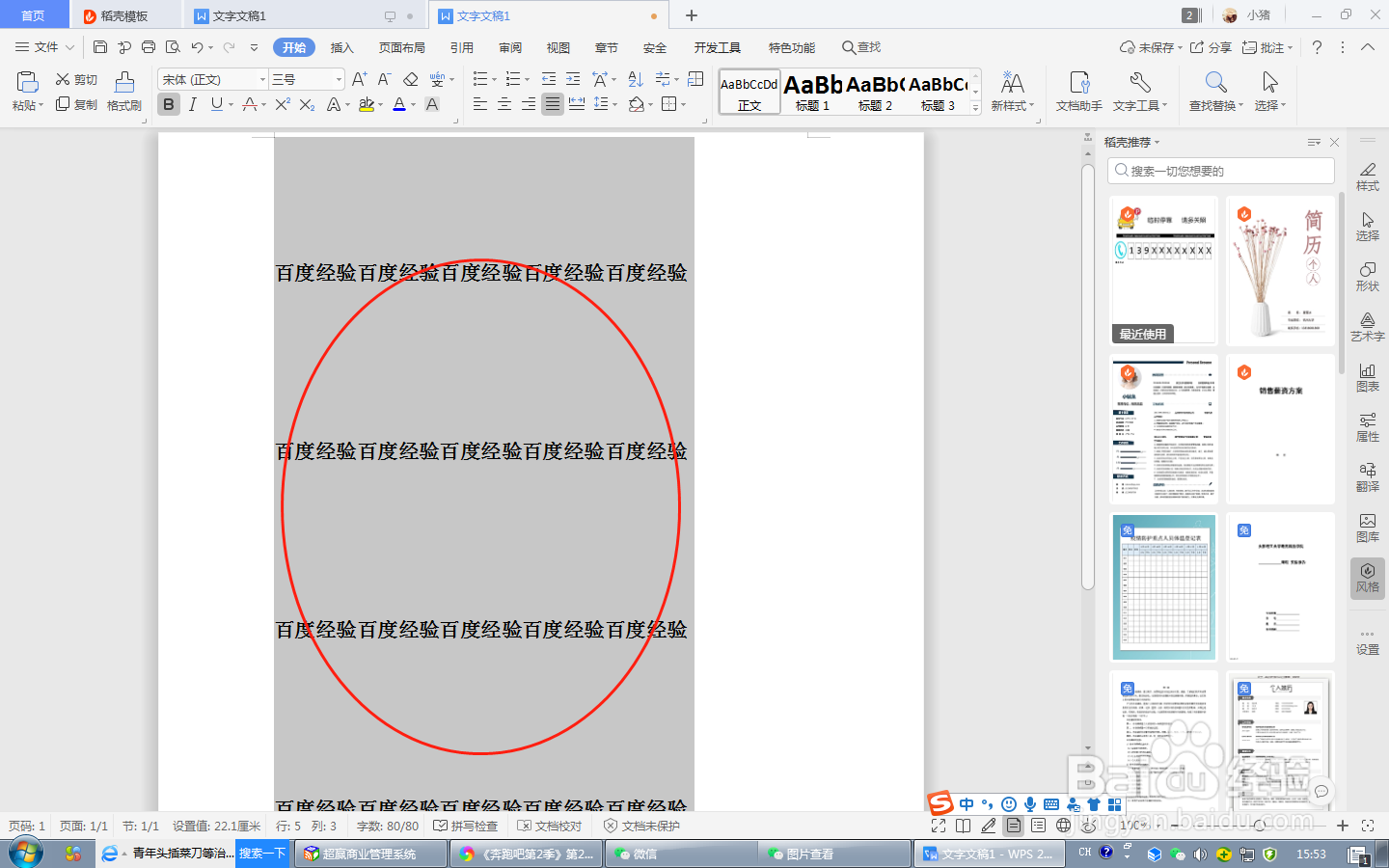
9、这就是设置好的效果:
时间:2026-04-24 03:26:30
1、打开在电脑桌面已经下载好的wps软件:
2、来到wps的主界面:
3、编辑你需要设置行距的文档:
4、选定你需要设置行距的文档,单击鼠标右键,选择如图所示的段落:
5、在段落的标签下,找到图中所圈的“间距”:
6、点击如图所示的倒三角,在下拉菜单中,找到并选择图中所圈的“固定值”:
7、在图中所圈的“设置值”,输入4.9,将单位选择为“厘米”:
8、选择好后,点击确定:
9、这就是设置好的效果:
