win10epic安装错误2503怎么解决

 时间:2024-10-13 09:19:40

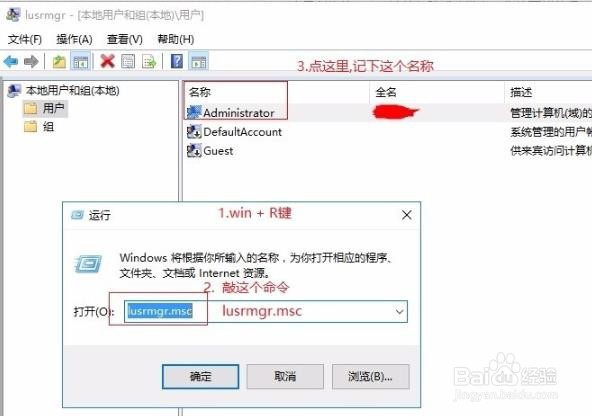
1、按下“win+r”打开运行,输入lusrmgr.msc。

win10epic安装错误2503怎么解决

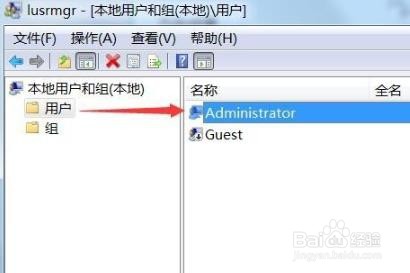
2、点击用户,选择你的登录账户名称。

win10epic安装错误2503怎么解决

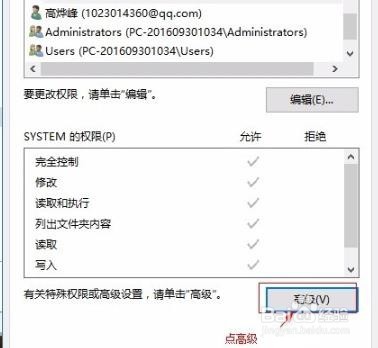
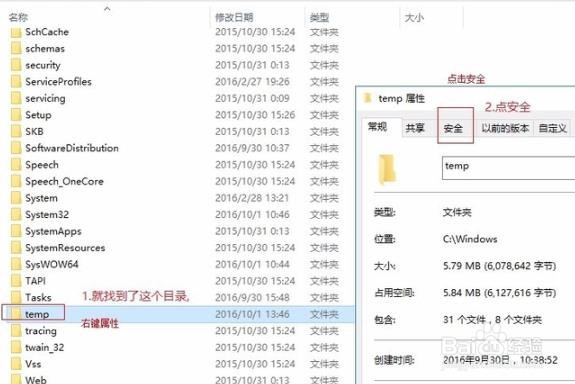
3、在c盘windows文件中找到“temp”文件,右击选择“属性”,点击“安全”。
win10epic安装错误2503怎么解决

4、随后点击下方的“高级”。

win10epic安装错误2503怎么解决

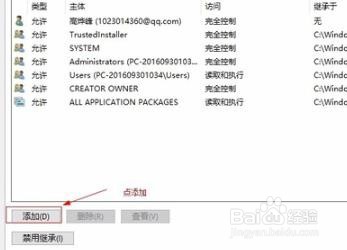
5、在新界面点击左下角的“添加”。

win10epic安装错误2503怎么解决

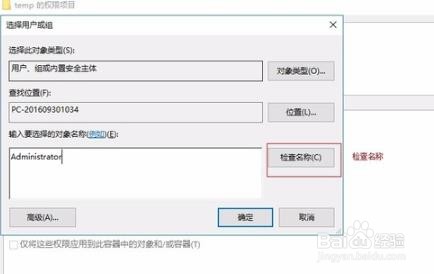
6、随后输入用户名,点击“检查名称”。

win10epic安装错误2503怎么解决

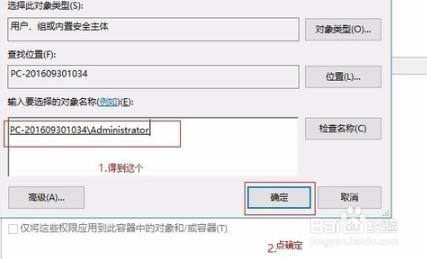
7、对象出现在对话框内后点击“确定”。

win10epic安装错误2503怎么解决

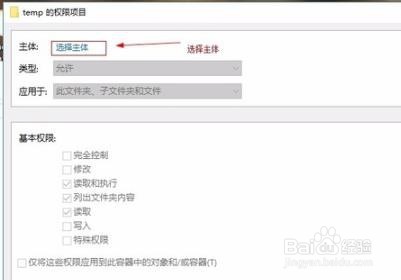
8、然后再temp安全选项卡中点击“编辑—>更改权限—>主体”。

win10epic安装错误2503怎么解决

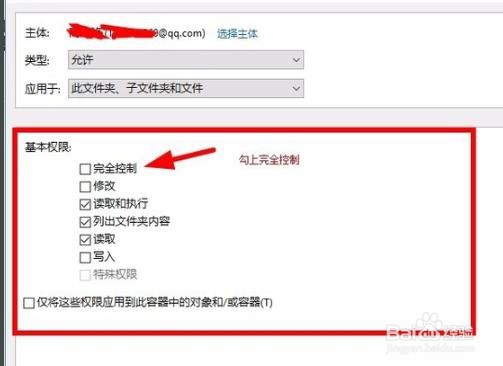
9、主体就是你所添加的用户,并把下方的√全部选上。

win10epic安装错误2503怎么解决

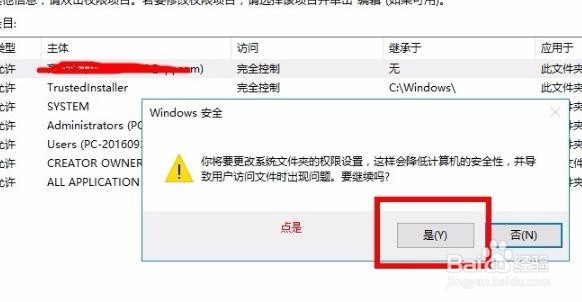
10、最后点击“是”确定更改权限,随后保存即可。

win10epic安装错误2503怎么解决
  • 怎样压缩Word文档中的图片以减小文档大小
  • 简洁收据打印专家软件如何设置打印正文字体
  • 最江阴办件进度怎么查询
  • ocr用office实现的方法:
  • 胶粘产品需要用到的检测仪器
  • 热门搜索
    科普知识手抄报内容 和谐校园手抄报内容 放飞梦想手抄报内容 民族文化手抄报 手抄报装饰小图案 国家公祭日手抄报 三爱三节手抄报资料 端午节的手抄报怎么画 书香校园手抄报内容 端午手抄报内容