1、首先打开WPS Office文档软件。

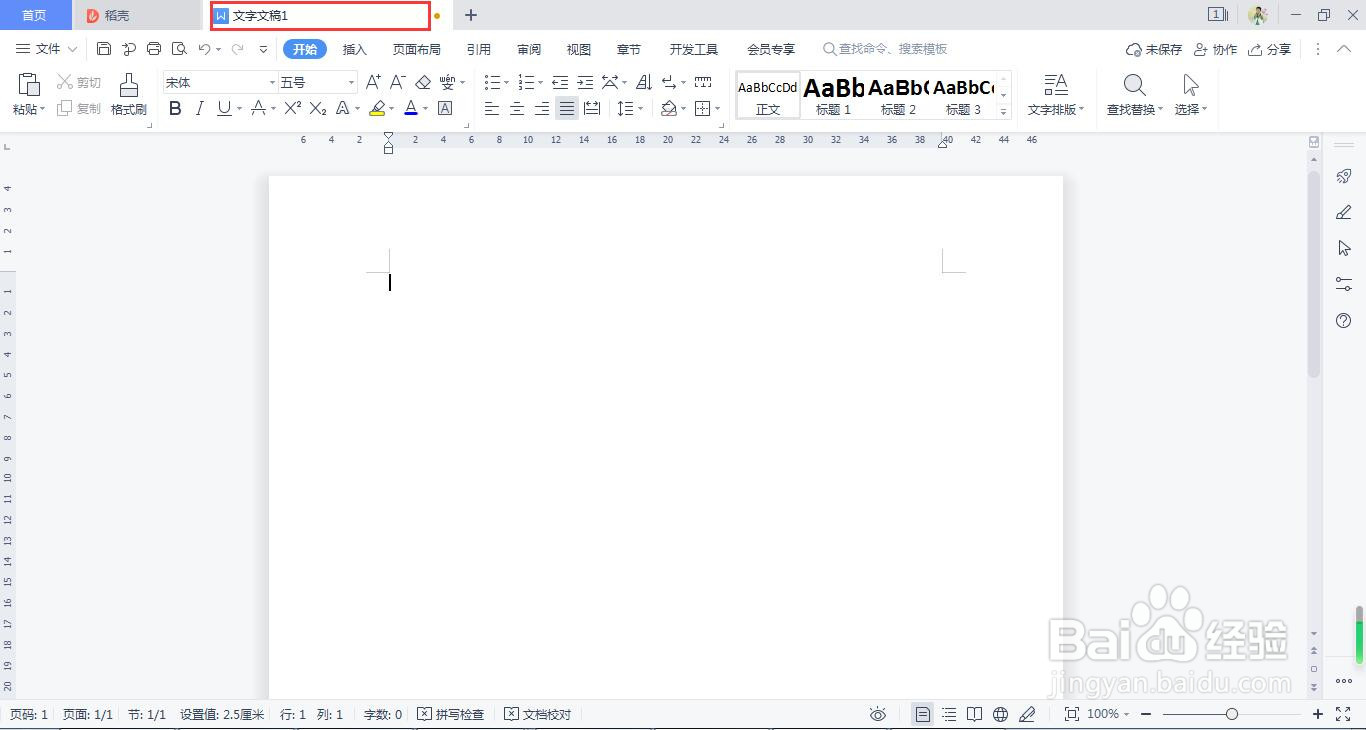
2、创建一个WPS Office文档页面。
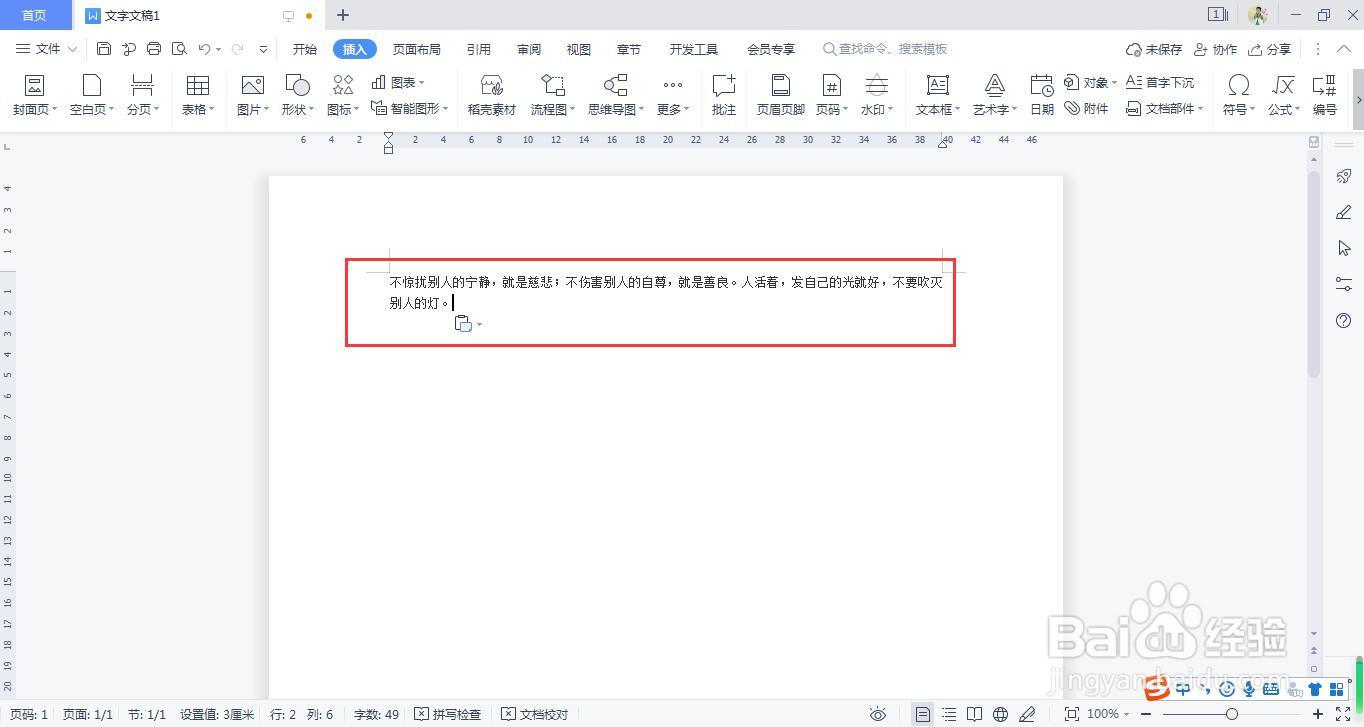
3、复制一小段文字,拷贝到空白文档。
4、按快捷键“Ctrl+A”键全选文字,选字号为“小三”。

5、找到页面上端的标尺,像两端移动左边距和右边距。

6、执行菜单“插入-首字下沉”,弹出对话框,选位置“下沉”并确定。

时间:2026-04-23 17:52:24
1、首先打开WPS Office文档软件。
2、创建一个WPS Office文档页面。
3、复制一小段文字,拷贝到空白文档。
4、按快捷键“Ctrl+A”键全选文字,选字号为“小三”。
5、找到页面上端的标尺,像两端移动左边距和右边距。
6、执行菜单“插入-首字下沉”,弹出对话框,选位置“下沉”并确定。
