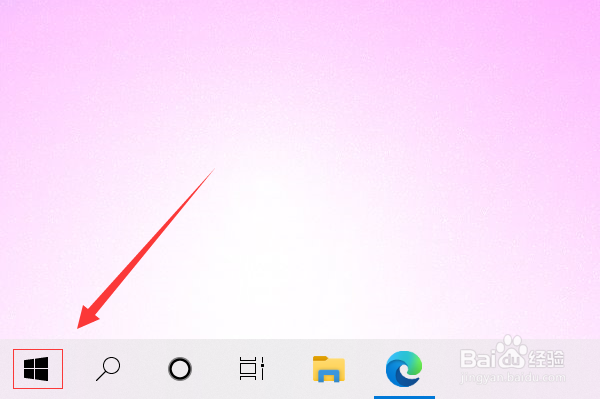
1、点击“开始”,在“开始”页面点击“设置”。

2、在“Windows设置”页面,点击“更新和安全”。

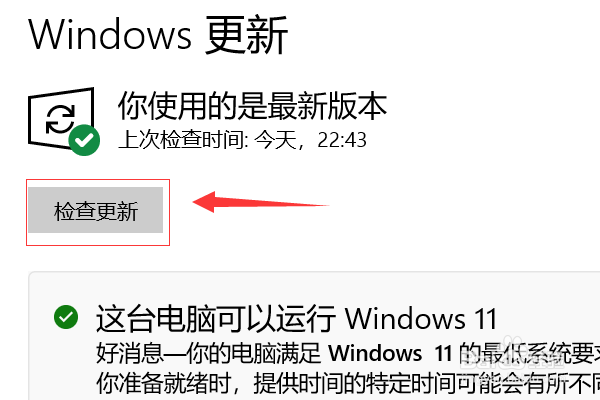
3、在“Windows更新”页面,可以点击“检查更新”立即更新。
1、在更新设置中,可选择“暂停更新7天”暂停更新。

2、选择并设置“更改使用时段”,在使用时段更新将不会重启笔记本电脑。
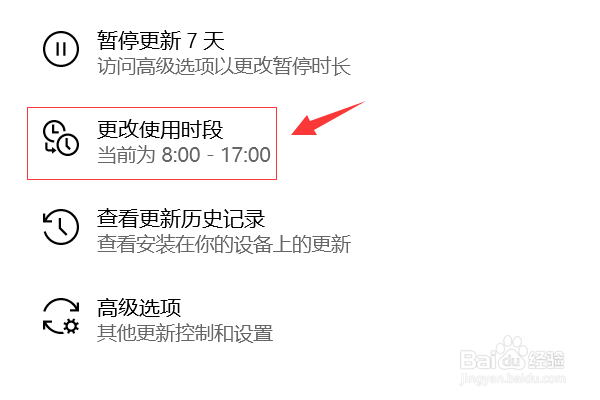

3、点击“查看更新历史记录”可以查看更新记录。


4、点击“高级选项”,可进入“高级选项”设置页面。

5、在此页面,可以设置更新的更多选项,设置更新是否通知以及设置暂停更新的时间等等。

时间:2026-04-24 12:57:21
1、点击“开始”,在“开始”页面点击“设置”。
2、在“Windows设置”页面,点击“更新和安全”。
3、在“Windows更新”页面,可以点击“检查更新”立即更新。
1、在更新设置中,可选择“暂停更新7天”暂停更新。
2、选择并设置“更改使用时段”,在使用时段更新将不会重启笔记本电脑。
3、点击“查看更新历史记录”可以查看更新记录。
4、点击“高级选项”,可进入“高级选项”设置页面。
5、在此页面,可以设置更新的更多选项,设置更新是否通知以及设置暂停更新的时间等等。
