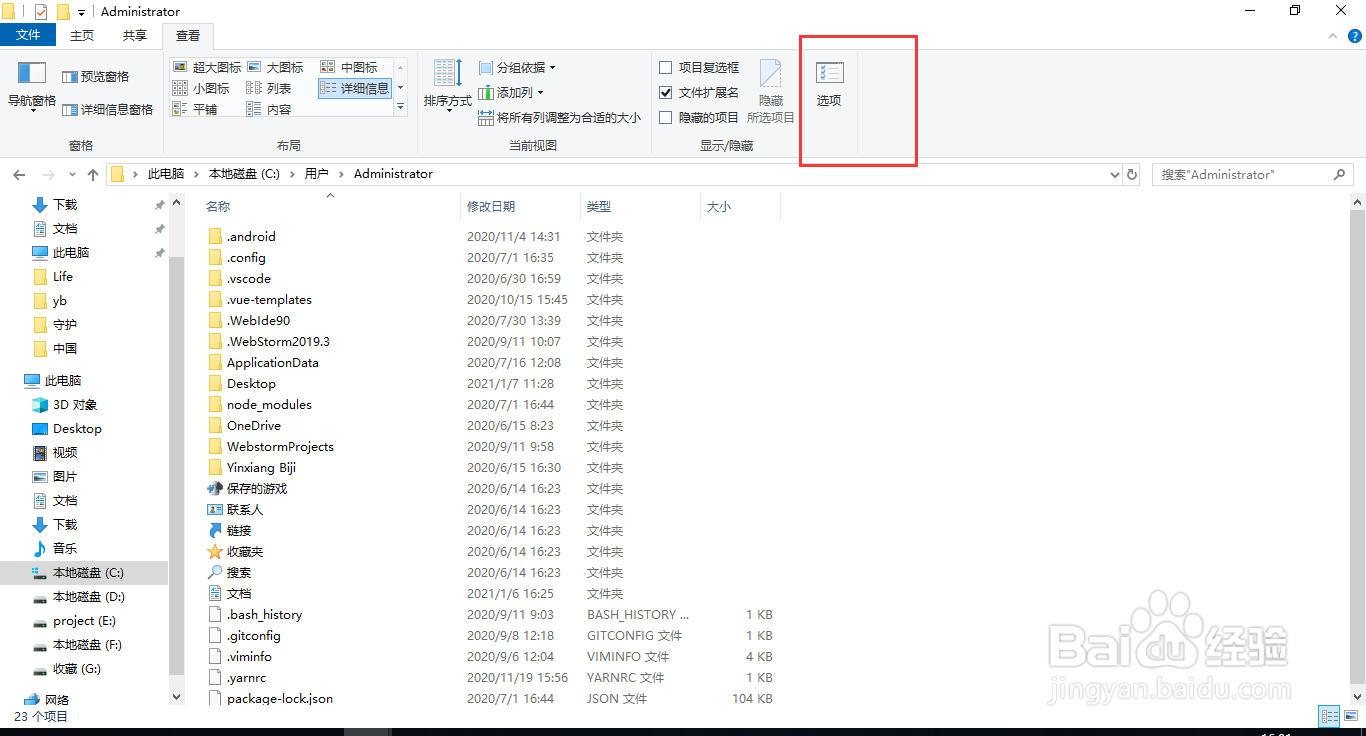
1、打开C盘,点击“查看”选项卡。

2、点击属性栏中的“选项”。
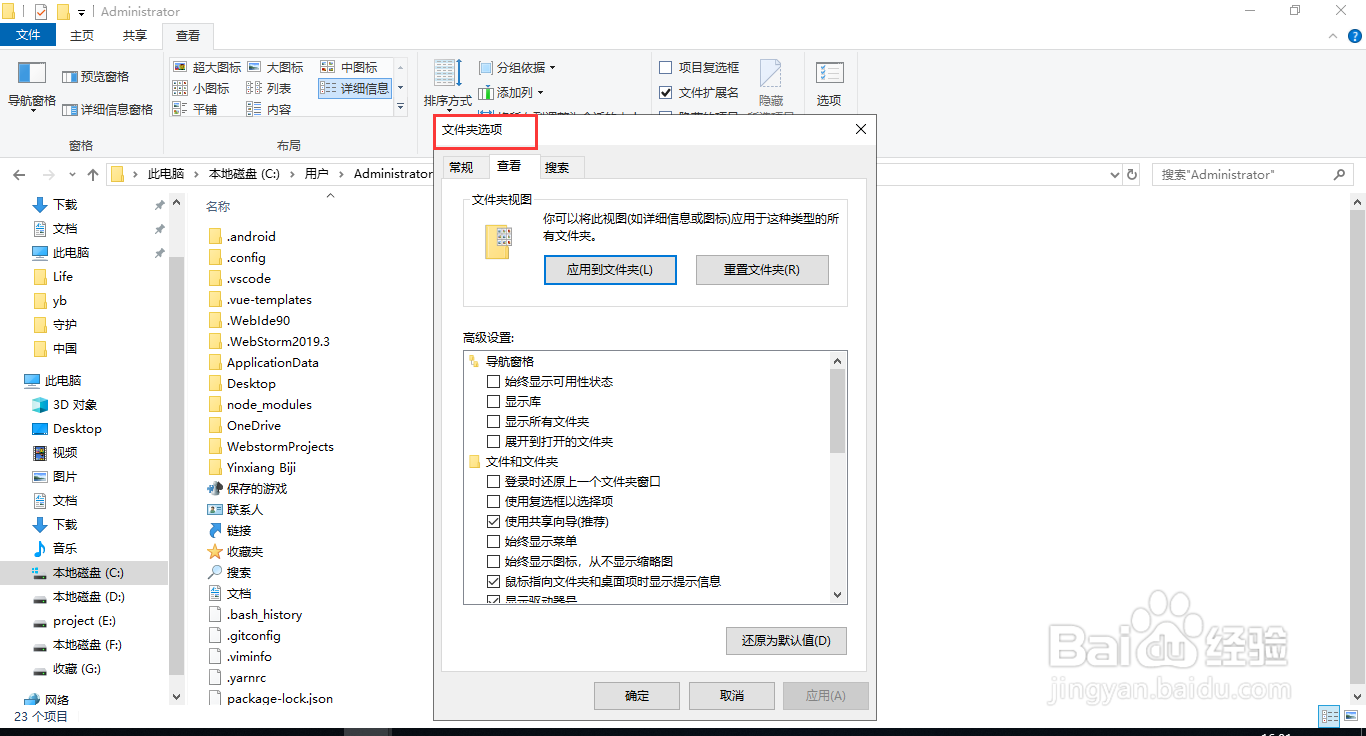
3、弹出“文件夹选项”,点击“查看”选项卡。
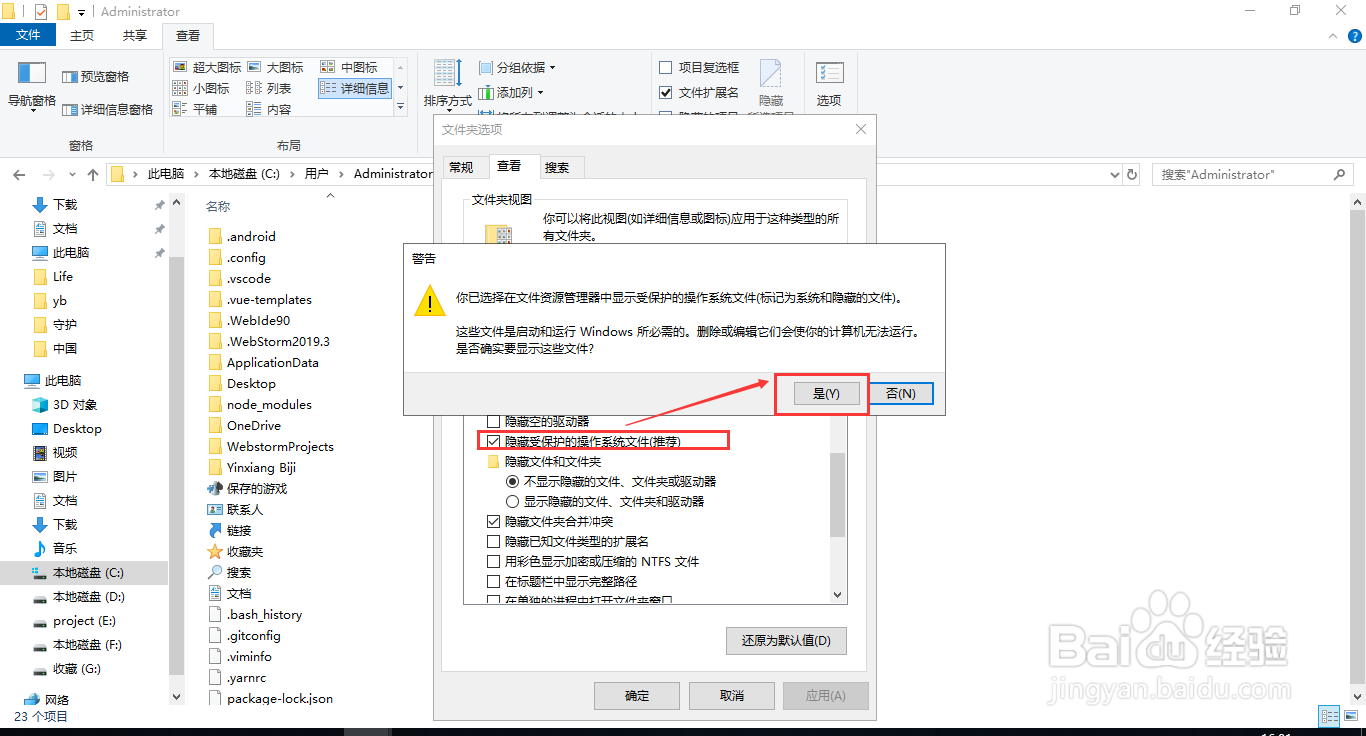
4、点击“隐藏受保护的操作系统文件”,弹出警告对话框点击“是”。
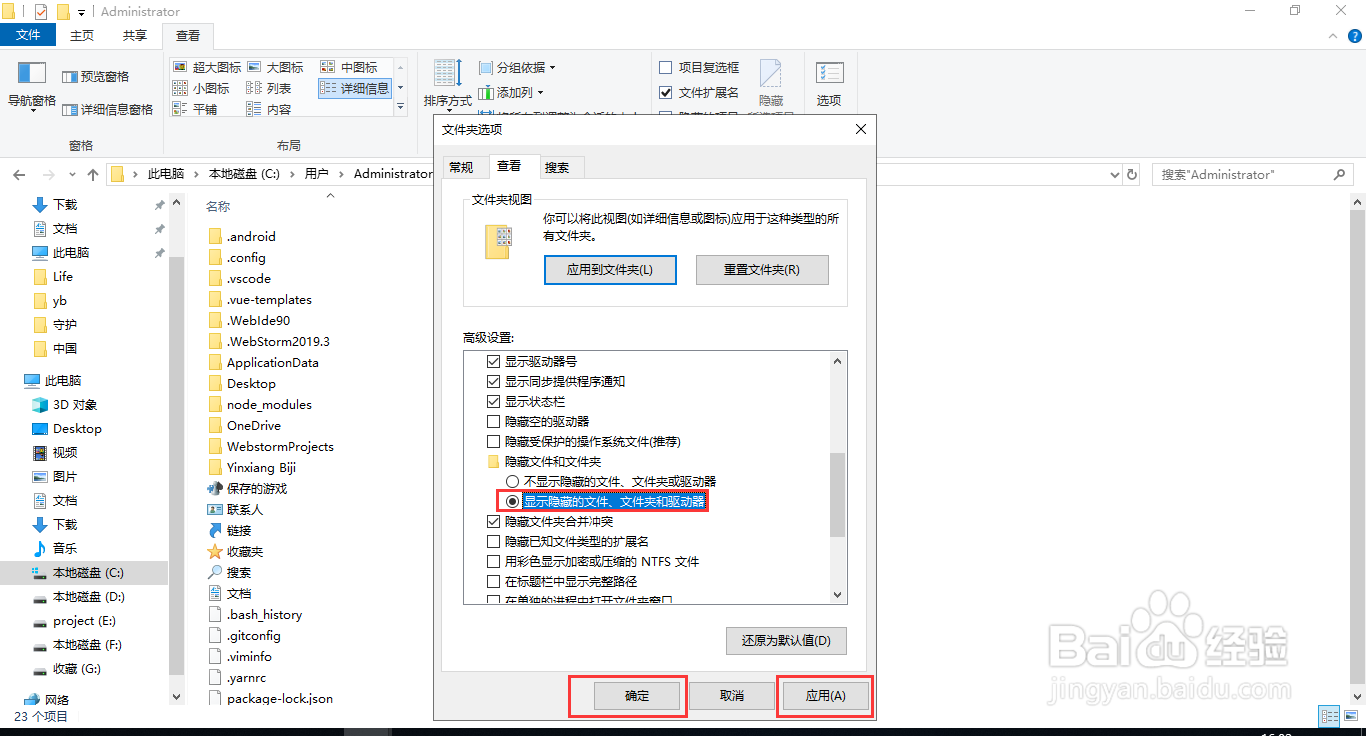
5、取消勾选“隐藏受保护的操作系统文件”,点击“显示隐藏的文件、文件夹和驱动器”,点击“应用”“确定”保存设置。
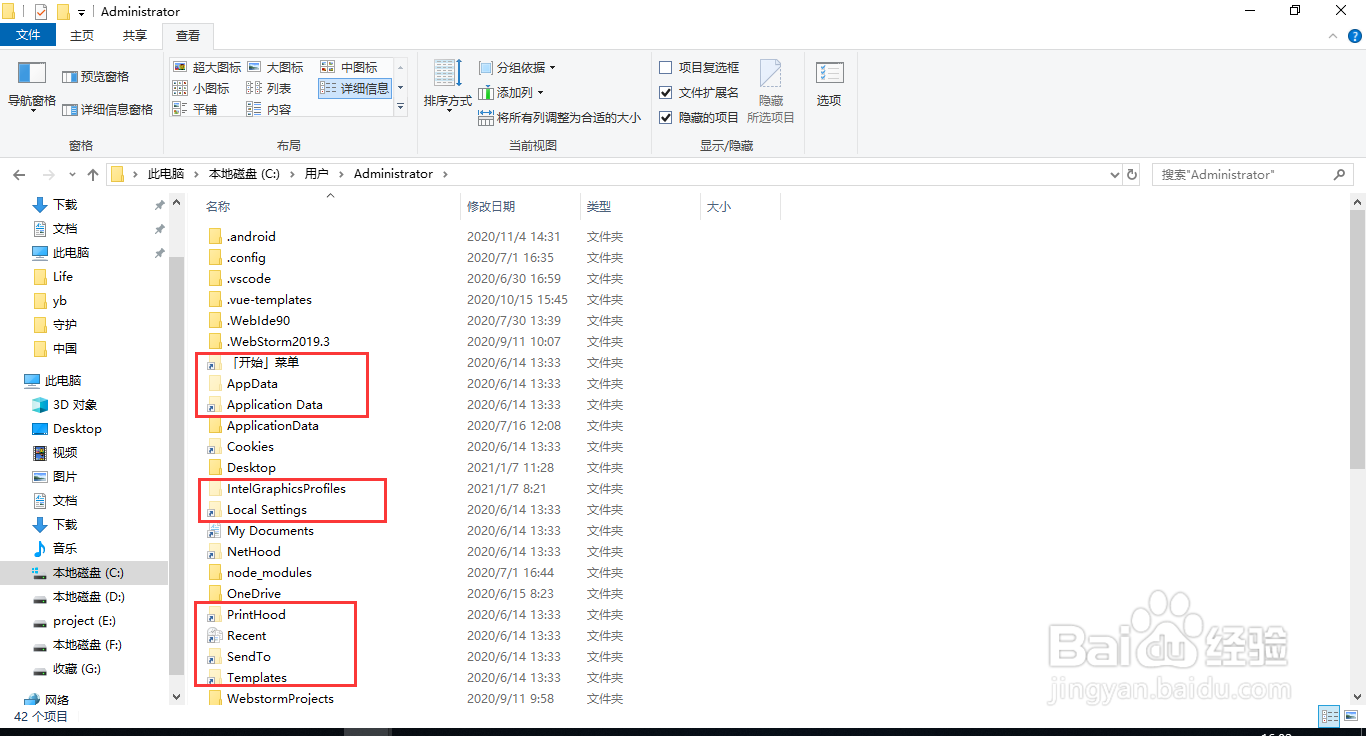
6、这样C盘中的受保护文件和文件夹就显示出来了。
时间:2026-04-23 01:19:52
1、打开C盘,点击“查看”选项卡。
2、点击属性栏中的“选项”。
3、弹出“文件夹选项”,点击“查看”选项卡。
4、点击“隐藏受保护的操作系统文件”,弹出警告对话框点击“是”。
5、取消勾选“隐藏受保护的操作系统文件”,点击“显示隐藏的文件、文件夹和驱动器”,点击“应用”“确定”保存设置。
6、这样C盘中的受保护文件和文件夹就显示出来了。
