用SolidWorks绘制一个螺丝钉

 时间:2024-10-13 04:11:42

1、前视基准面根据草图 旋转命令如图所示

用SolidWorks绘制一个螺丝钉

2、新建基准面1如图所示

用SolidWorks绘制一个螺丝钉

3、创建螺旋线如图所示

用SolidWorks绘制一个螺丝钉

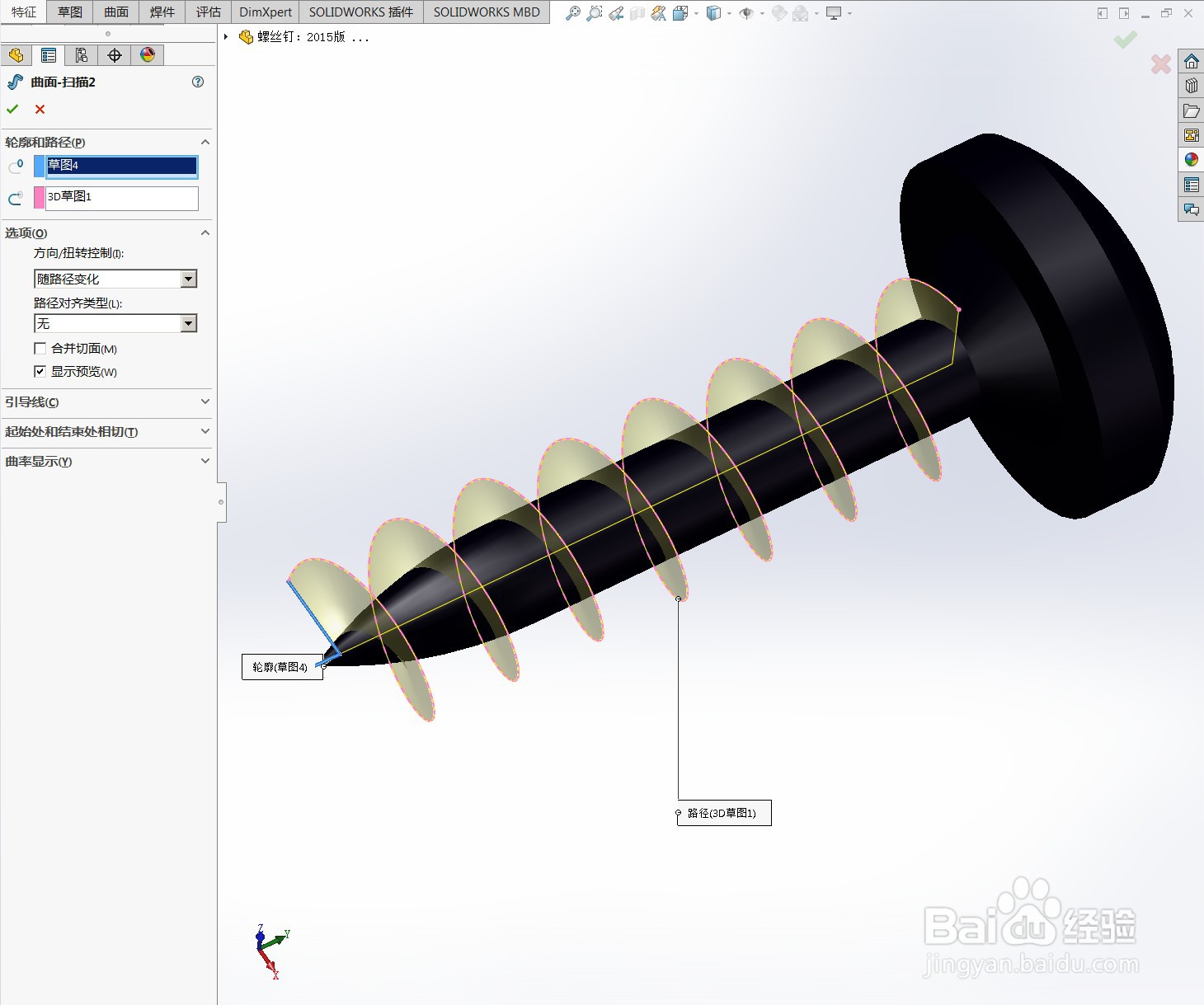
4、根据螺旋线 曲面扫描如图所示

用SolidWorks绘制一个螺丝钉

5、曲面旋转如图所示

用SolidWorks绘制一个螺丝钉

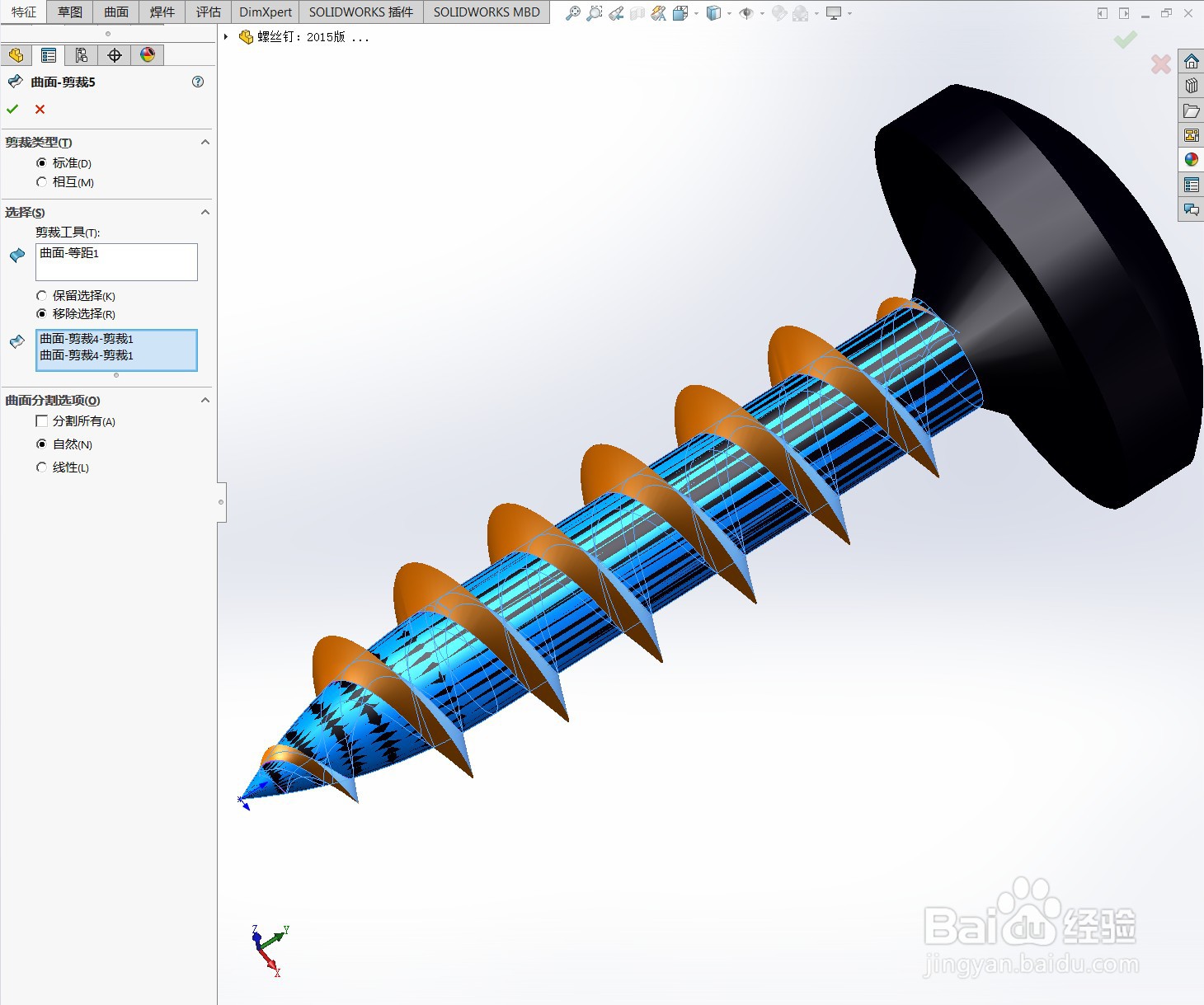
6、曲面剪裁如图所示

用SolidWorks绘制一个螺丝钉

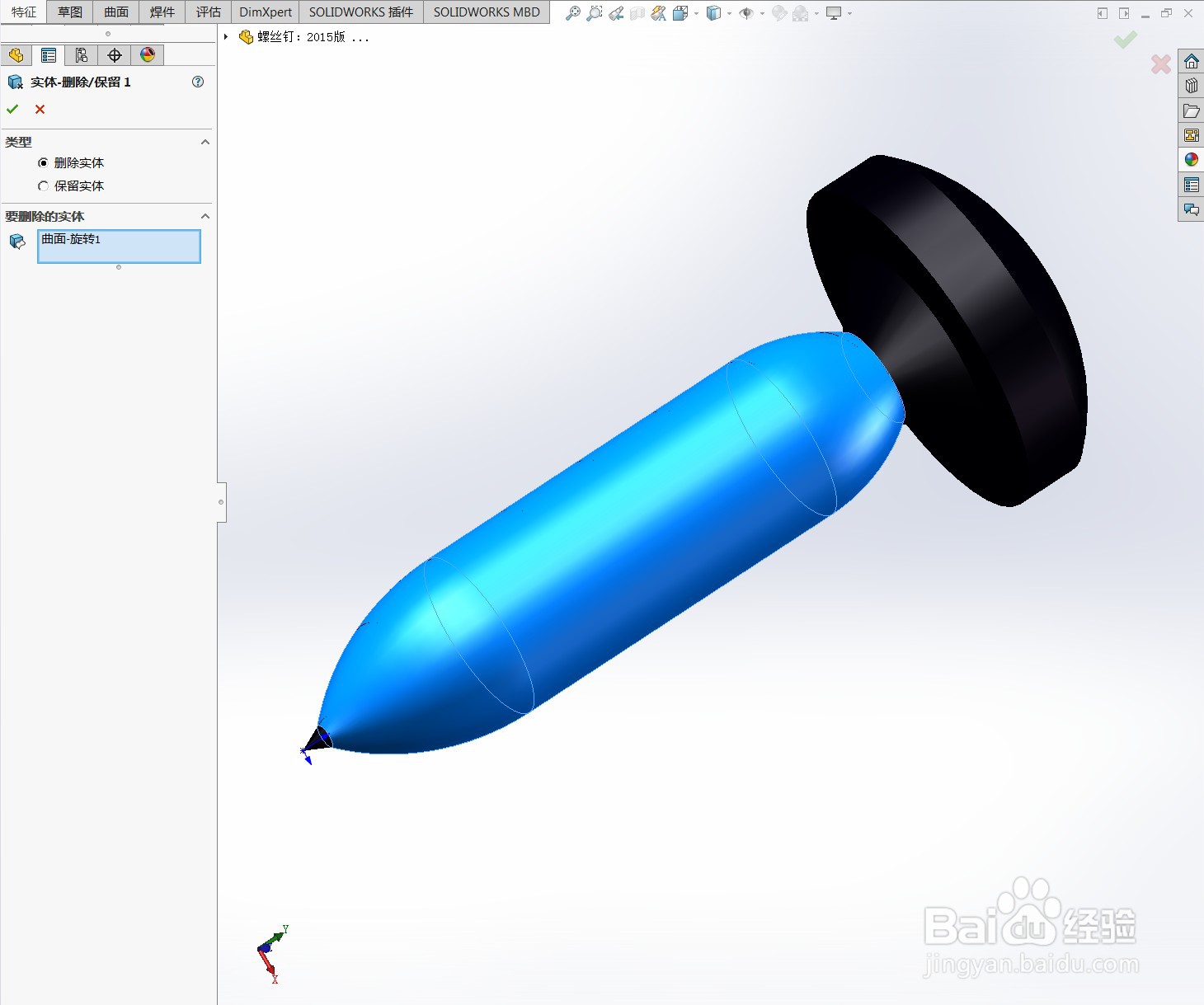
7、删除实体如图所示

用SolidWorks绘制一个螺丝钉

8、直纹曲面如图所示

用SolidWorks绘制一个螺丝钉

9、继续直纹曲面如图所示

用SolidWorks绘制一个螺丝钉

10、删除实体如图所示

用SolidWorks绘制一个螺丝钉

11、曲面剪裁如图所示

用SolidWorks绘制一个螺丝钉

12、曲面剪裁如图所示

用SolidWorks绘制一个螺丝钉

13、曲面剪裁如图所示

用SolidWorks绘制一个螺丝钉

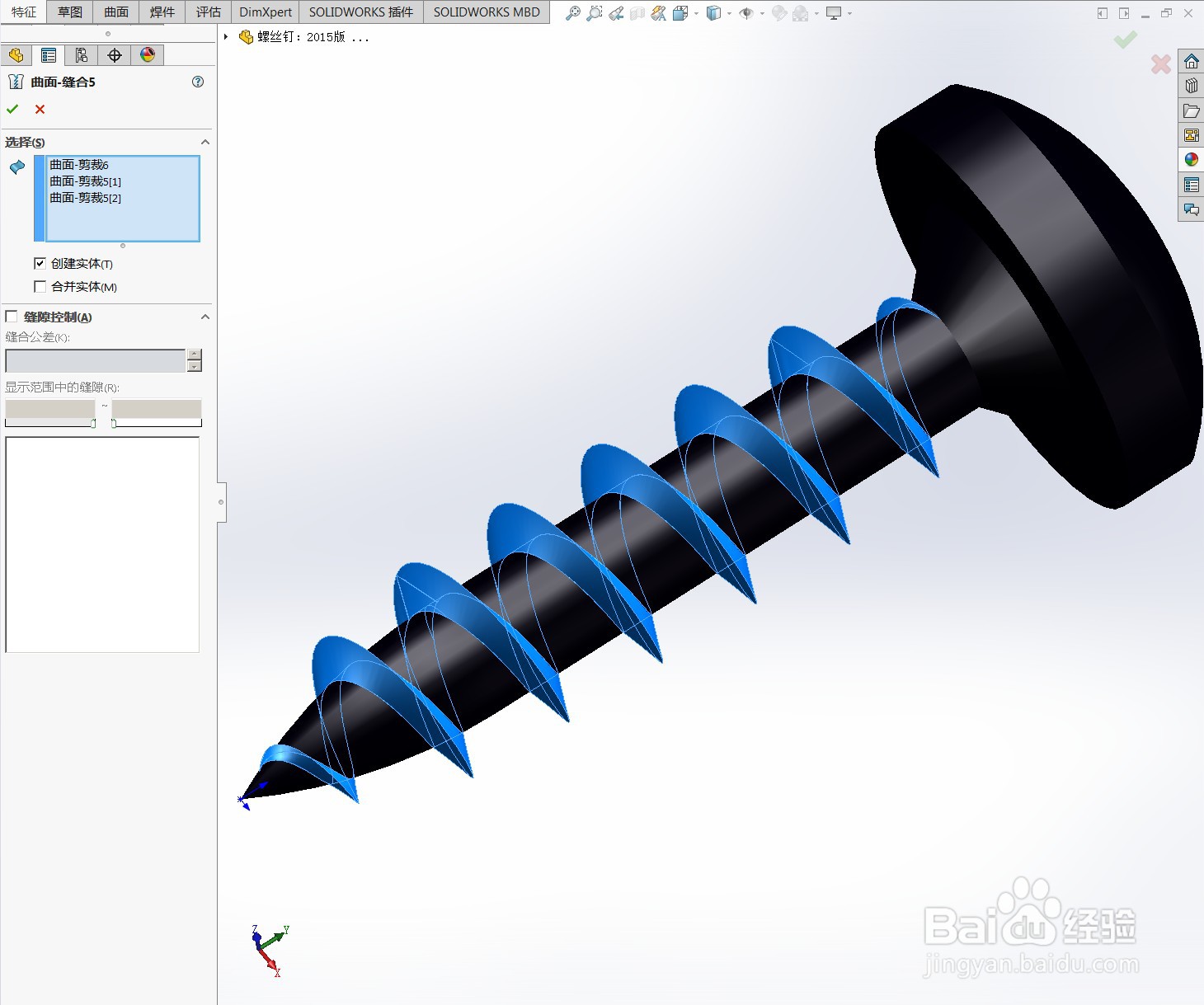
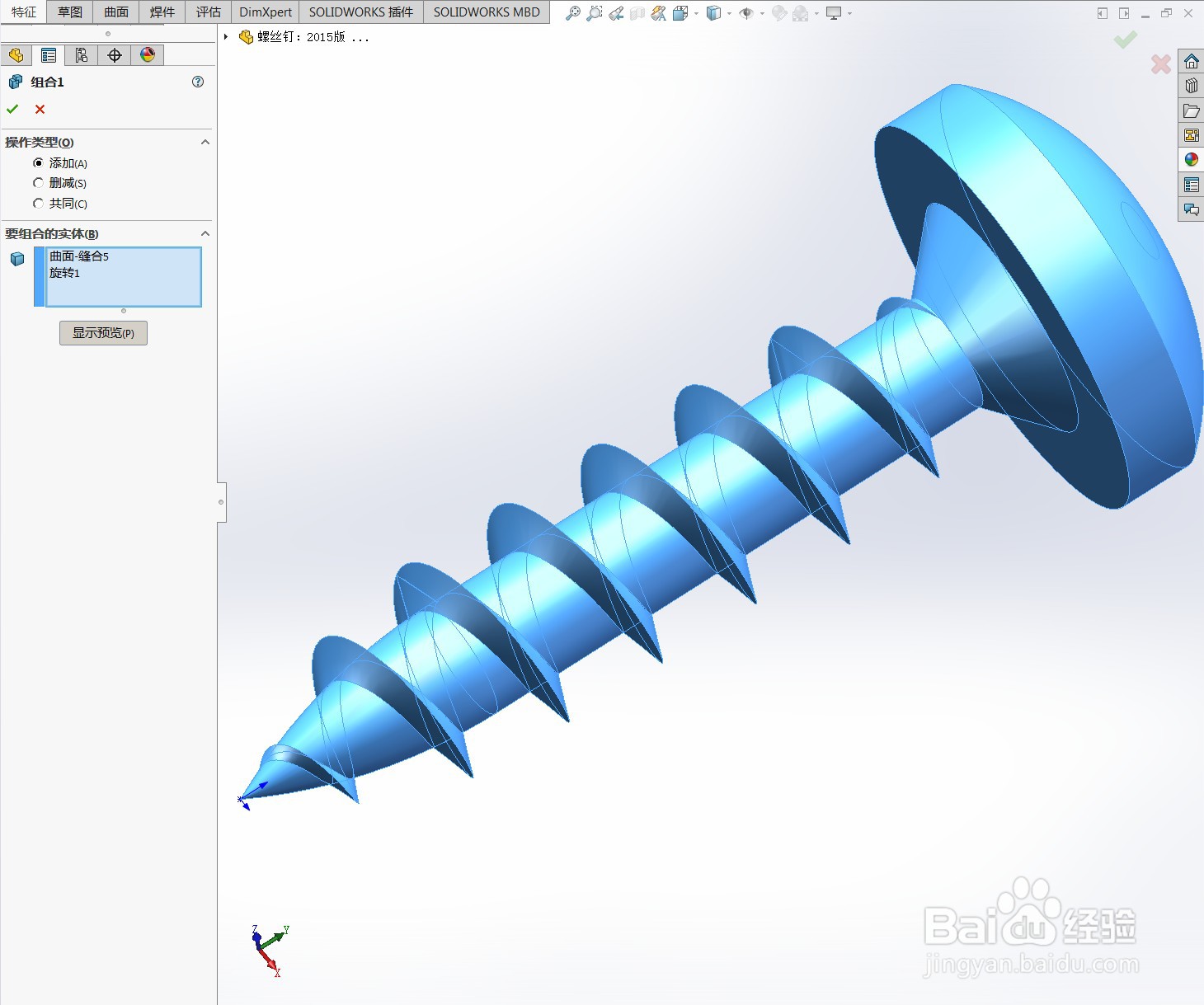
14、曲面缝合如图所示

用SolidWorks绘制一个螺丝钉

15、组合如图所示

用SolidWorks绘制一个螺丝钉

16、拉伸切除如图所示

用SolidWorks绘制一个螺丝钉

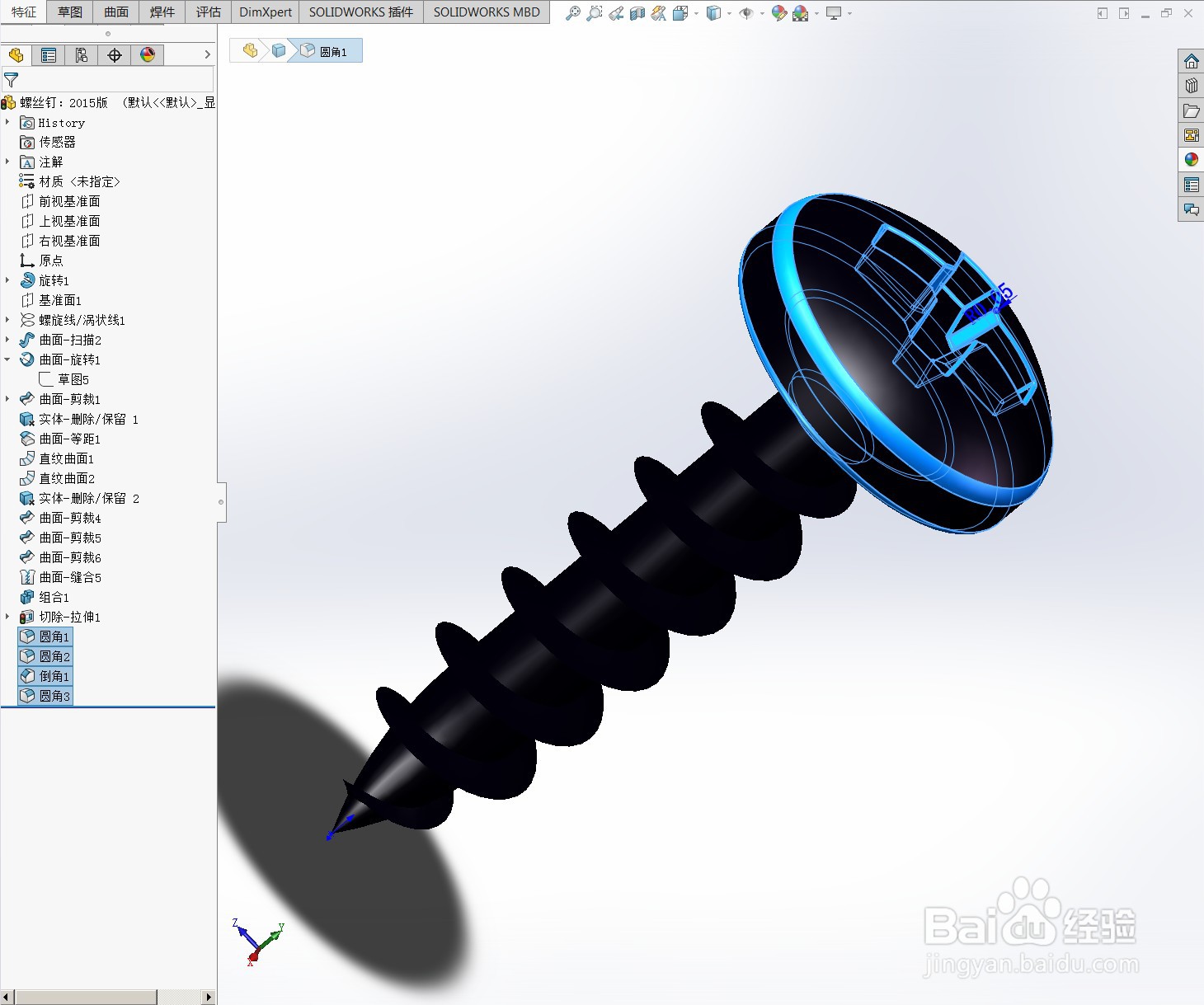
17、倒圆角命令如图所示

用SolidWorks绘制一个螺丝钉
  • solidworks工具栏怎么调出来
  • solidworks工程图怎么标注尺寸
  • solidworks怎么修改标注尺寸字体大小
  • solidworks怎么建立新的基准面?
  • SolidWorks怎么扫描切除
  • 热门搜索
    小学生安全手抄报图 读书小报手抄报内容 手抄报怎么画 感恩为主题的手抄报 读书手抄报图片大全 节约用电手抄报图片 有关食品安全的手抄报 手抄报边框素材 中华美德手抄报 快乐数学手抄报