Excel技巧—怎样实现一次查找多列数据

 时间:2026-02-14 06:12:03

1、打开需要操作的表格,查找姓名下同学的成绩,在G2单元格输入函数公式“=VLOOKUP($F2,$A$1:$D$8,MATCH(G$1,$A$1:$D$1,0),FALSE)”,回车。

Excel技巧—怎样实现一次查找多列数据

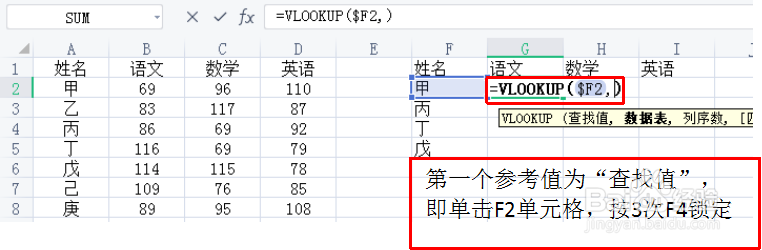
2、vlookup函数的第一个参考值为“查找值”,即单击F2单元格,需要查找的姓名,按3次F4锁定列号。
Excel技巧—怎样实现一次查找多列数据

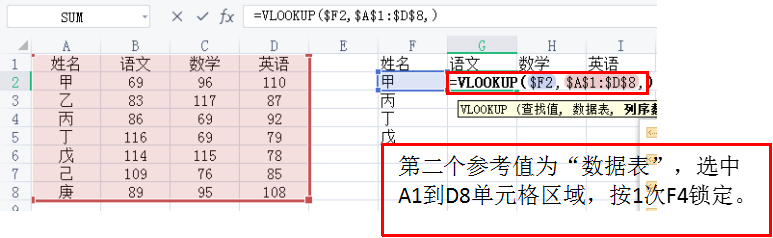
3、vlookup函数的第二个参考值为“数据表”,即整个表格区域,选中A1到D8单元格区域,按1次F4锁定。
Excel技巧—怎样实现一次查找多列数据

4、vlookup函数的第三个参考值为“列序数",这里我们嵌套MATCH函数,输入“MATCH(G$1,$A$1:$D$1,0)”。

Excel技巧—怎样实现一次查找多列数据

5、vlookup函数的第四个参考值为精确匹配,输入FALSE,按Enter键,完成。

Excel技巧—怎样实现一次查找多列数据

6、依次向右填充,向下填充,最后完成查找。

Excel技巧—怎样实现一次查找多列数据

  • 从EXCEL表中如何提取不重复数据
  • excel查找一个值对应多个值的方法
  • vlookup一次性怎样匹配多列数据
  • 如何在excel中筛选多列中相同的数据内容方法
  • excel如何按关键字提取
  • 热门搜索
    时代广场的蟋蟀手抄报 关于五四运动的手抄报 关于科技的手抄报资料 字谜手抄报 关于校园安全的手抄报 英语国庆节手抄报内容 诚实守信手抄报内容 文明安全行手抄报 英语手抄报的英文 关于科普类的手抄报