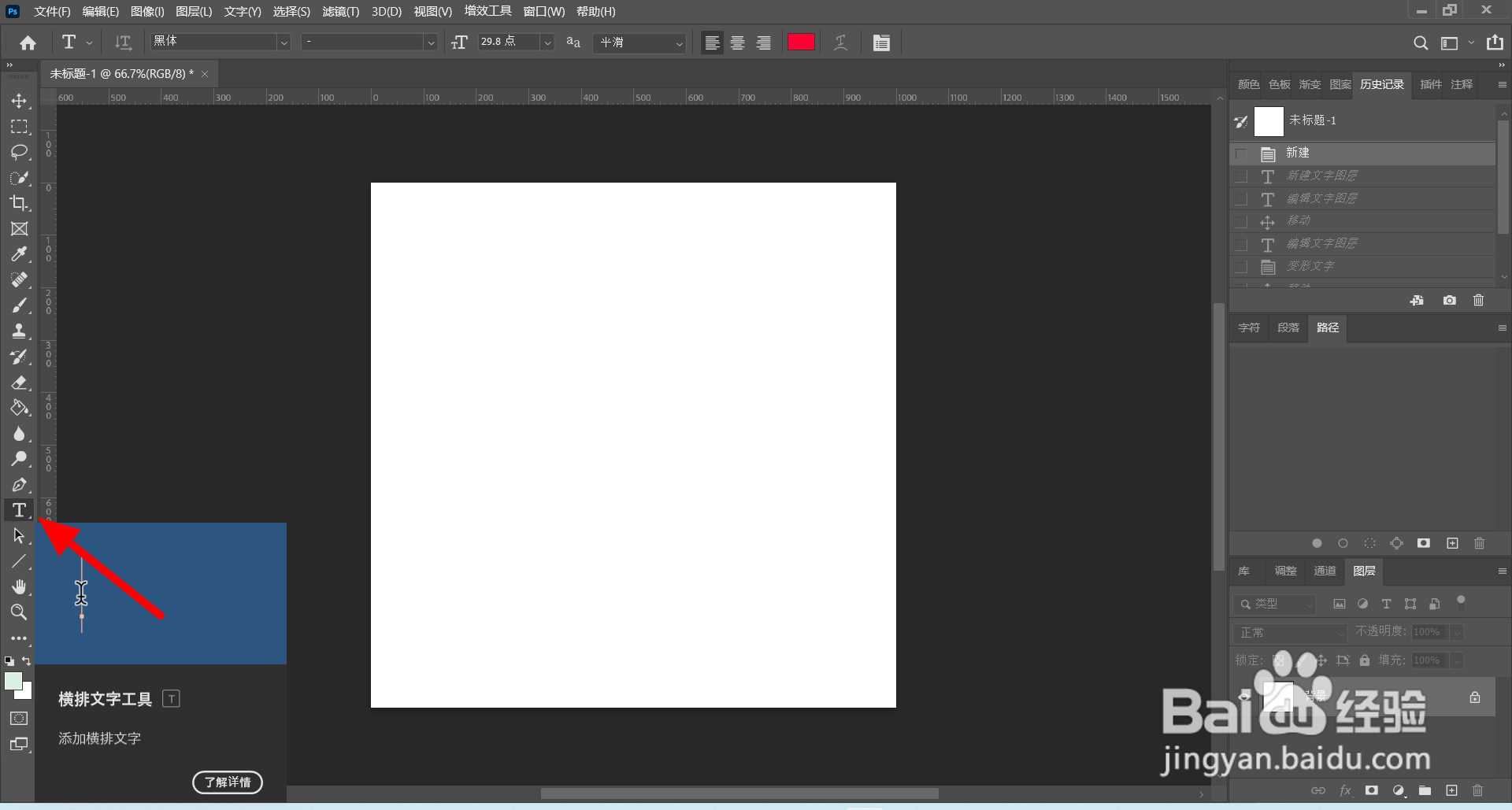
1、点击横排文字工具
在ps中新建图层,点击横排文字工具。
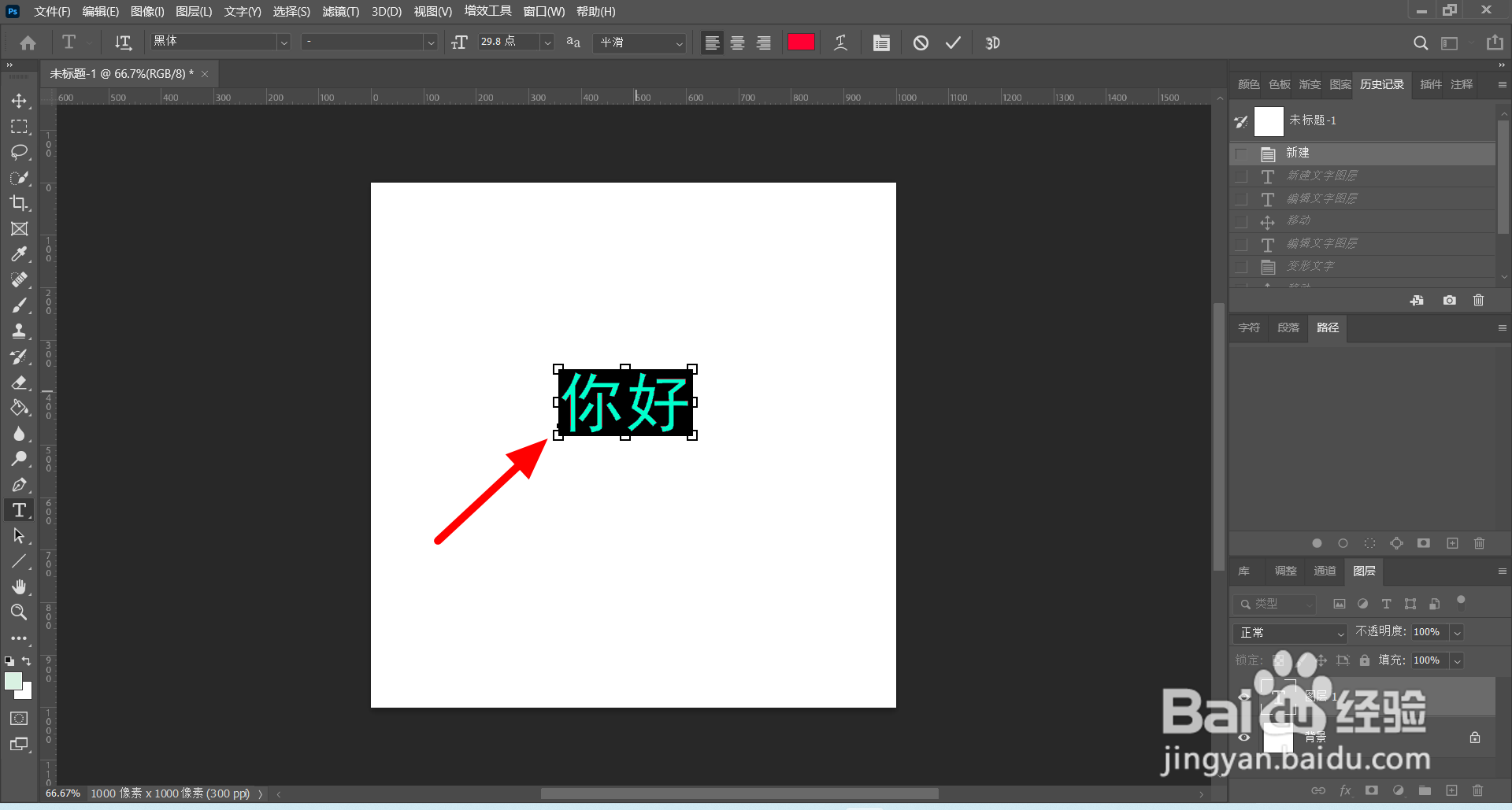
2、输入文字
在图层上输入文字。
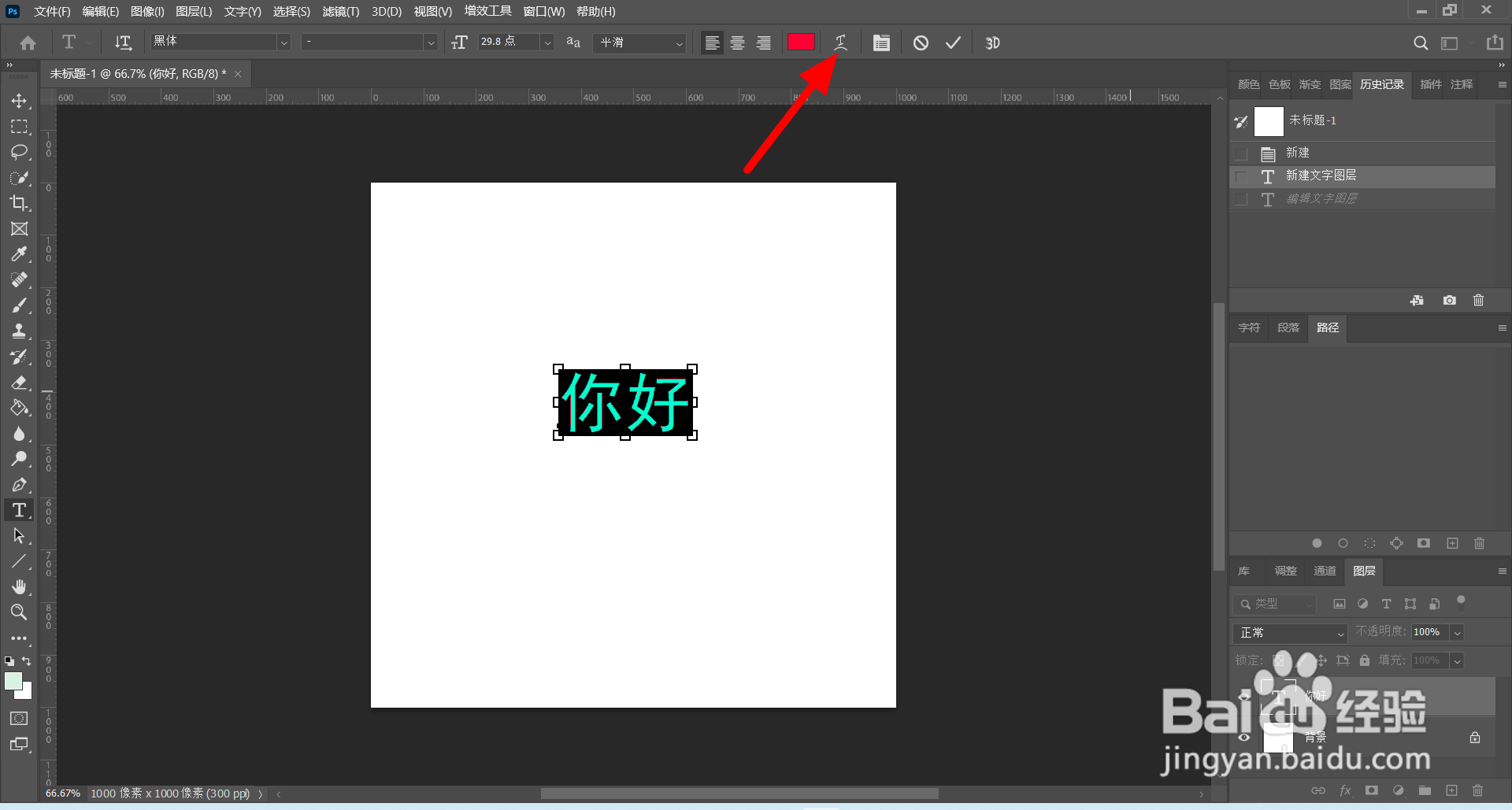
3、点击创建文字变形
完成输入,点击创建文字变形。
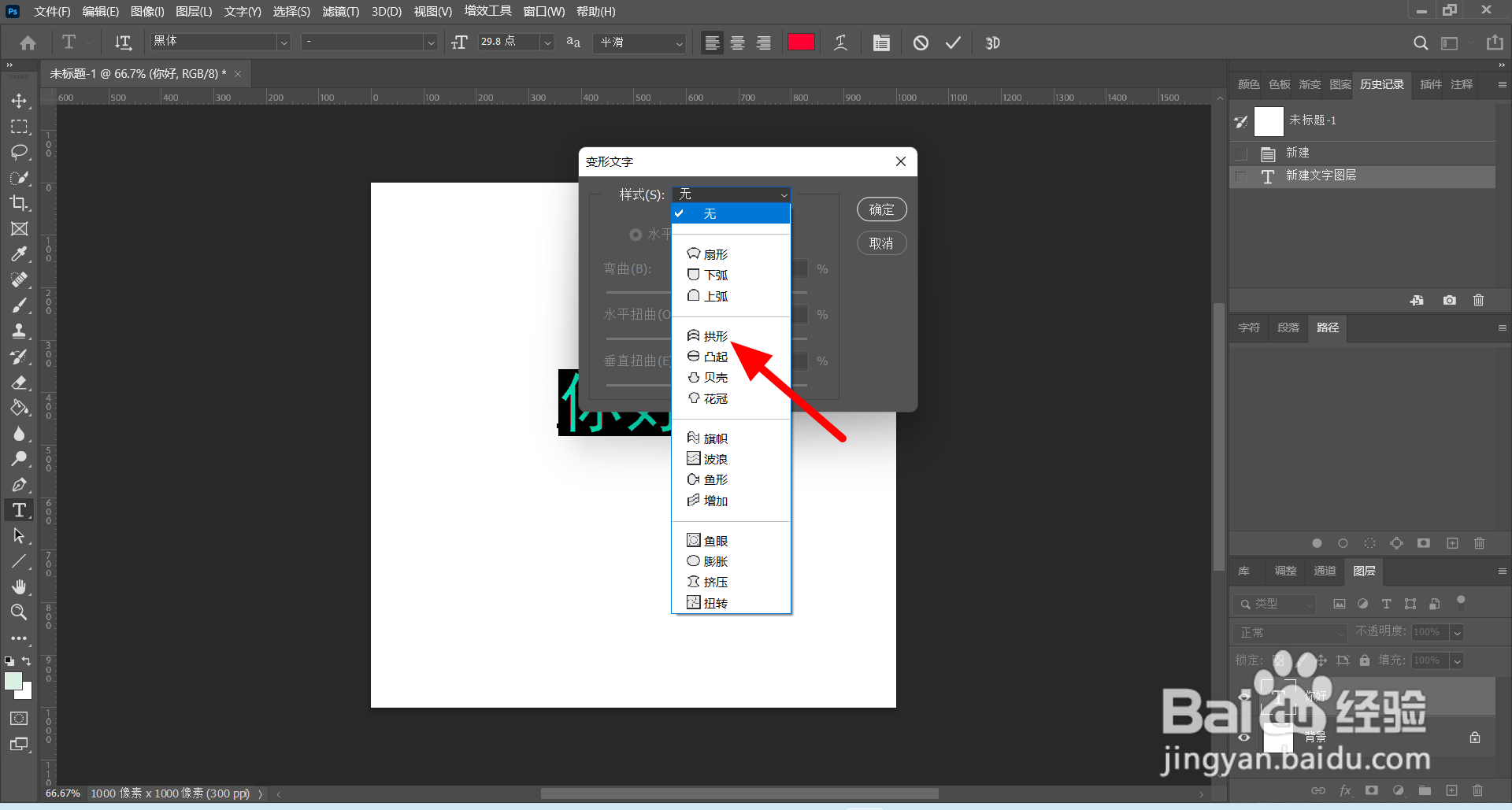
4、选择拱形
在变形文字页面,以拱形为例,选择拱形。
5、点击确定
完成设置,点击确定。

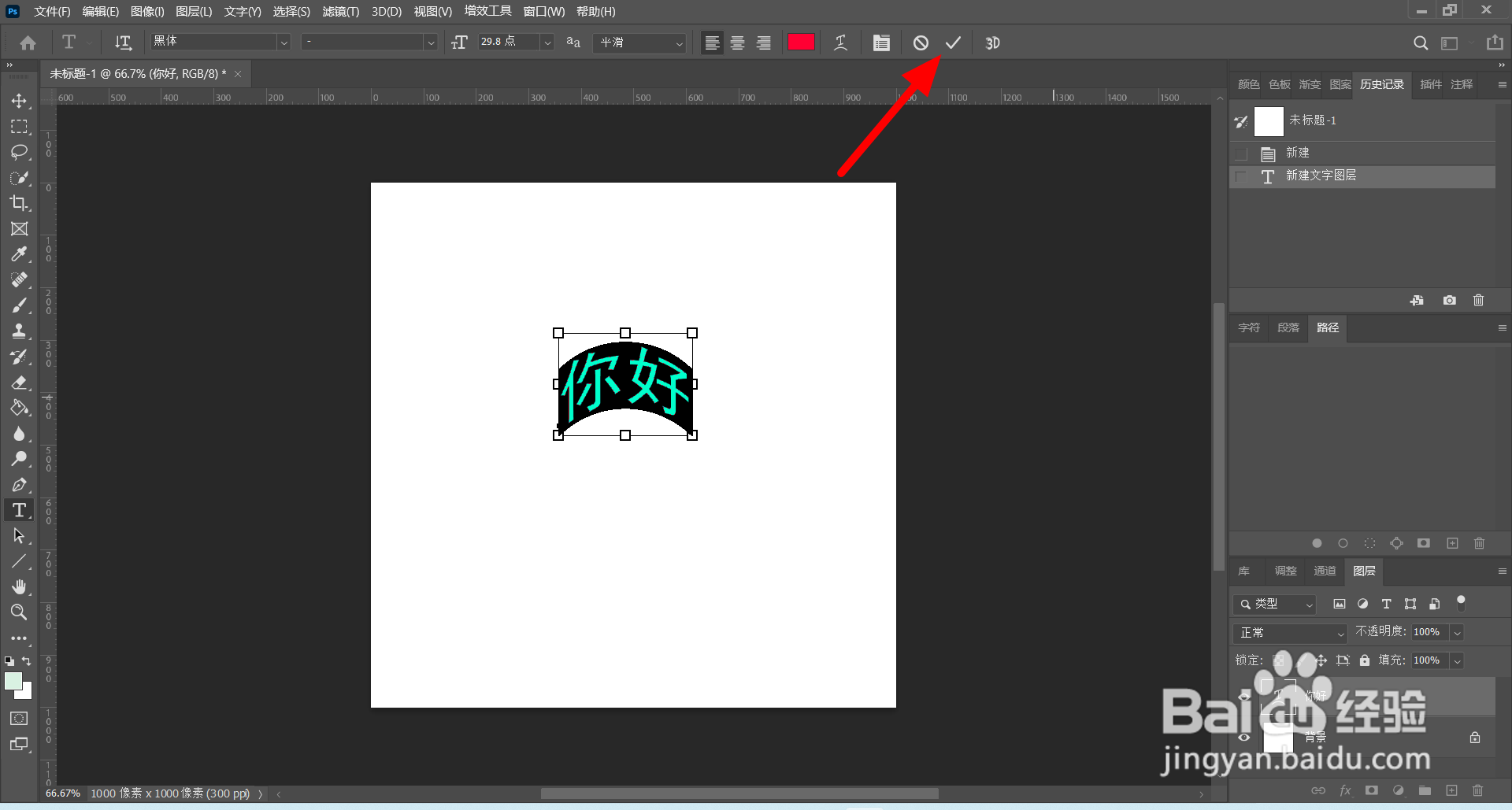
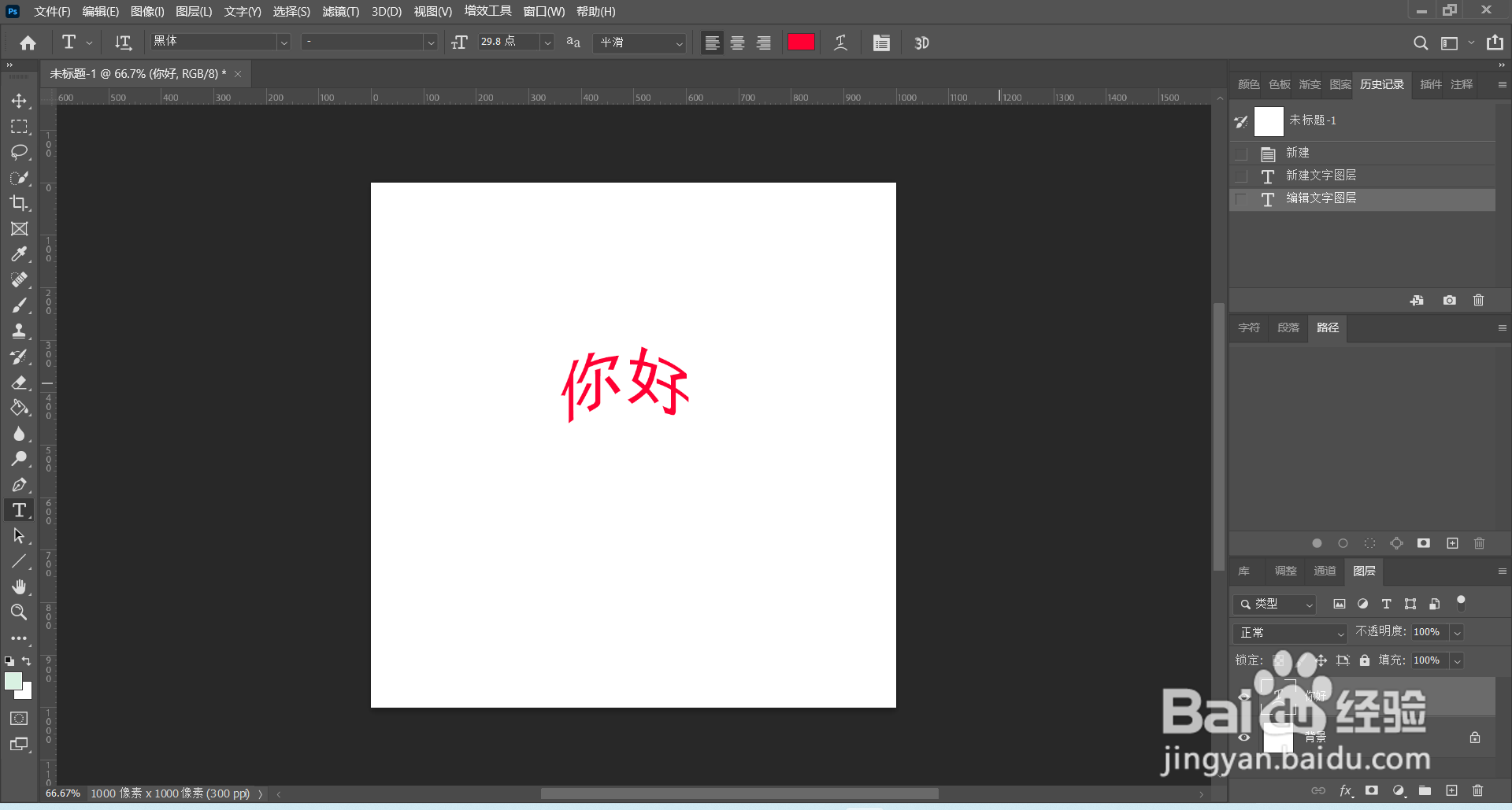
6、点击对
点击对,这样就制作成功。
时间:2026-04-23 19:55:30
1、点击横排文字工具
在ps中新建图层,点击横排文字工具。
2、输入文字
在图层上输入文字。
3、点击创建文字变形
完成输入,点击创建文字变形。
4、选择拱形
在变形文字页面,以拱形为例,选择拱形。
5、点击确定
完成设置,点击确定。
6、点击对
点击对,这样就制作成功。
