WPS表格如何分区域锁定

 时间:2026-04-23 17:19:03

1、打开一个Excel文档,全选所有的单元格,然后按住【Ctrl】键取消需要锁定的单元格。

WPS表格如何分区域锁定

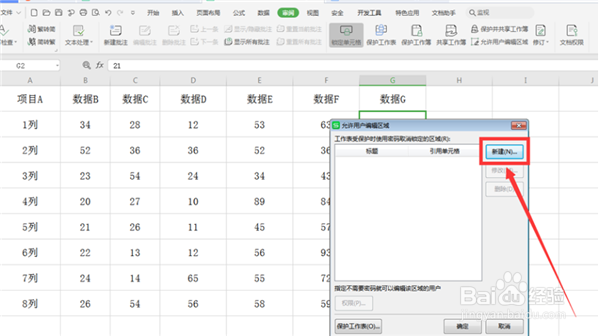
2、选择工具栏上的【审阅】,在下拉菜单中选择【允许用户编辑区域】,弹出相应的对话框。

WPS表格如何分区域锁定

3、选择【新建】。

WPS表格如何分区域锁定

4、在弹出的【新区域】中看到【引用单元格】下方的输入栏中已经有了内容,我们保持不动,点击确定。

WPS表格如何分区域锁定

5、回到对话框,继续选择【保护工作表】。

WPS表格如何分区域锁定

6、在弹出的【保护工作表】对话框中,选中【选定锁定单元格】和【选中未锁定单元格】,并输入两次密码,点击确定。

WPS表格如何分区域锁定

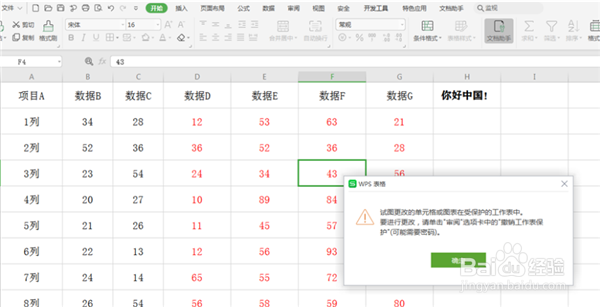
7、此时我们点击红色字体区域外的单元格,依旧能够编辑。

WPS表格如何分区域锁定

8、而点击红色区域的单元格,就会跳出锁定的对话框,这样就完成了分区锁定。

WPS表格如何分区域锁定

  • WPS怎样对单元格列或行位置的锁定?
  • 怎么样让WPS表格的某行固定不动
  • WPS表格怎么锁定行和列
  • wps怎么锁定单元格不滚动
  • Wps表格中间出现一条绿色横线是怎么回事?
  • 热门搜索
    小学四年级手抄报大全 有关于安全的手抄报 环境保护手抄报图片 青春的手抄报 关于三爱的手抄报 安全健康手抄报 守法手抄报 环境教育手抄报 感恩主题手抄报 手抄报花边简单图案