3dmax怎么弯曲长方体?

 时间:2026-02-12 08:27:04

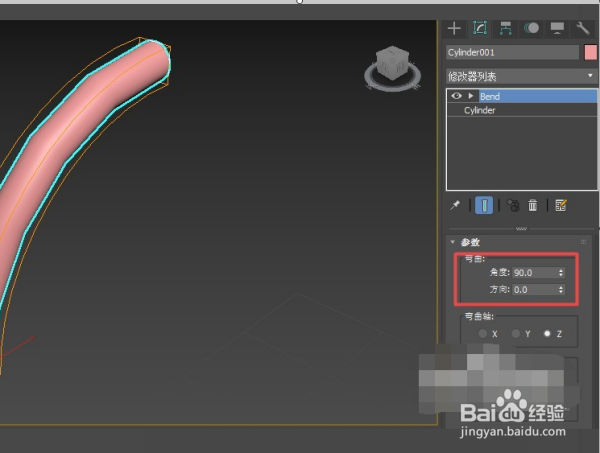
1、首先打开3dmax,画了一个长圆柱体为例,来讲述如何操作弯曲修改器。

3dmax怎么弯曲长方体?

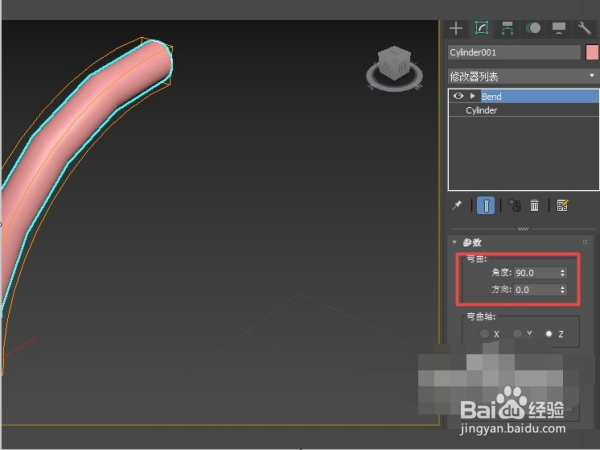
2、选取圆柱后,点击修改面板,找到弯曲修改器。在弯曲的角度中改为90度,会发现圆柱发生了弯曲。
3dmax怎么弯曲长方体?

3、当你创建一个细长的长方体时,使用弯曲修改器,发现长方体并没有弯曲。

3dmax怎么弯曲长方体?

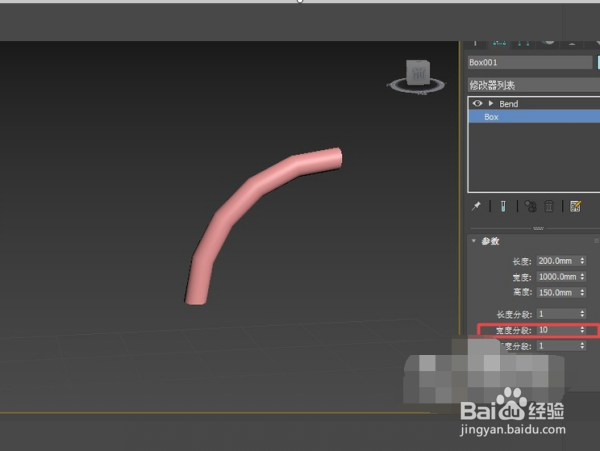
4、这是由于长方体的分段数均为1,需要将长方体的宽分成几段,比如我分成10段。
3dmax怎么弯曲长方体?

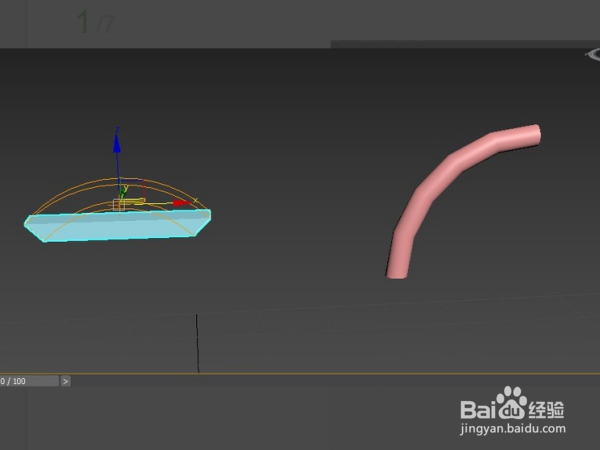
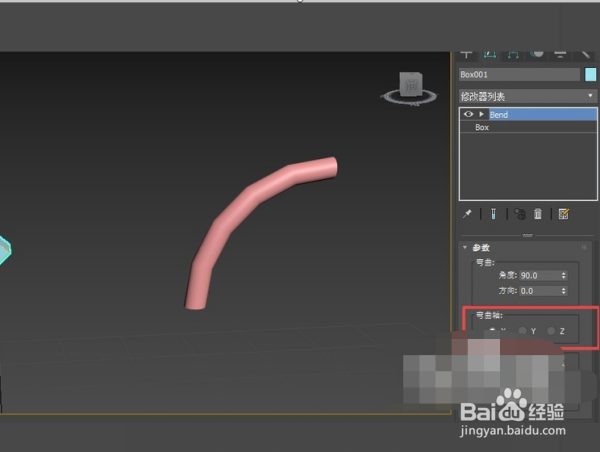
5、再使用弯曲修改器,并将弯曲轴改为X轴,则长方体发生了弯曲。

3dmax怎么弯曲长方体?

6、通过限制的方式可以固定物体的弯曲范围,超出所需要弯曲的范围的其他部分的物体将不会发生弯曲。
3dmax怎么弯曲长方体?

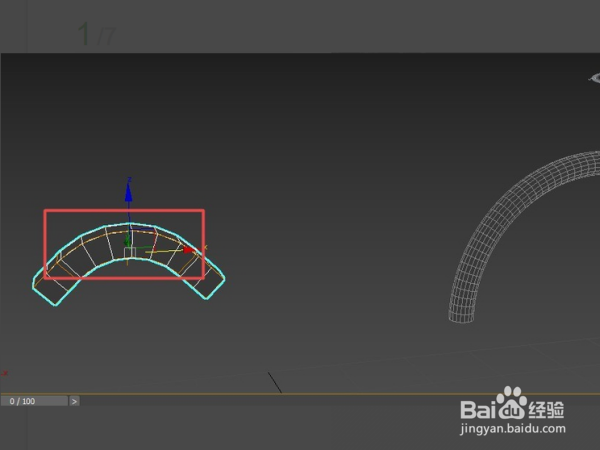
7、在点击弯曲下的弯曲中心的时候可以移动弯曲中心的位置,得到不同的弯曲效果。
3dmax怎么弯曲长方体?

  • 3dmax如何在物体中挖洞
  • 3Dmax把一段直线变成弧线怎么做
  • 3dmax怎么做弧度
  • 3dmax中怎样把两条线连接成一条线
  • 3dmax贴图怎么使用?
  • 热门搜索
    民族风情手抄报 诗情画意手抄报 家长会手抄报 消防的手抄报 关于团结的手抄报 绿色校园手抄报资料 我的家乡手抄报图片 感恩教育手抄报内容 年俗年韵年文化手抄报 保护地球英语手抄报