1、新建一封邮件,所有内容都是空白的;
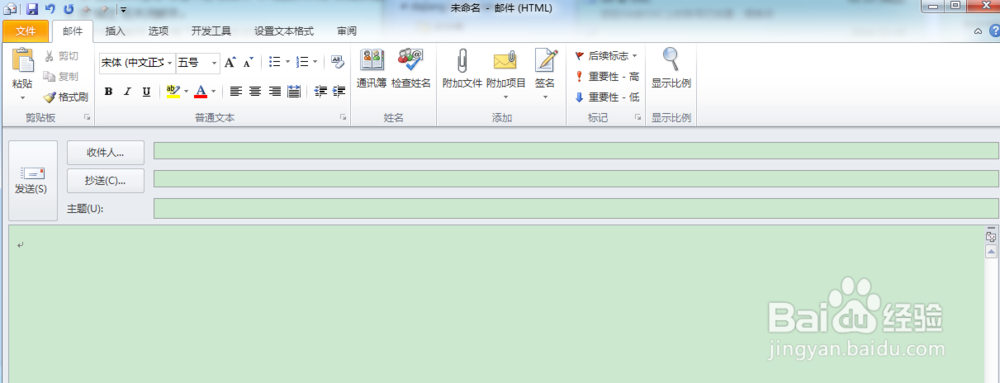
2、选择“签名”标签,进入“签名和信纸”对话框;

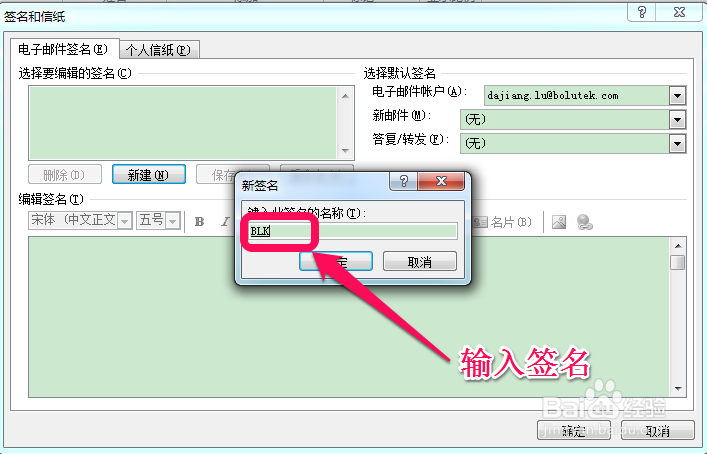
3、在“选择要编辑的签名”里面新建一个签名;

4、然后在弹出的窗口中输入签名
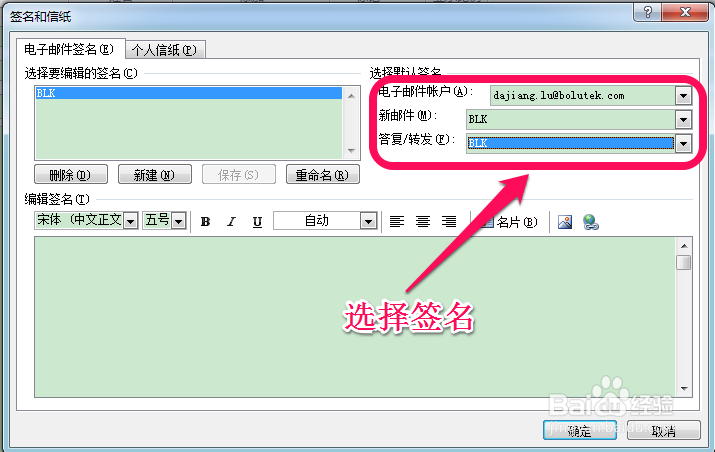
5、建立后在“编辑签名”里面输入文字、图片等;

6、在“选择默认签名”标签中把“新邮件”和“答复/转发”按需要选择之前建立的签名;
7、按“确定“后关闭邮件;
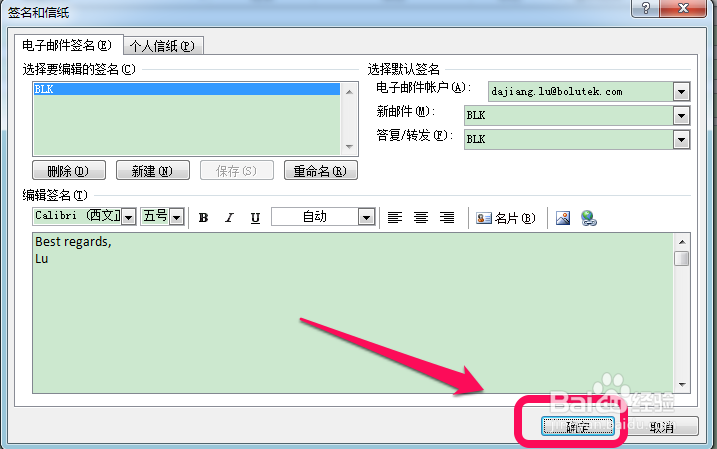
8、再次新建邮件,就有了设置的签名模板。
时间:2026-04-27 10:18:15
1、新建一封邮件,所有内容都是空白的;
2、选择“签名”标签,进入“签名和信纸”对话框;
3、在“选择要编辑的签名”里面新建一个签名;
4、然后在弹出的窗口中输入签名
5、建立后在“编辑签名”里面输入文字、图片等;
6、在“选择默认签名”标签中把“新邮件”和“答复/转发”按需要选择之前建立的签名;
7、按“确定“后关闭邮件;
8、再次新建邮件,就有了设置的签名模板。
