1、1.下面我们要将这两个图层进行自动对齐图层。
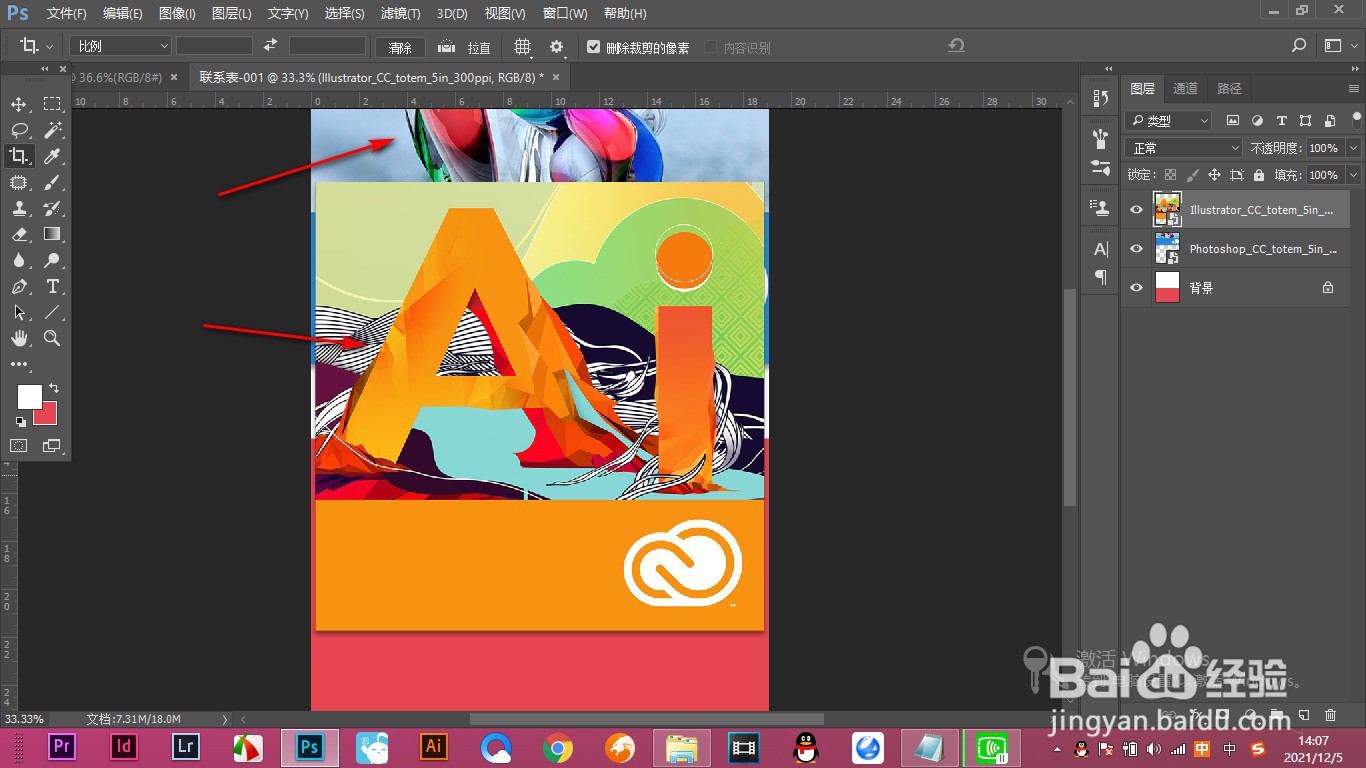
2、2.先将两张图片栅格化图层,点击编辑选项卡。
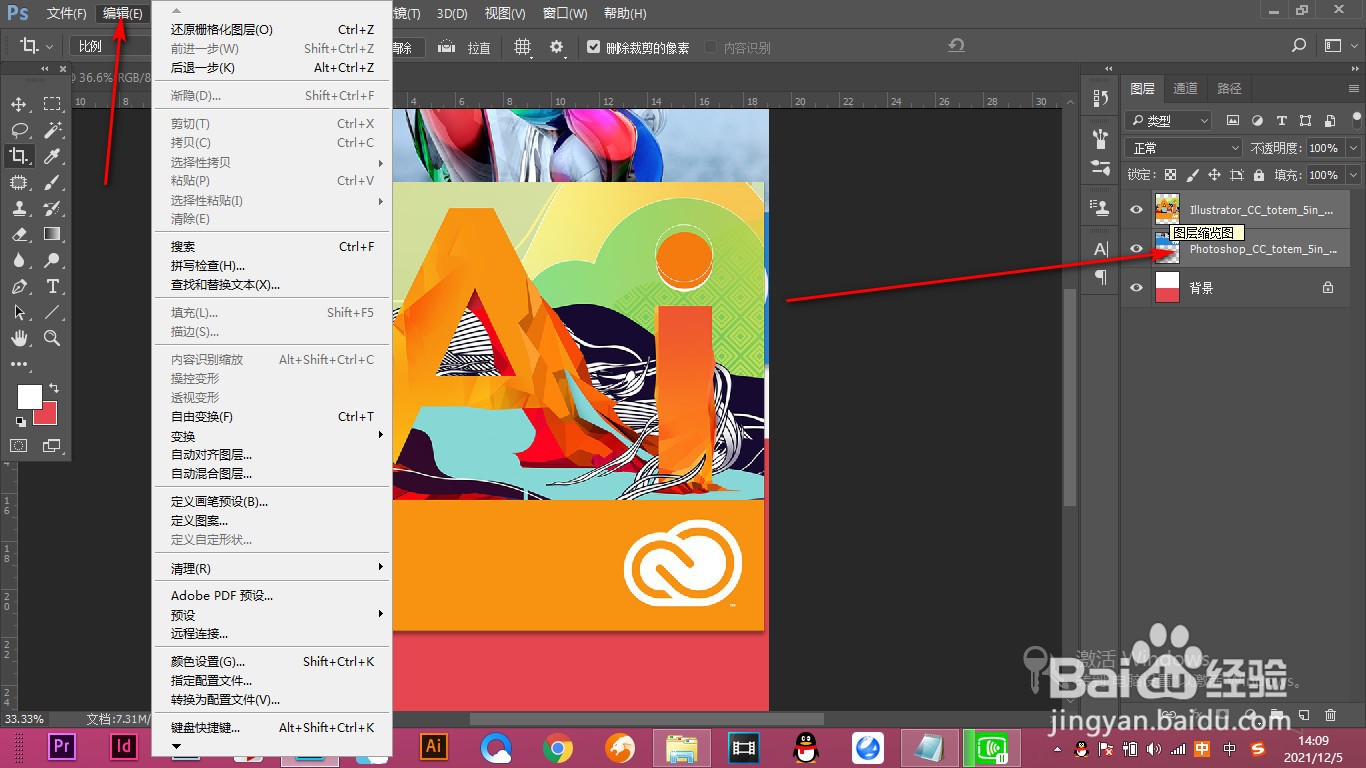
3、3.在下拉菜单中找到并点击——自动对齐图层选项。
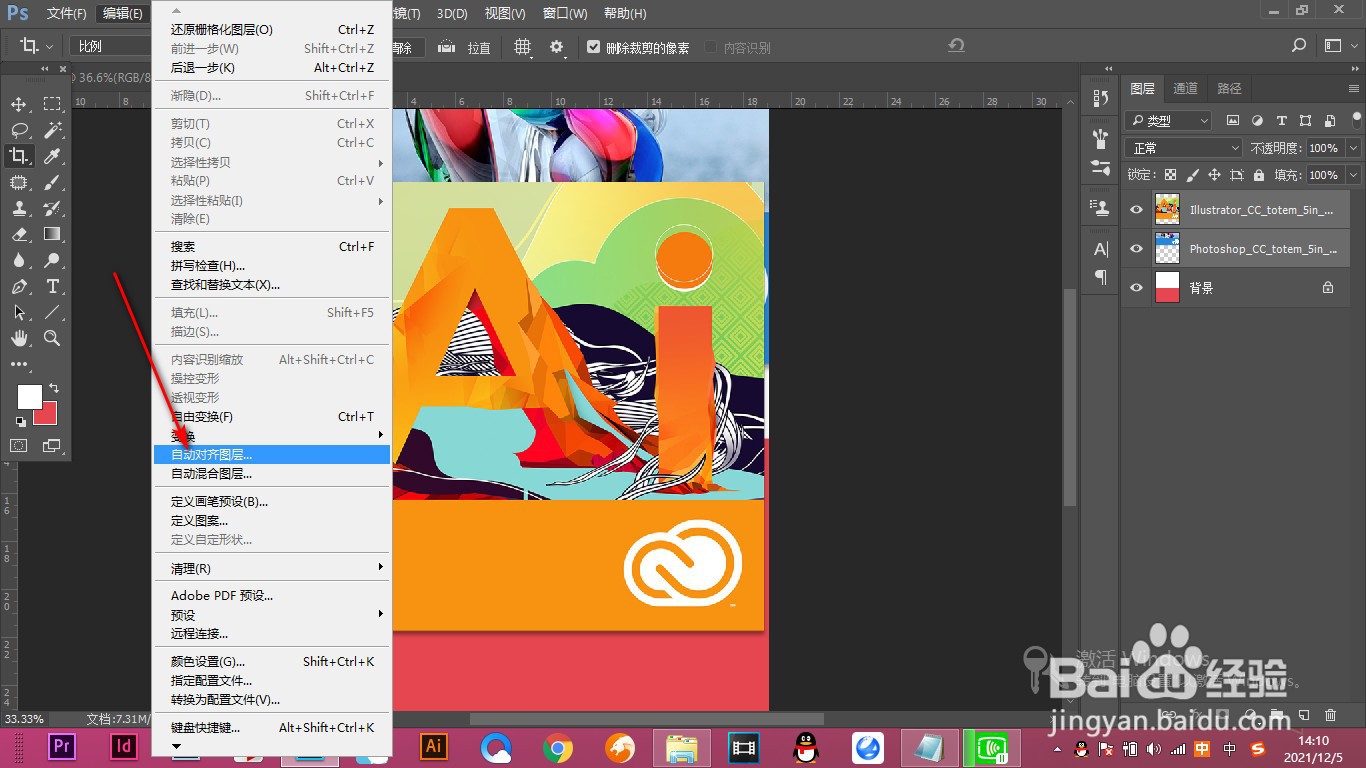
4、4.在打开的对话框中选择自动模式,然后点击确定。

5、5.如果两个图层大小相差过大就会提示无法对齐图层。
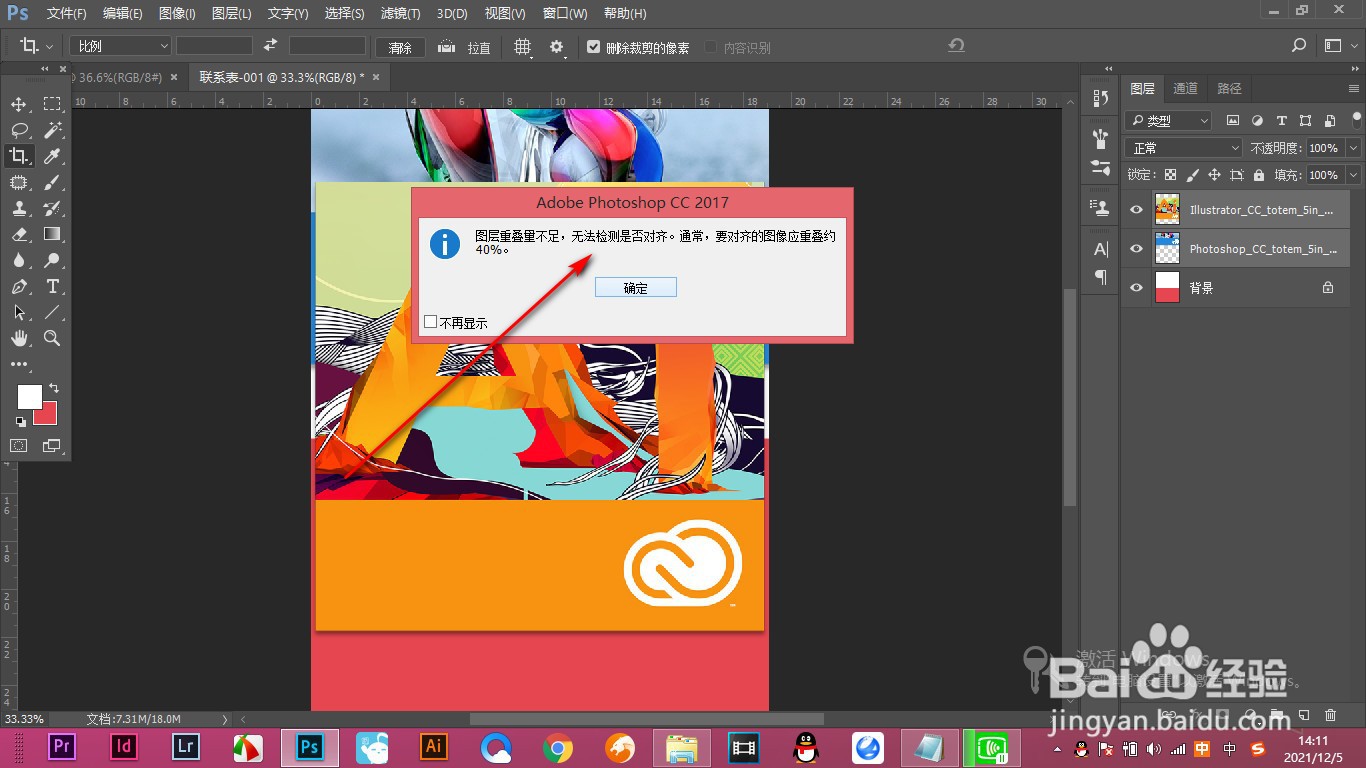
6、6.我们将图层大小进行调节之后再进行图层对齐,最后使用裁剪工具将空白画布裁剪掉即可。

1、1.下面我们要将这两个图层进行自动对齐图层。
2.先将两张图片栅格化图层,点击编辑选项卡。
3.在下拉菜单中找到并点击——自动对齐图层选项。
4.在打开的对话框中选择自动模式,然后点击确定。
5.如果两个图层大小相差过大就会提示无法对齐图层。
6.我们将图层大小进行调节之后再进行图层对齐,最后使用裁剪工具将空白画布裁剪掉即可。
