1、先点击插入——形状——选择新月形,画一个新月形——在格式中填充黄色

2、点击插入——形状——选择直线,在月牙内画一条直线

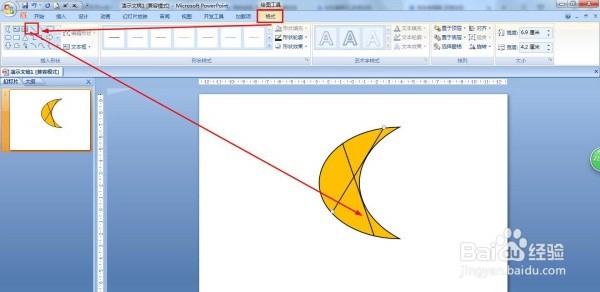
3、与月牙的内环弧线相切,可以选择直线后按Ctrl+→进行微调整

4、选择直线——点击格式——在插入形状那里选择直线,再从月牙内的另一个方向画一条直线与内弧线相切
5、点击插入——点击特殊符号中的符号——更多——选择数字序号,插入1~6带圆圈的序号放置在划分的六个区域那里

6、选择所有的序号——点击格式——文本轮廓,设置为红色,这样就很明显看出两条直线把月牙分成六部分

时间:2026-04-22 06:07:02
1、先点击插入——形状——选择新月形,画一个新月形——在格式中填充黄色
2、点击插入——形状——选择直线,在月牙内画一条直线
3、与月牙的内环弧线相切,可以选择直线后按Ctrl+→进行微调整
4、选择直线——点击格式——在插入形状那里选择直线,再从月牙内的另一个方向画一条直线与内弧线相切
5、点击插入——点击特殊符号中的符号——更多——选择数字序号,插入1~6带圆圈的序号放置在划分的六个区域那里
6、选择所有的序号——点击格式——文本轮廓,设置为红色,这样就很明显看出两条直线把月牙分成六部分
