如何在Excel中批量在每行数据下面插入空行

 时间:2024-10-12 20:42:41

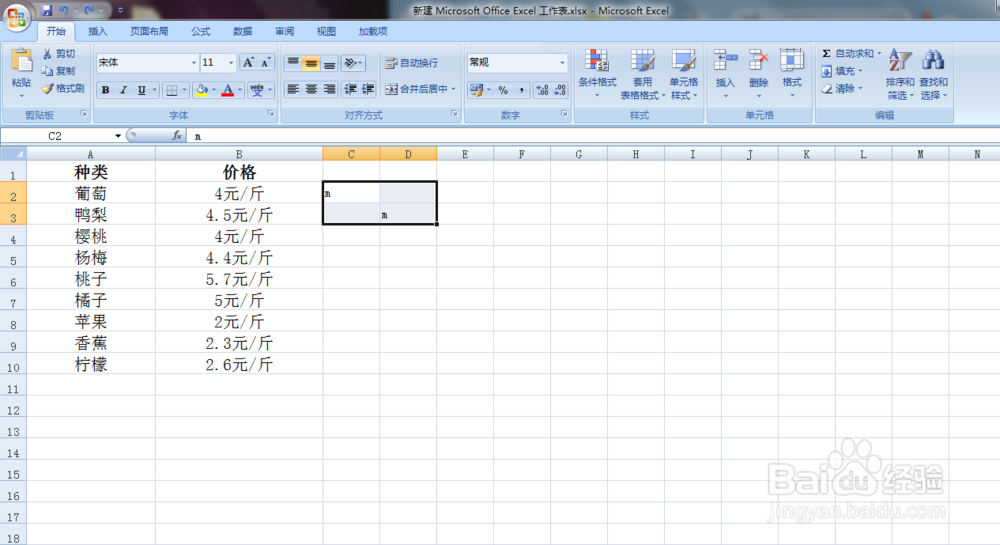
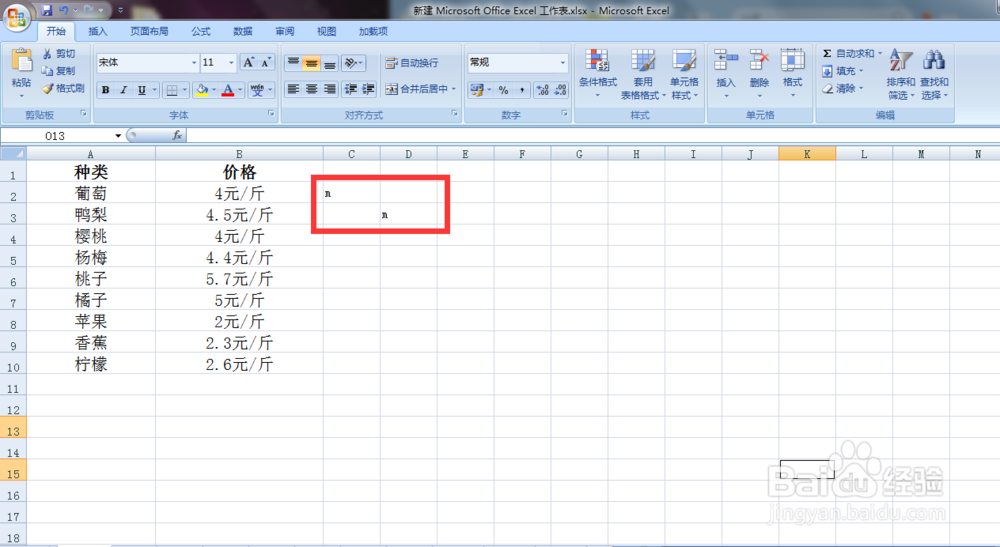
1、分别在第一及第二空白列的第二及第三空格处(空格锟侯希哇处是相对数据的第一行而言)输入数据。例如图中所示,在C2和D3处输入数据“m”。
如何在Excel中批量在每行数据下面插入空行

2、选中输入的“m”数据,如下图所示。

如何在Excel中批量在每行数据下面插入空行

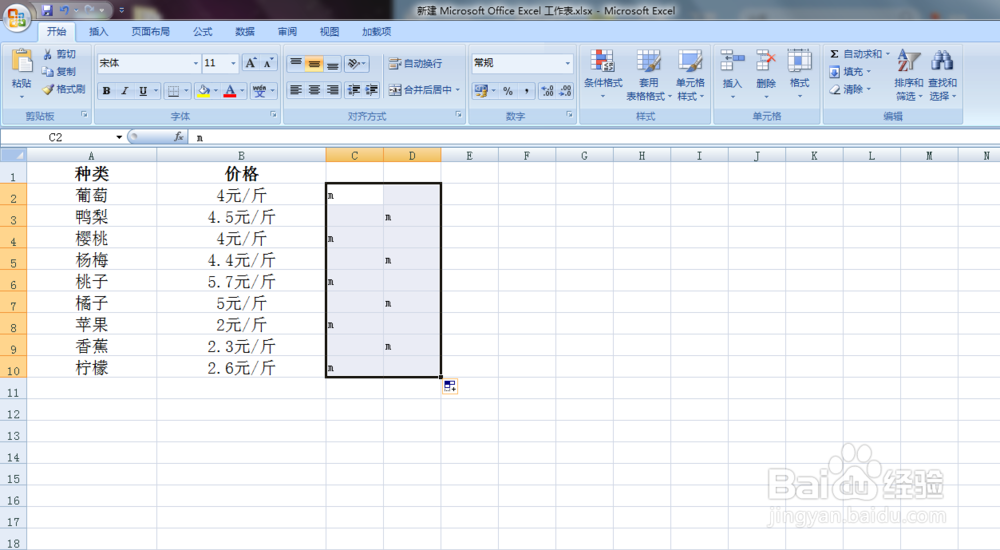
3、向下进行填充,直到数据的最后一行,如下图所示。

如何在Excel中批量在每行数据下面插入空行

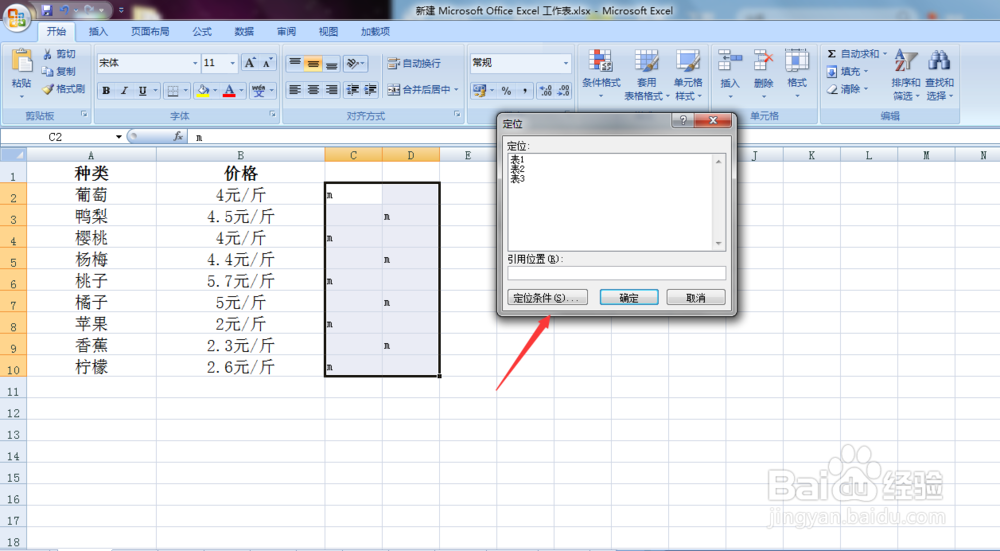
4、同时摁住Ctrl和G键,会弹出如下图所示提醒框,在提醒框上点击“定位条件(S)”字样,如下图红色箭头所示。
如何在Excel中批量在每行数据下面插入空行

5、点击过后会出现如下图所示提醒框,在该提醒框上勾选“常量”并点击“确定”,如下图红色箭头所示。

如何在Excel中批量在每行数据下面插入空行

6、点击过后如下图所示。

如何在Excel中批量在每行数据下面插入空行

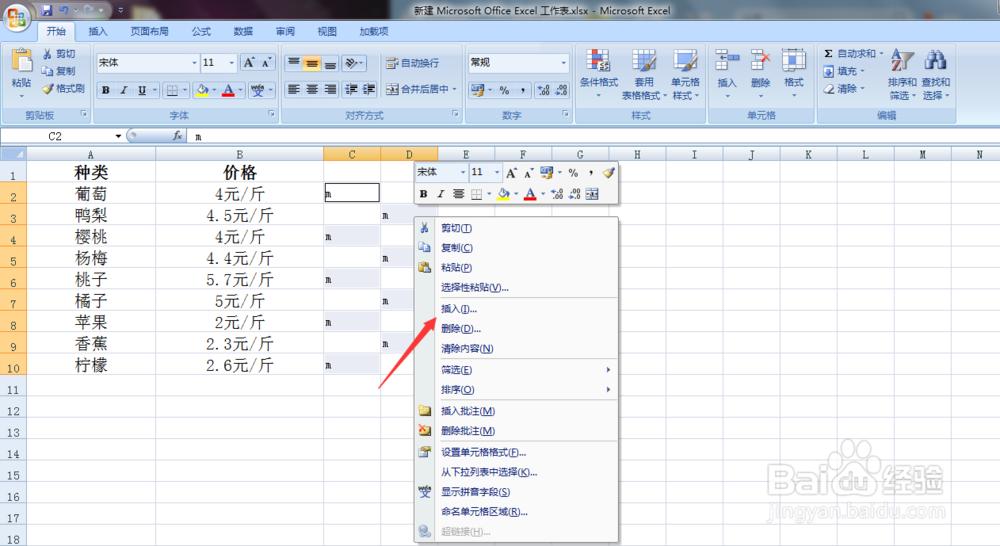
7、右键点击会出现如下图所示界面,点击“插入(I)”,如下图所示。

如何在Excel中批量在每行数据下面插入空行

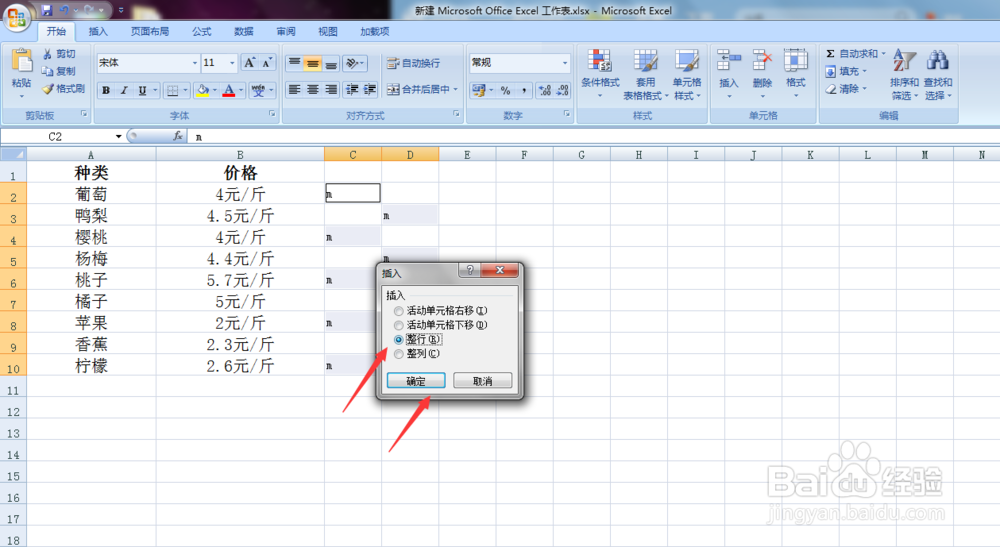
8、点击过后会出现如下提醒框,在提醒框上勾选“整行”并点击“确定”字样,如下图红色箭头所示。
如何在Excel中批量在每行数据下面插入空行

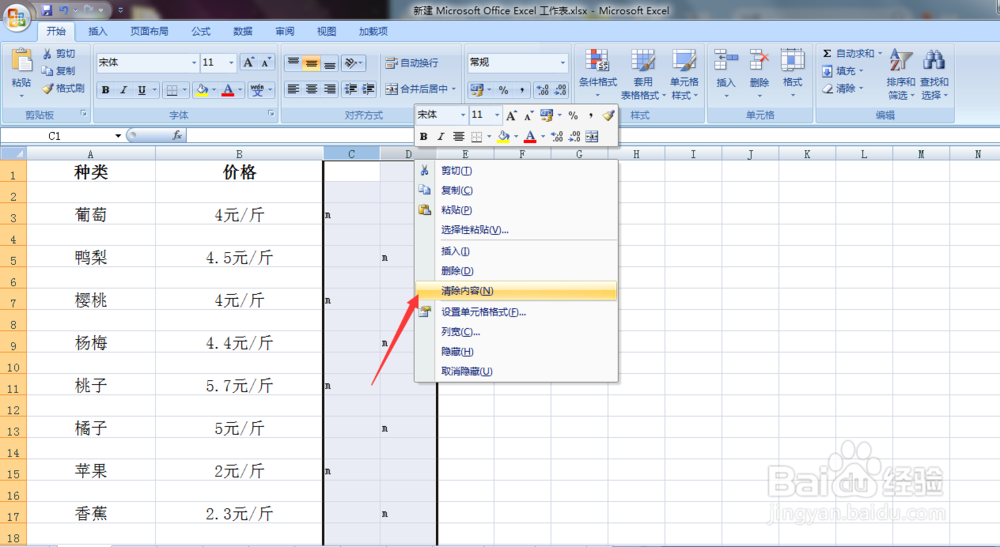
9、点击过后,选中C列和D列,点击右键会出现如下图所示界面,在界面上点击“清除内容(N)”字样,如下图红色箭头所示。
如何在Excel中批量在每行数据下面插入空行

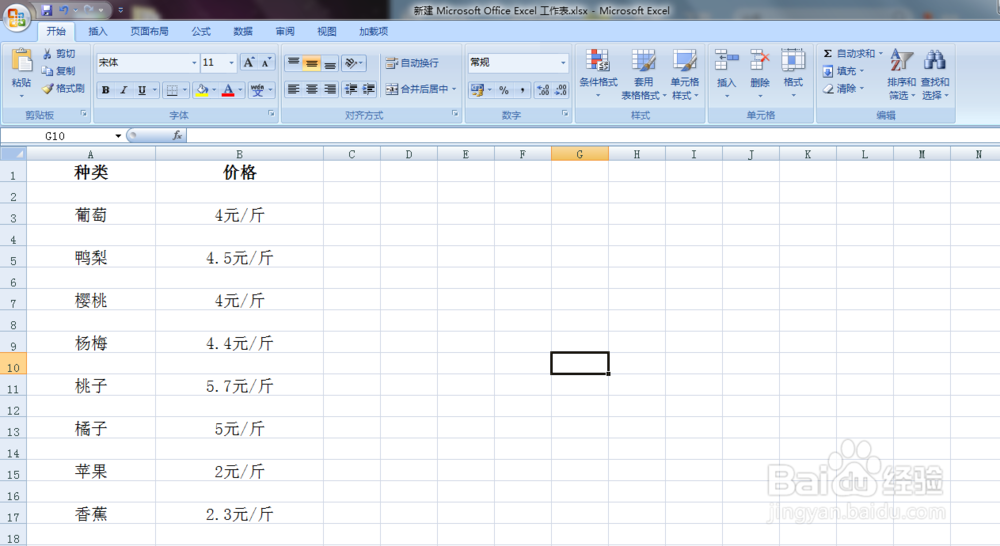
10、操作成功,每行数据下面都插入空白行,如下图所示。

如何在Excel中批量在每行数据下面插入空行
  • 中国六大茶类分类
  • 交通安全常识骑自行车的三要三不要
  • Excel表格怎么隐藏所有批注
  • 如何进行端子机的日常保养
  • 三国杀张让使用技巧
  • 热门搜索
    追逐梦想手抄报 关于春天的手抄报花边 珍惜时间的手抄报 跟读书有关的手抄报 关于孝道的手抄报 初一数学手抄报图片 诚信的手抄报 关于传染病的手抄报 讲究卫生手抄报 拒绝垃圾食品手抄报