win10安装Sql Server 2014教程

 时间:2026-02-14 11:33:24

1、如图,双击Sql Server 2014安装包

win10安装Sql Server 2014教程

2、然后点击setup.exe

win10安装Sql Server 2014教程

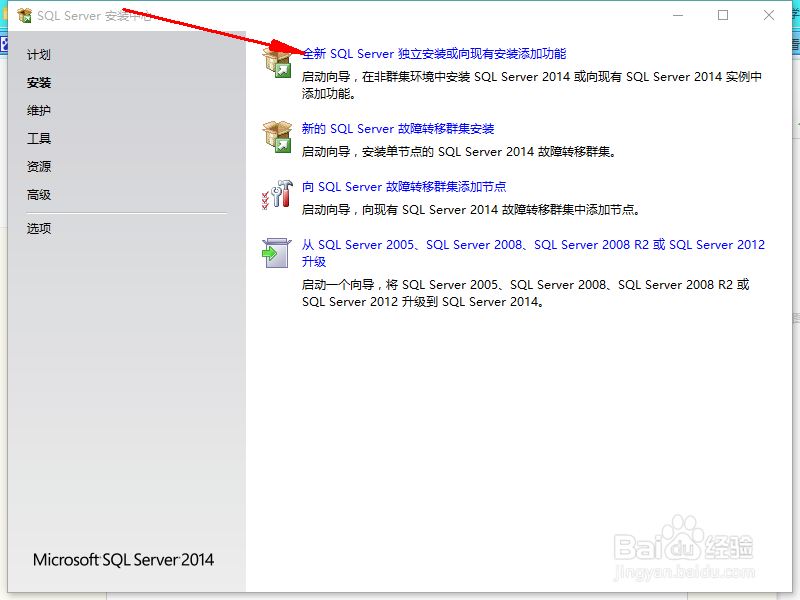
3、点击安装,再点击红线所指的地方

win10安装Sql Server 2014教程

4、如何出现如图所示界面,一直点击下一步,直到出现设置角色的步骤,选择第一个Sql server 功能安装,按下一步,出现功能选择,全部选中按下一步。

win10安装Sql Server 2014教程

5、出现配置安装选项:

A. 配置实例名称与实例ID

每台 Windows Server 上最多只能安装一个默认实例。安装程序会根据实例ID创建对应的文件夹,选中“默认实例“下一步。

B. 配置服务帐户与排序规则,直接下一步。

C. 配置数据库引擎,直接选择模式,一直下一步。

D. 配置分析服务,服务器模式选中第一项,一直下一步。

E. 配置报表服务,选中1,3两项点击下一步。

6、完成安装

A. 确认安装选项,然后单击“安装”。

B. 进入安装过程。

C. 完成安装

  • 如何导入文件到网易模拟器的共享文件夹教程?
  • 如何Dos下添加系统用户
  • win10右键添加“在此处打开命令窗口”选项
  • 触摸屏如何创建窗口
  • 使用Ghost Explorer分割大于2GB的映像文件
  • 热门搜索
    走进名著手抄报内容 阅读手抄报版面设计图 防踩踏手抄报 四年级上册数学手抄报 诵读经典手抄报 数学家的故事手抄报 初中安全手抄报 五一手抄报内容大全 名著阅读手抄报 防火手抄报图片大全