ai怎么画变异的箭头

 时间:2026-02-12 10:04:30

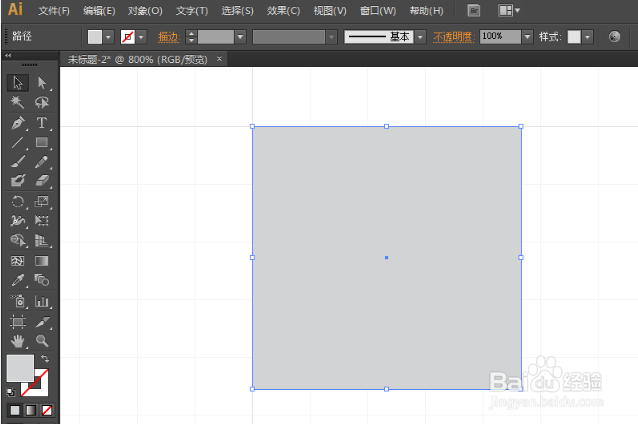
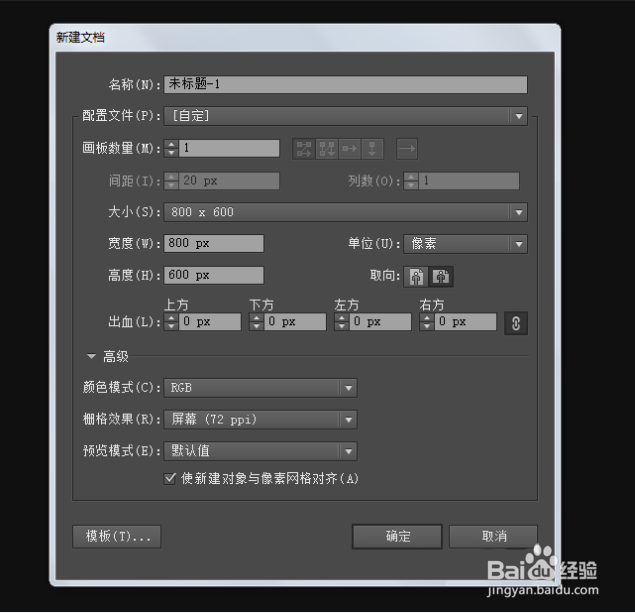
1、首先打开AI软件,使用快捷键“CTRL+N”新建一个文件,用矩形工具画出一个正方形。

如下图所示:
ai怎么画变异的箭头

ai怎么画变异的箭头

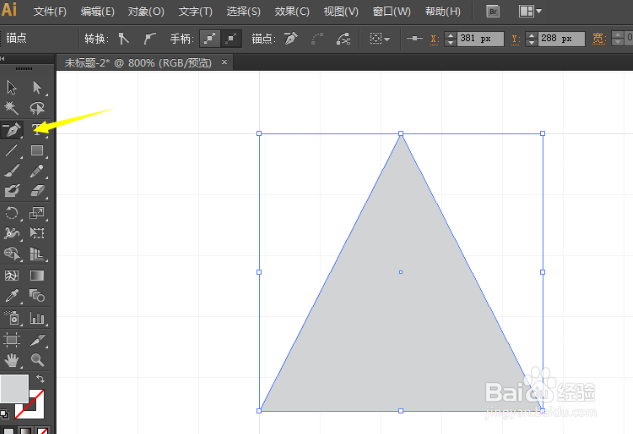
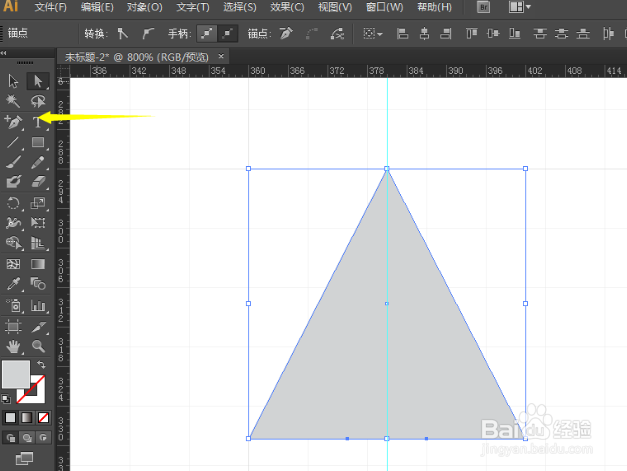
1、然后用删除锚点工具分别删除左上,右上,左中和右中四个点,这样操作完就可以得到三角形了。

如下图所示:
ai怎么画变异的箭头

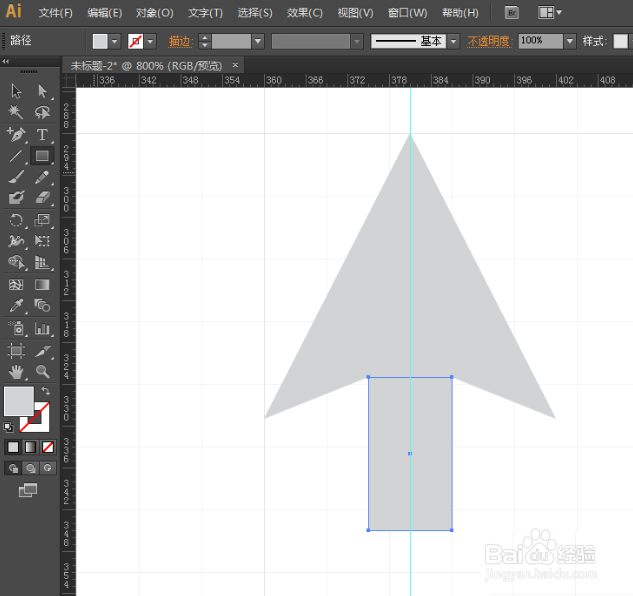
1、接下来添加两个对称的锚点,与此同时往上移动。

然后用矩形工具画出一个长方形。

然后对所有图形进行联集。

这是三个步骤

如下图所示:
ai怎么画变异的箭头

ai怎么画变异的箭头

ai怎么画变异的箭头

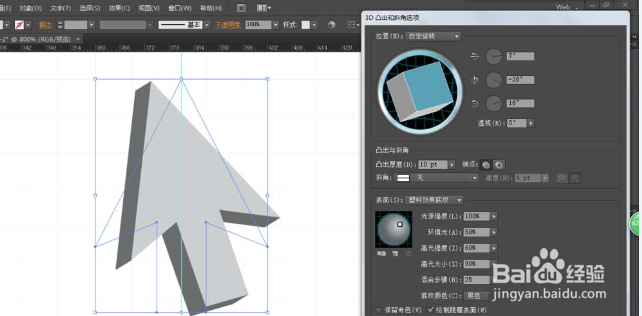
1、接下来打开效果-3D凸出和斜角,然后调整一下参数制作出一个立体的图形。然后对图形进行扩展外观。

如下图所示:
ai怎么画变异的箭头

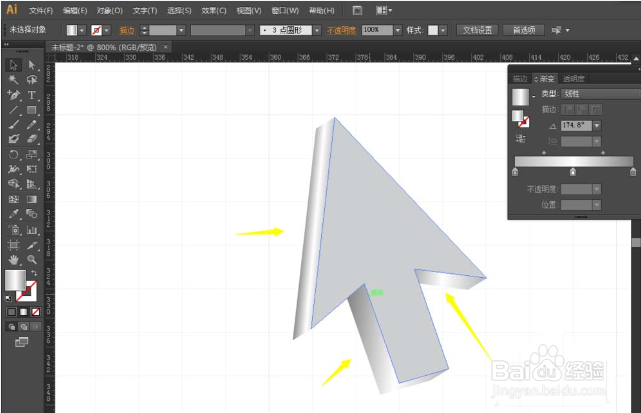
1、 扩展外观操作完以后我们可以用渐变色来对暗部进行调整,使得有光线的感觉。

如下图所示:
ai怎么画变异的箭头

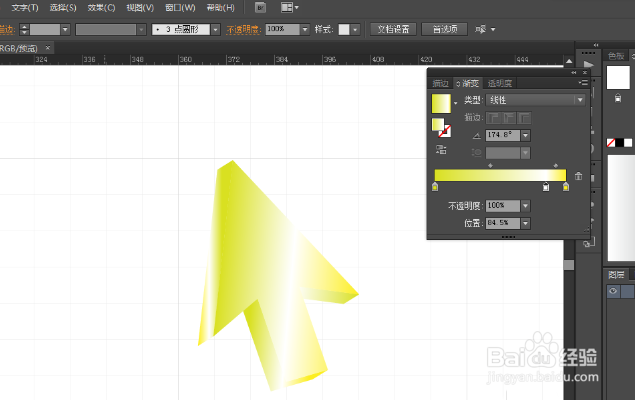
1、箭头的颜色可以任意定义喜欢哪个颜色选哪个颜色,这样就完成了立体的小箭头。

如下图所示:
ai怎么画变异的箭头

  • ai怎么复制
  • ai怎么描边外轮廓
  • AI如何制作多线条造型海报
  • Ai纹理化效果教程
  • ai颜色面板怎么打开
  • 热门搜索
    感恩手抄报花边 学会感恩手抄报图片 夏洛的网手抄报 关于数学手抄报图片 关于保护地球的手抄报 安全小报手抄报图片 绿山墙的安妮手抄报 关于安全手抄报图片 有关写字的手抄报 四年级数学手抄报内容