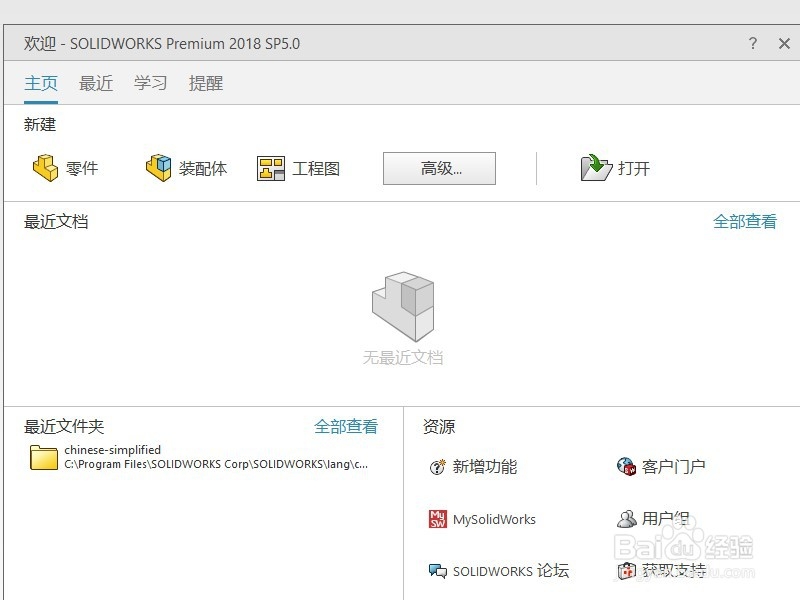
1、首先在官网下载安装SOLIDWORKS 2018

2、然后我们选择新建工程图
3、接着我们选择新建一个草稿图纸

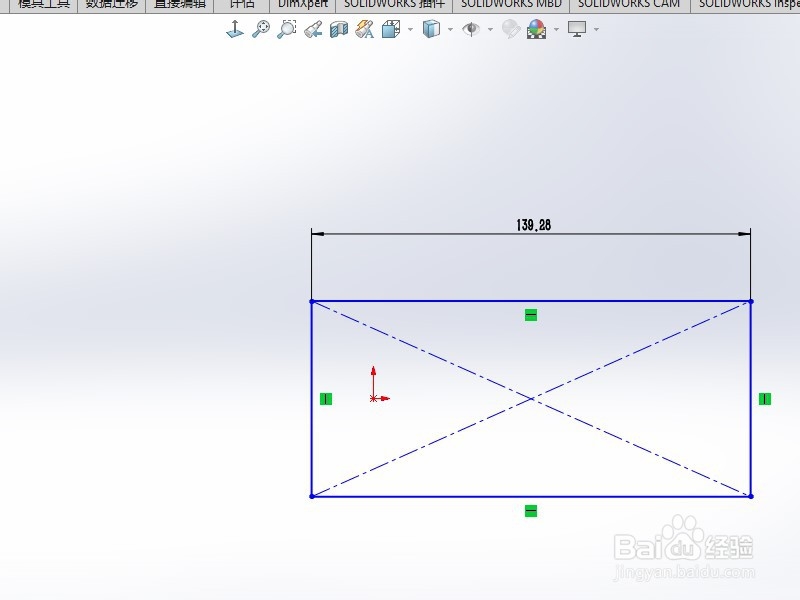
4、点击页面左上角的边角矩形工具,然后我们创建一个矩形图形
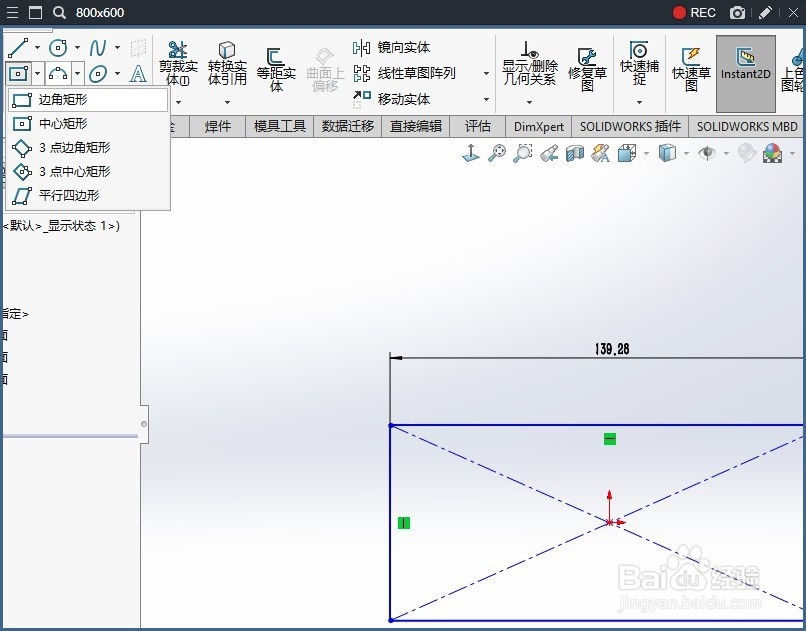
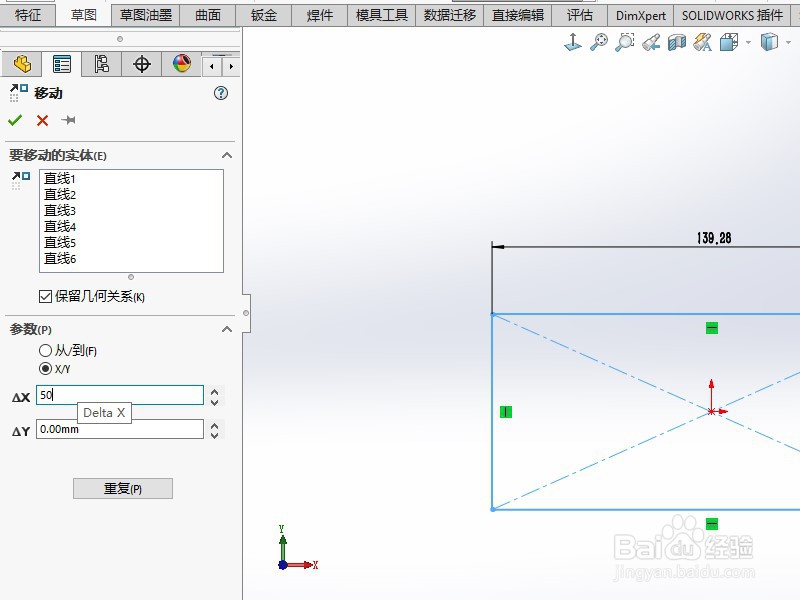
5、这种鼠标左键在图纸上面拖动时,圆中整个矩形,然后点击页面上方的移动实体工具
然后我们的页面左侧输入我们想要移动的距离

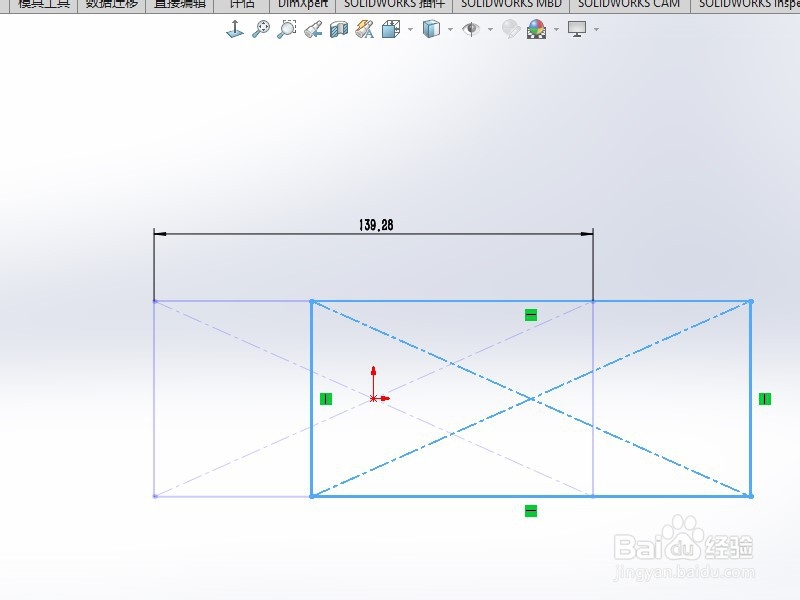
6、最后我们就可以看到之前的矩形就已经移动了位置,我们最后点击确定即可
这样矩形就移动到了新的位置
时间:2026-04-24 13:31:28
1、首先在官网下载安装SOLIDWORKS 2018
2、然后我们选择新建工程图
3、接着我们选择新建一个草稿图纸
4、点击页面左上角的边角矩形工具,然后我们创建一个矩形图形
5、这种鼠标左键在图纸上面拖动时,圆中整个矩形,然后点击页面上方的移动实体工具
然后我们的页面左侧输入我们想要移动的距离
6、最后我们就可以看到之前的矩形就已经移动了位置,我们最后点击确定即可
这样矩形就移动到了新的位置
