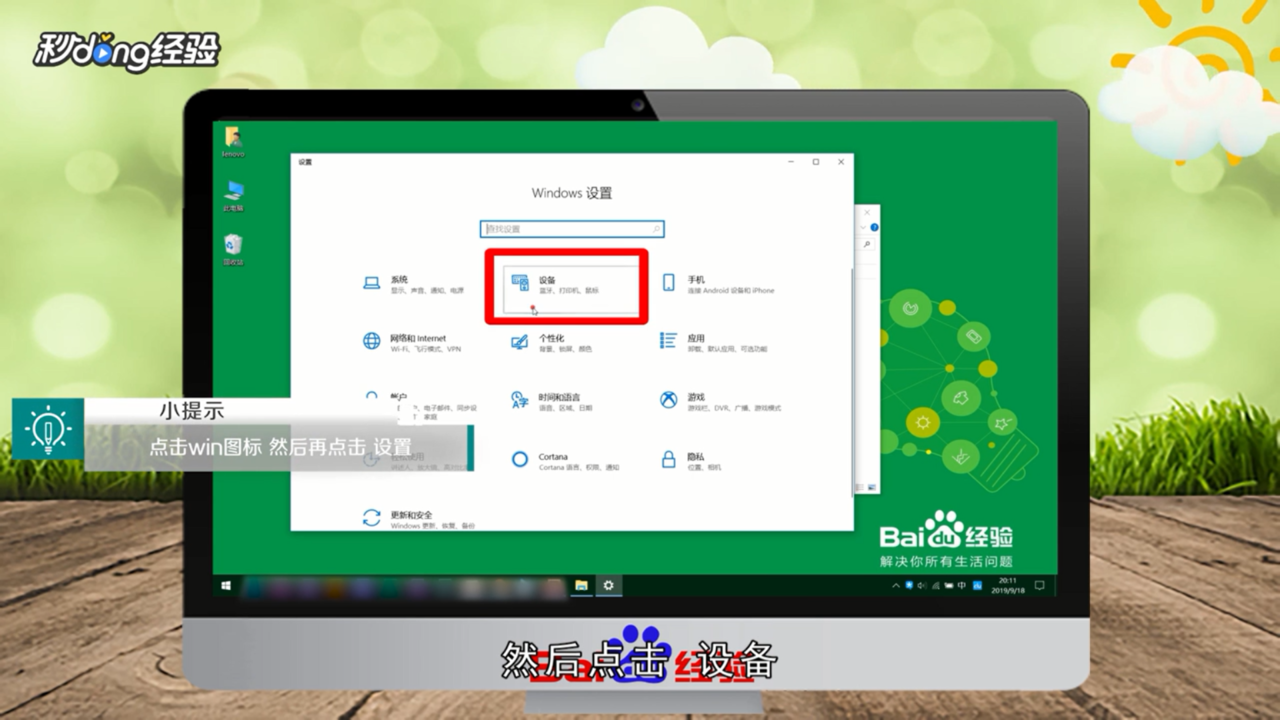
1、点击“win10”图标,再点击“设置”。

2、进入到Windows设置界面,点击“设备”。
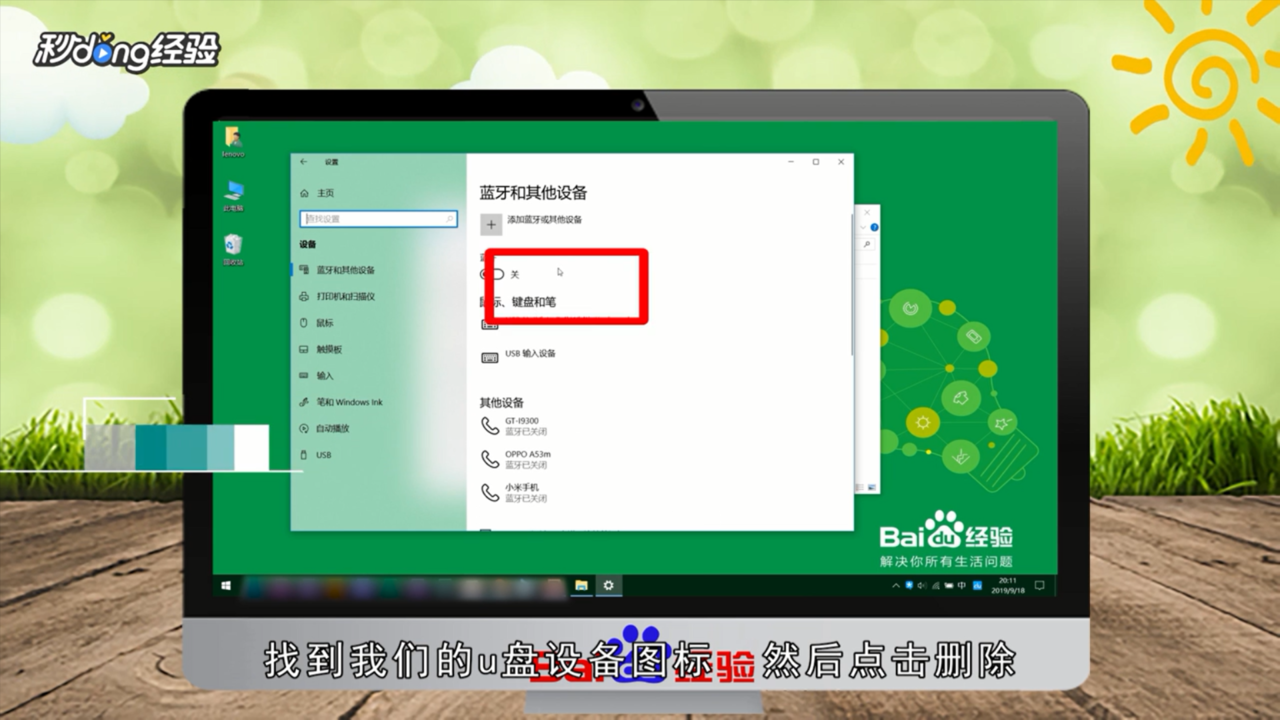
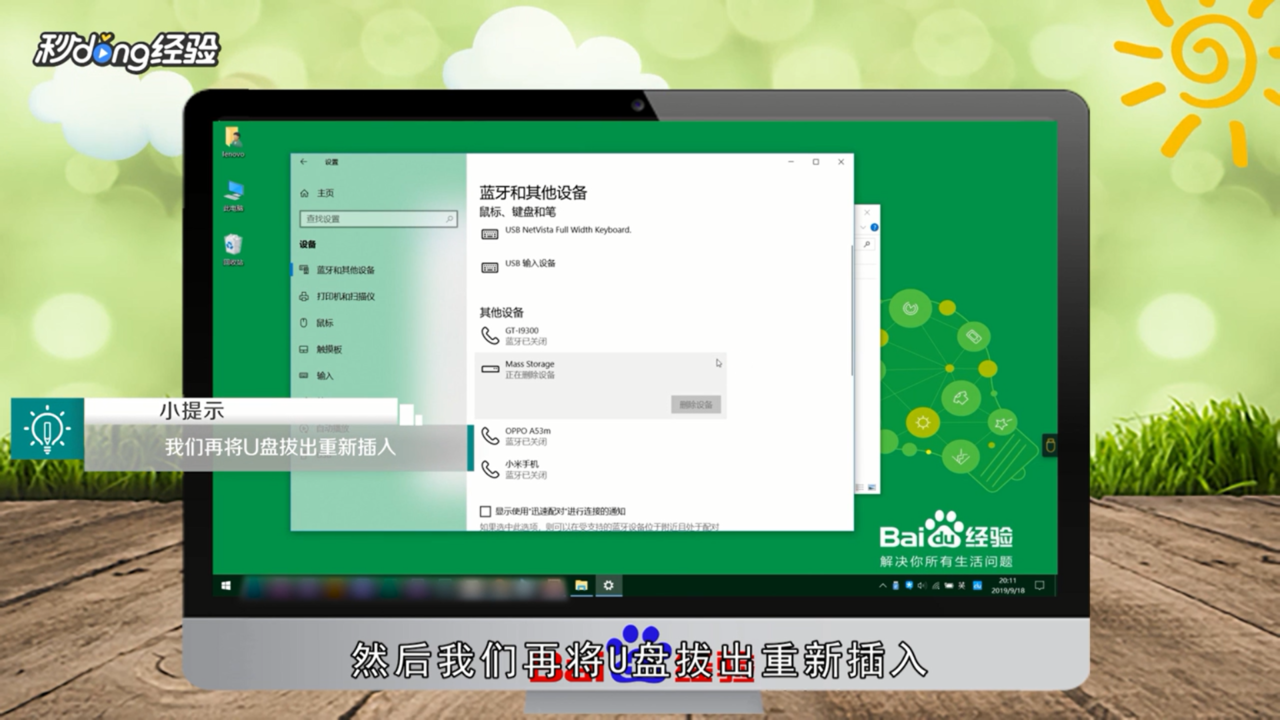
3、等待一下,显示其他设备时,找到U盘设备图标,点击“删除”。
4、将U盘拔出重新插入,U盘就出现在“此电脑”中了。
5、总结如下。

时间:2026-05-18 20:34:50
1、点击“win10”图标,再点击“设置”。
2、进入到Windows设置界面,点击“设备”。
3、等待一下,显示其他设备时,找到U盘设备图标,点击“删除”。
4、将U盘拔出重新插入,U盘就出现在“此电脑”中了。
5、总结如下。
