VSCO如何给照片添加滤镜

 时间:2026-02-15 21:07:59

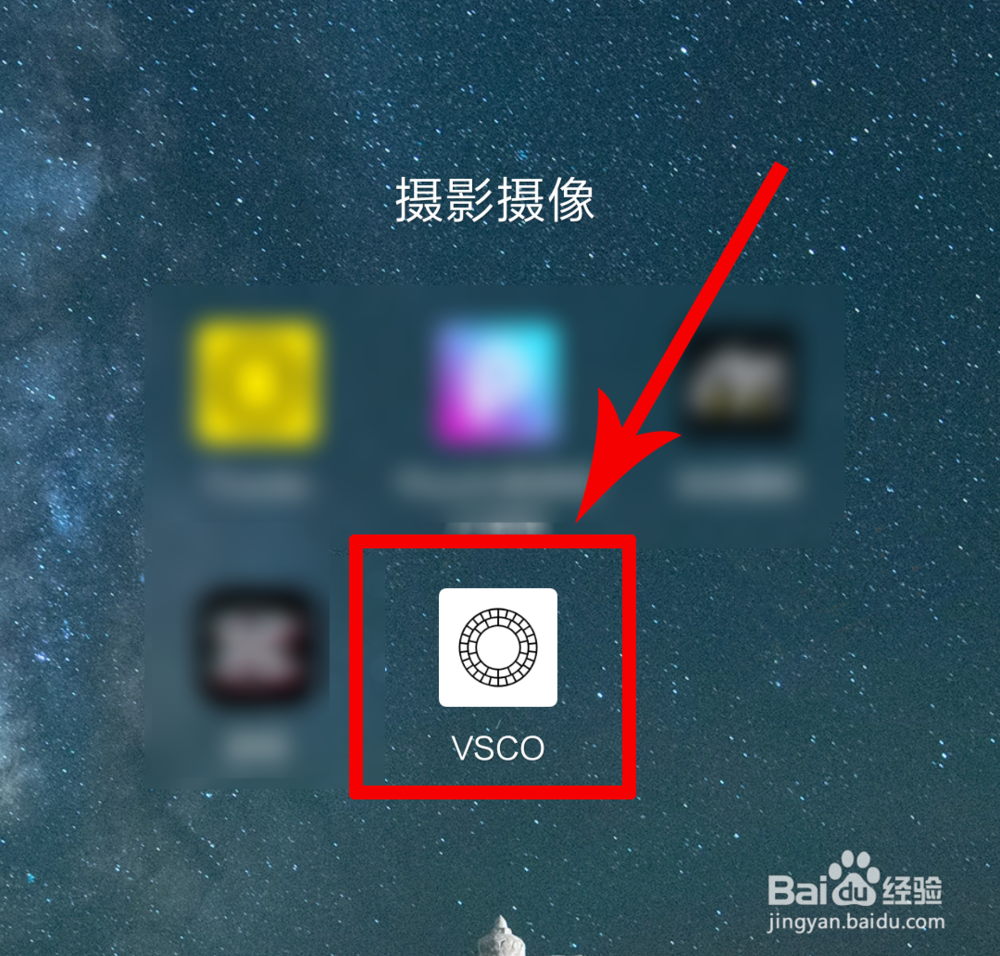
1、打开“VSCO”APP。

VSCO如何给照片添加滤镜

2、点击中心“工作室”选项,点击右侧“ + ”号图标。

VSCO如何给照片添加滤镜

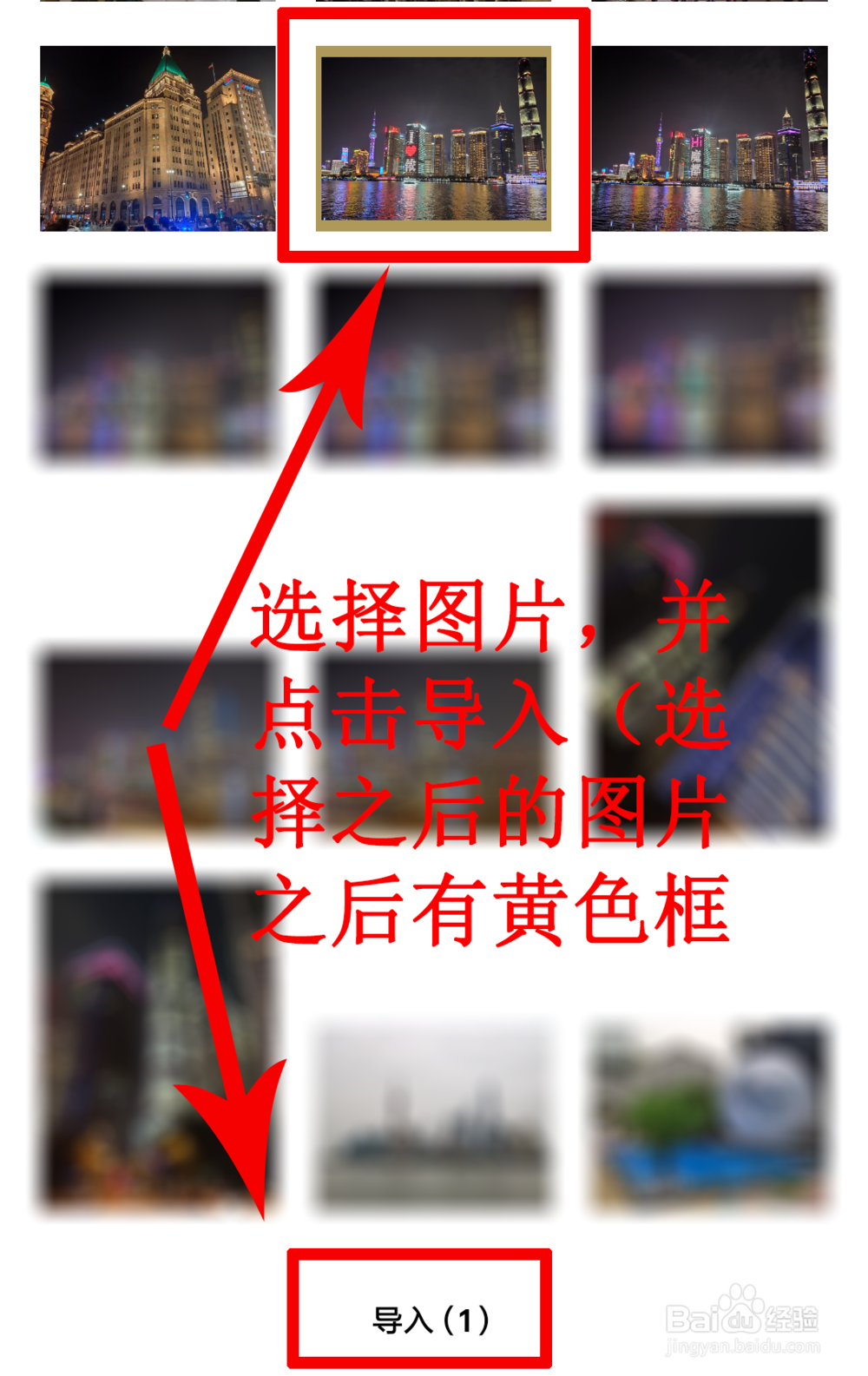
3、选择图片,点击“导入”(选择图片之后会出现黄色框)。

VSCO如何给照片添加滤镜

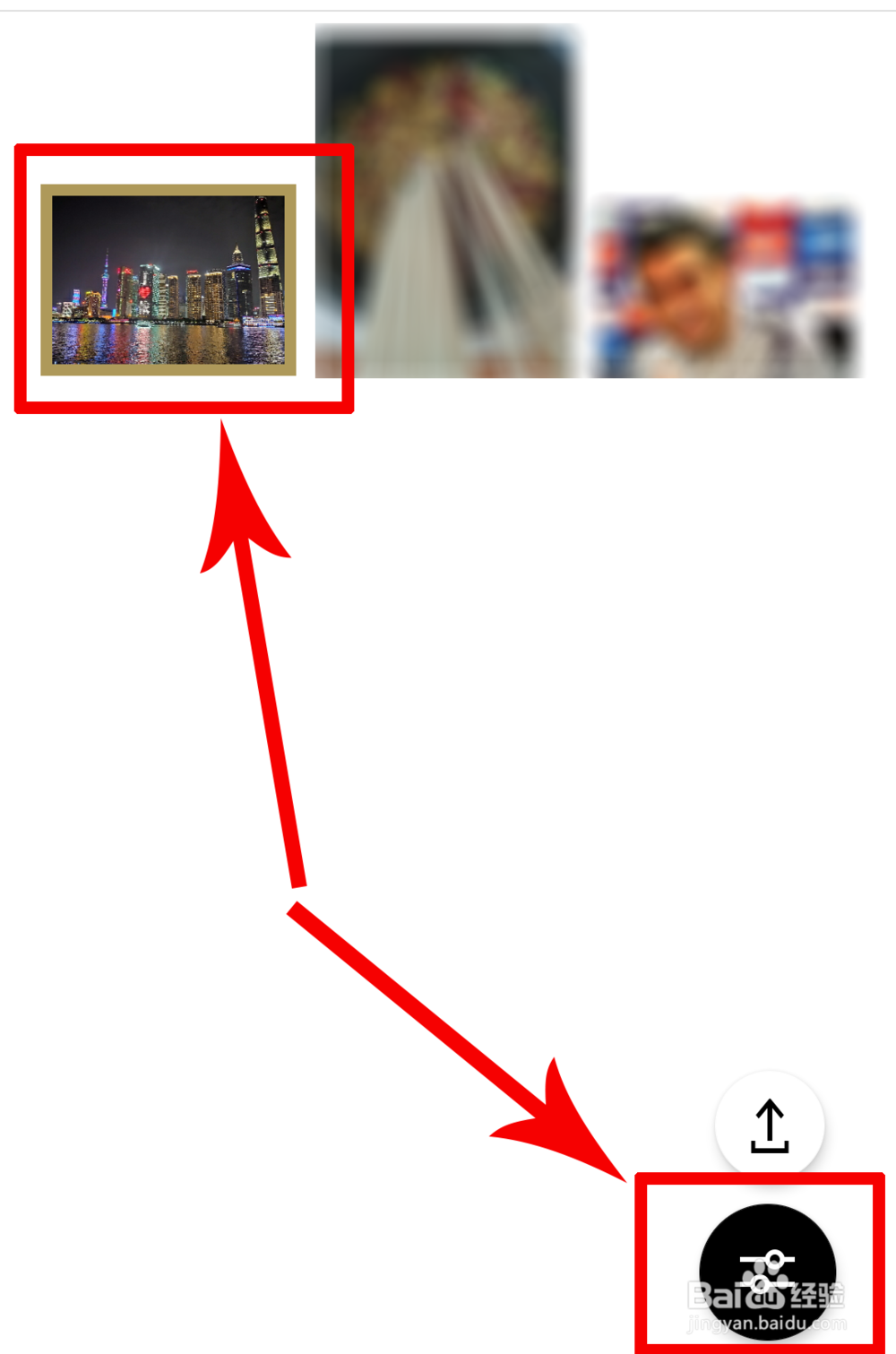
4、点击右下角“小图标”选项。

VSCO如何给照片添加滤镜

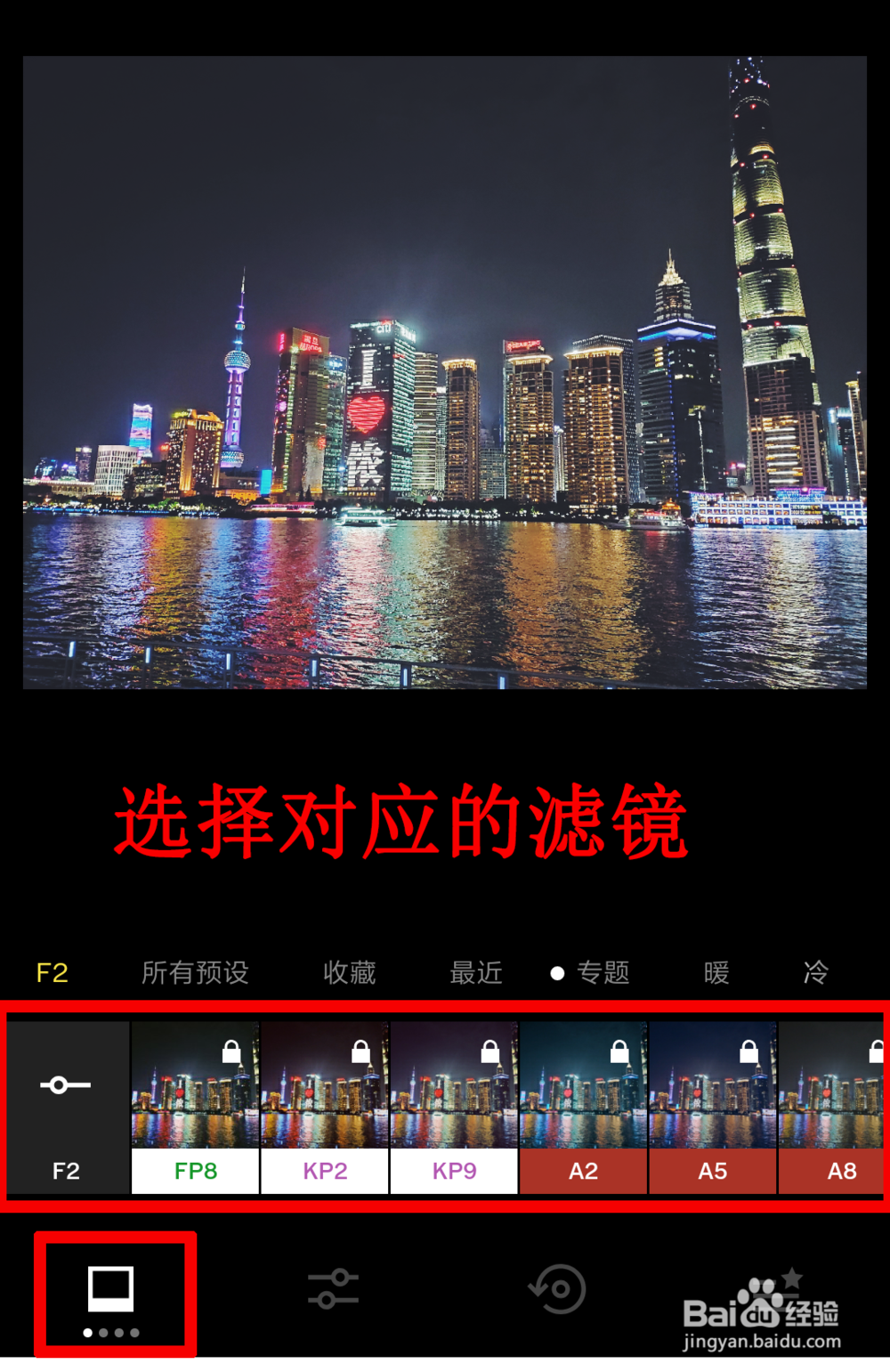
5、选择“对应滤镜”。

VSCO如何给照片添加滤镜

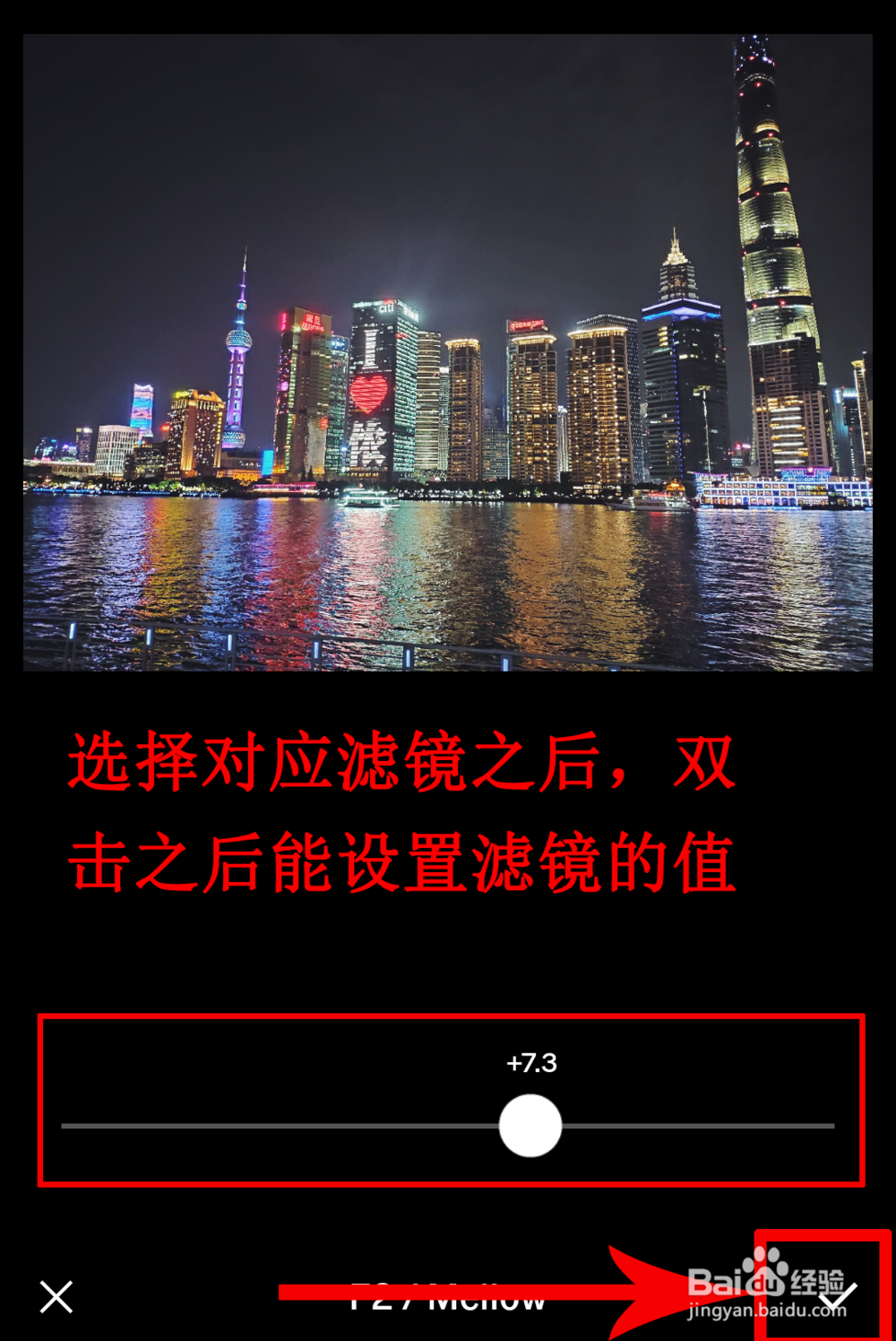
6、“双击滤镜”,即可设置“滤镜相关值”。

VSCO如何给照片添加滤镜

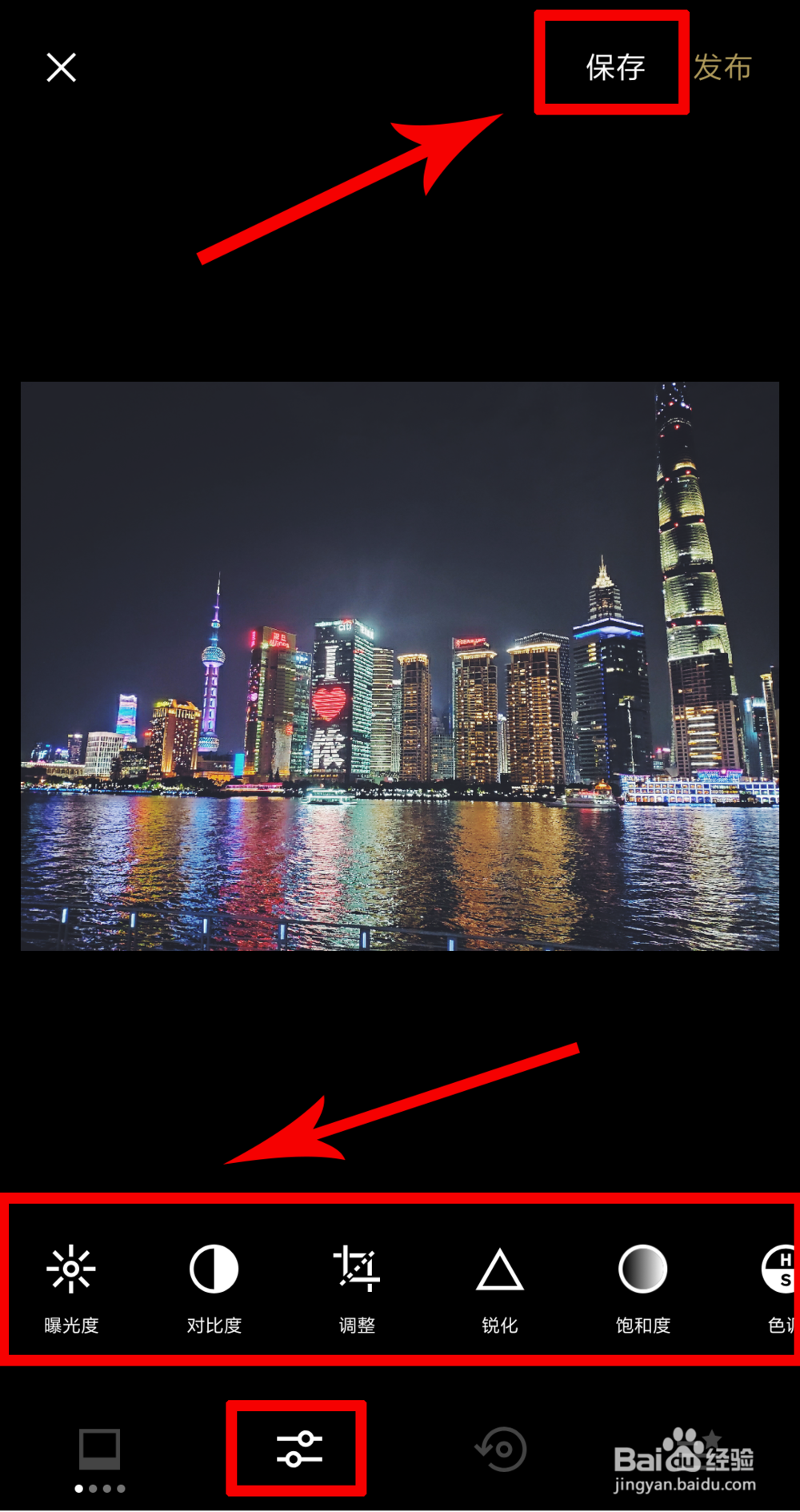
7、点击下侧的“第二个图标”,即可设置相关属性,点击“保存”选项。

VSCO如何给照片添加滤镜

1、1.打开“VSCO”APP。

2.点击“工作室”选项,并点击“ +号 ”选项。

3.选择图片,点击“导入”选项(选中会出现黄色边框)。

4.点击“下方图标”。

5.选择滤镜。

6.双击即可设置滤镜相关值

7.点击“保存”即可。

  • iCloud关闭系统“健康”app使用数据上传
  • 苹果手机如何设置转移到HomePod?
  • 苹果平板如何设置隔空投送
  • iphone保存gif图片动不了
  • iphone选定了表情颜色如何更改?
  • 热门搜索
    运动手抄报图片 养成教育手抄报内容 民族民风手抄报 法律在我心中手抄报 我爱中国手抄报 爱祖国手抄报内容 小学生安全手抄报大全 中华经典诵读手抄报 6年级数学手抄报 我的青春我做主手抄报