在PPT中如何结合表格和图片做一个高大上的背景

 时间:2024-10-14 03:31:04

1、首先打开自己的PPT,并且新建一个空白的PPT幻灯片。如下图所示。
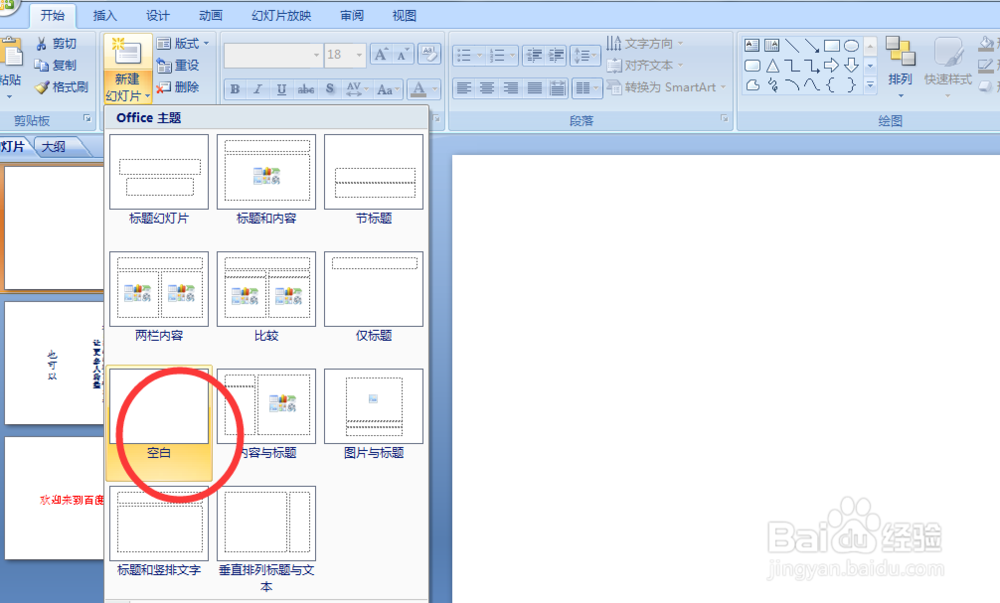
在PPT中如何结合表格和图片做一个高大上的背景

2、接下来我们现在空白PPT幻灯片上插入一个一个10行6列的表格,如下图所示,插入选项卡下找到表格,选择10行6列,这个表格行数列数根据自己喜欢的来设置就可以了。

在PPT中如何结合表格和图片做一个高大上的背景

3、接下来通过鼠标拖拽来调整插入表格的大小,以达到表格把整个幻灯片铺满的效果。

在PPT中如何结合表格和图片做一个高大上的背景

4、接下来我们把表格的底纹颜色设置选择为图片填充,并且选择自己要作为背景的图片进行插入。
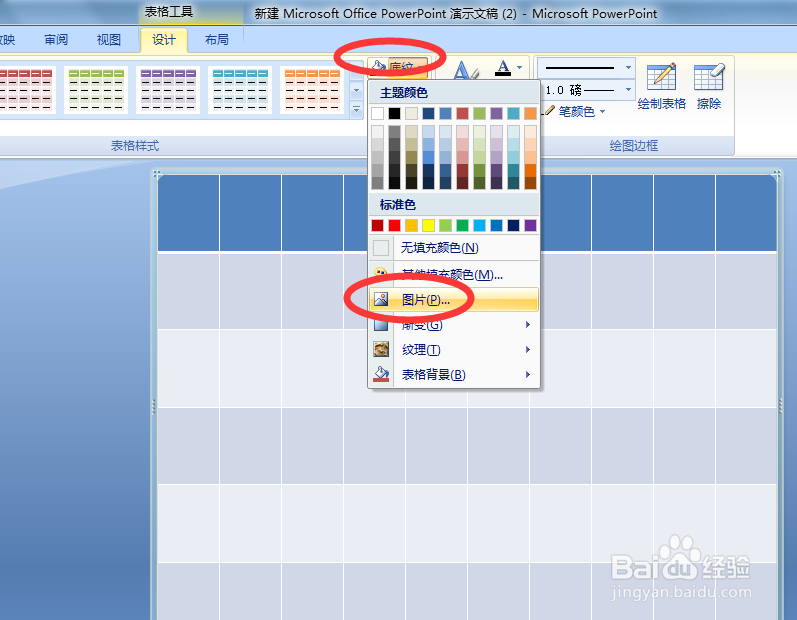
在PPT中如何结合表格和图片做一个高大上的背景在PPT中如何结合表格和图片做一个高大上的背景

5、插入完成以后我们看到的效果是每个表格内都插入了一张图片,这就不是我们想要的效果了,接下来我们调整一下图片为平铺模式,鼠标右击选择设置形状格式,在蹦出来的对话框中有一个把图片平铺为纹理的选择,我们点击选择它,就可以看到幻灯片内表格背景就是整体的了。

在PPT中如何结合表格和图片做一个高大上的背景在PPT中如何结合表格和图片做一个高大上的背景

6、接下来我们可以根据自己的需求在里面添加内容,比如我们可以把中间的几个表格单元格合并,插入一个文本框输入一个标题。

在PPT中如何结合表格和图片做一个高大上的背景
  • 如何在excel中插入一个汇总链接流程图?
  • 箱型图如何修改数据颜色
  • 如何在excel的图表中添加不连续数据
  • EXCEL中如何制作复合条饼图
  • 在WPS表格文档中如何插入数据透视图?
  • 热门搜索
    科学手抄报图片大全 元宵手抄报 讲普通话写规范字手抄报 我爱我班手抄报 绿色环保手抄报内容 我爱科学手抄报 消防安全知识手抄报 六一儿童节手抄报图 中华传统文化手抄报 关于普通话的手抄报