u盘魔术师装系统教程怎样选项

 时间:2024-10-12 16:41:05

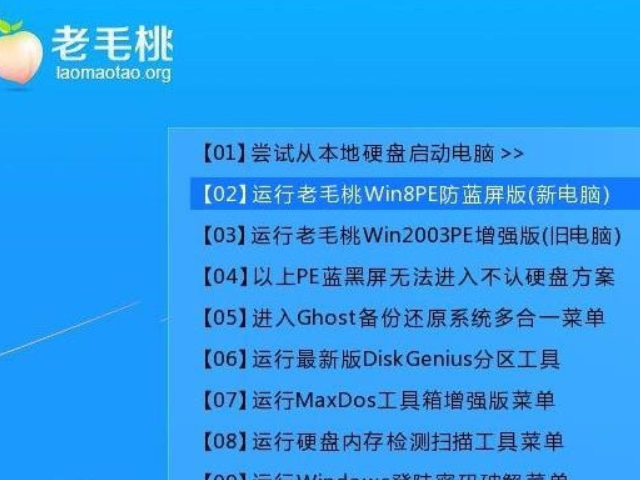
1、将老毛桃装机版(曷决仙喁UEFI版)u盘启动盘插入电脑usb接口,重启机器,当显示屏中出现开机画面后按快捷键打开主菜单,选择“【02】运行老毛桃Win8PE防蓝屏版(新电悲逻液徙脑)”并回车,如图所示

u盘魔术师装系统教程怎样选项

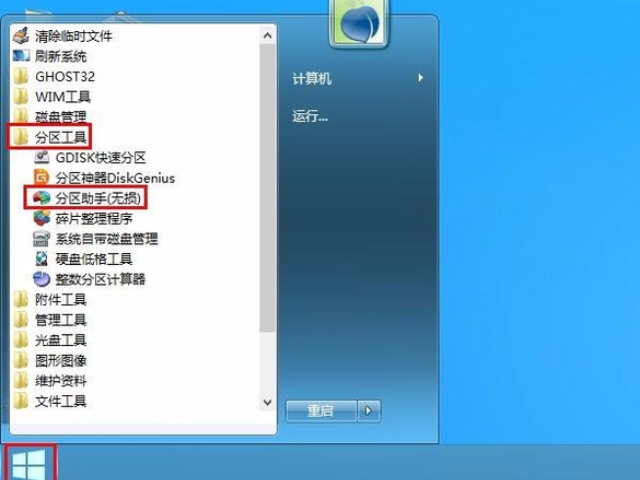
2、进入老毛桃PE系统后,依次点击“开始--分区工具--分区助手(无损)”,如图所示
u盘魔术师装系统教程怎样选项

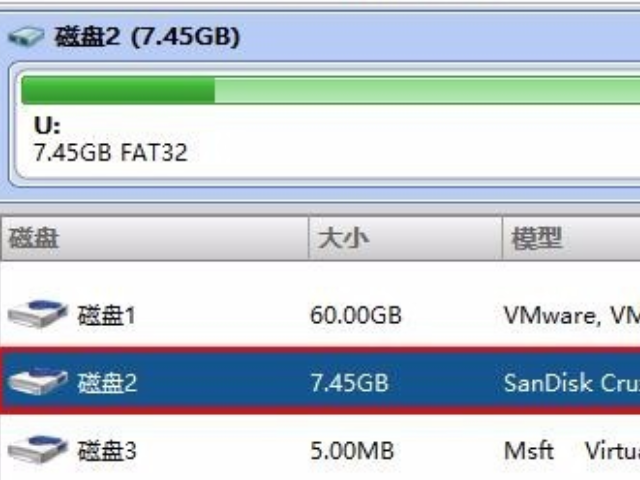
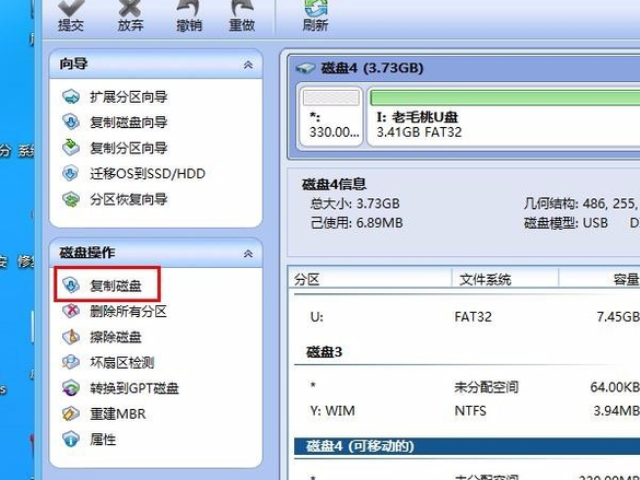
3、分区助手中列出了当前检测到的所有磁盘,点击源磁盘(即准备复制的磁盘),然后点击左侧操作列表中的“复制磁盘”,如图所示
u盘魔术师装系统教程怎样选项

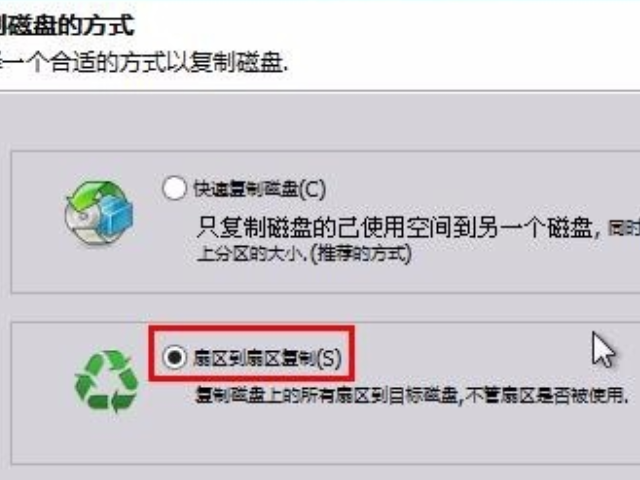
4、在复制磁盘方式界面选择“扇区到扇区复制”,进入下一步,如图所示

u盘魔术师装系统教程怎样选项

5、接着选择目标磁盘以复制源磁盘到目标磁盘中,继续下一步,如图所示

u盘魔术师装系统教程怎样选项

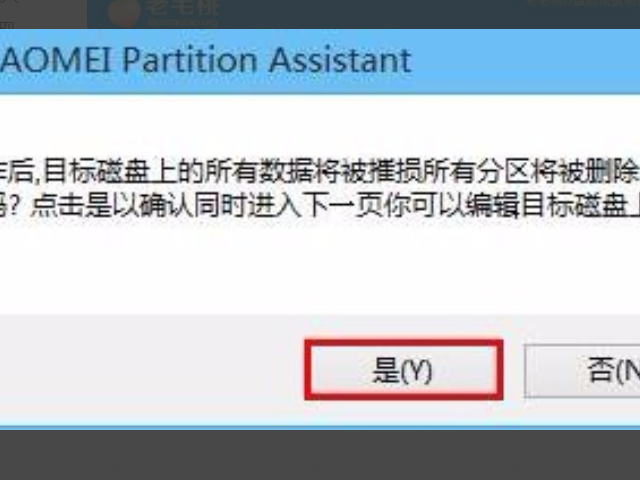
6、在弹出的提示框中点击“是”,如图所示

u盘魔术师装系统教程怎样选项

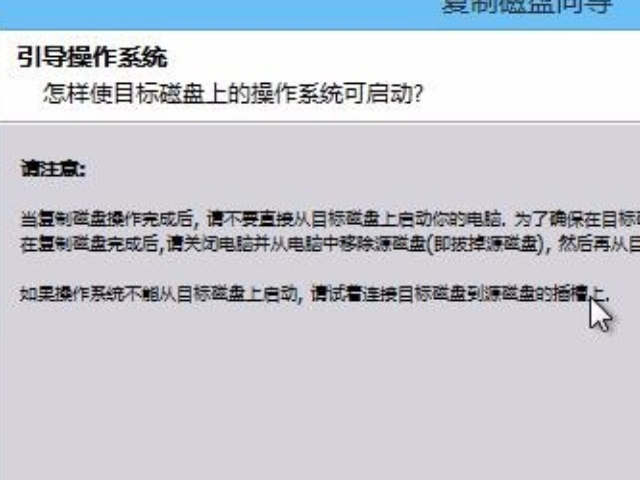
7、接下来点击引导操作系统界面中的“完成”按钮,如图所示

u盘魔术师装系统教程怎样选项

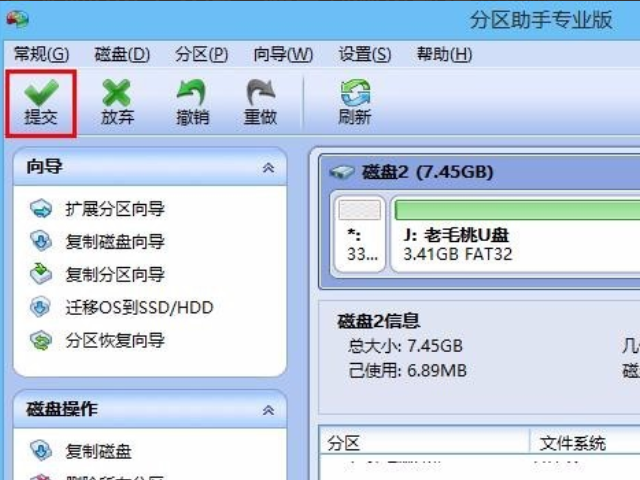
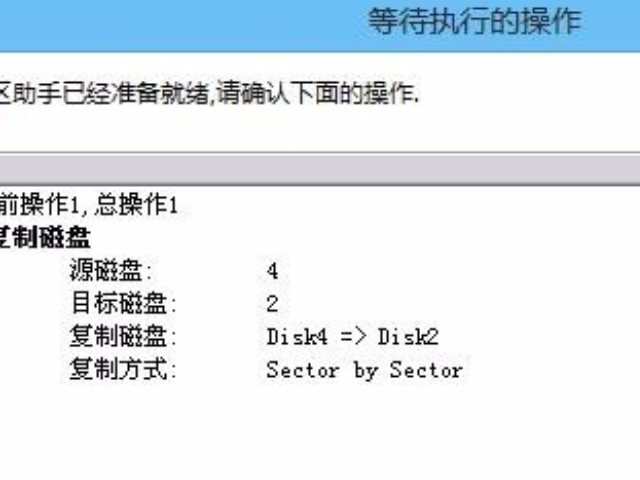
8、返回到无损分区助手窗口中点击“提交”按钮并确定执行,如图所示

u盘魔术师装系统教程怎样选项

u盘魔术师装系统教程怎样选项

  • U盘魔术师如何制作U盘pe启动盘
  • 如何使用u盘安装系统
  • 目前好的u盘启动盘制作工具有哪些
  • 如何设置U盘启动电脑?
  • Windows系统PE进不去怎么办
  • 热门搜索
    法在我心中手抄报 英语中秋节手抄报 安全法制手抄报内容 多彩的民族文化手抄报 平安校园手抄报内容 弟子规手抄报图片 手抄报的边框 爱国诚信友善手抄报 感恩老师手抄报图片 关于科普知识的手抄报