Win10怎么设置时间自动网络同步

 时间:2026-02-16 08:38:51

1、在Windows10系统,右键点击桌面上的开始按钮,在弹出的菜单中点击“设置”菜单项。

Win10怎么设置时间自动网络同步

2、接下来在打开的Windows设置窗口中,点击“时间和语言”图标。

Win10怎么设置时间自动网络同步

3、在打开的Windows设置窗口中,点击左侧边栏的日期和时间菜单项。

Win10怎么设置时间自动网络同步

4、在右侧打开的窗口中找到“日期和时间”的设置项,把“自动设置时间”下面的开关设置为开即可。

Win10怎么设置时间自动网络同步

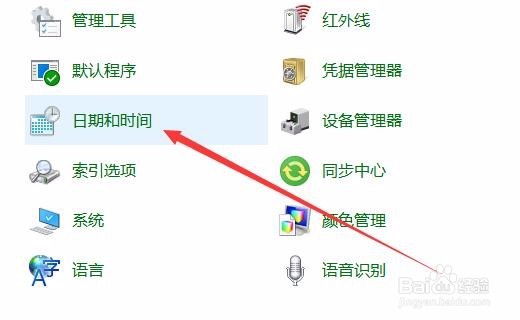
1、我们了可以打开Windows10的控制面板窗口,在窗口中找到“日期和时间”图标。
Win10怎么设置时间自动网络同步

2、接下来在打开的日期和时间窗口中,点击上面的“Internet时间”选项卡。

Win10怎么设置时间自动网络同步

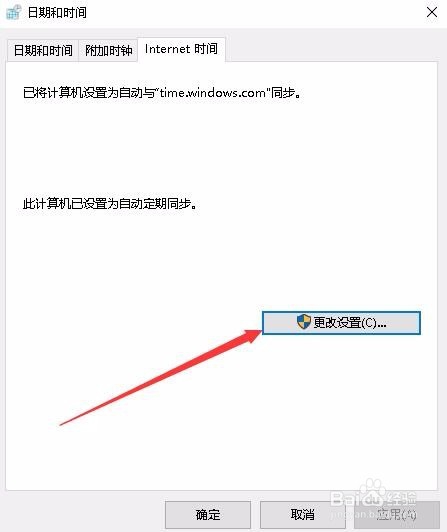
3、在打开的新窗口中,点击“更改设置”按钮。

Win10怎么设置时间自动网络同步

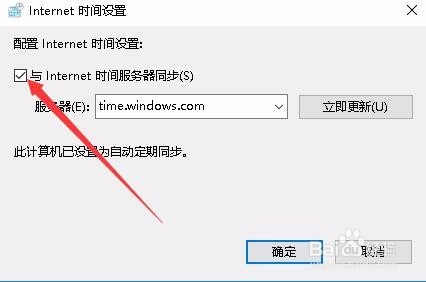
4、这个时候就会打开Internet时间设置窗口,勾选“与Internet时间服务器同步”前面的复选框,最后点击确定按钮就可以了。
Win10怎么设置时间自动网络同步

  • Server 2012如何启用系统更新?
  • 软件可靠性测试概念
  • 基恩士PX 系列重型光电传感器使用说明书
  • manjaro deepin安装教程
  • 渗透工程师基础CMD命令总结-Dir命令
  • 热门搜索
    书香满园手抄报 读书节的手抄报 科幻画手抄报 以爱国为主题的手抄报 心灵驿站手抄报 关于春节的手抄报资料 书的海洋手抄报 放飞梦想手抄报素材 神话故事手抄报 小学生感恩节手抄报