1、在ps中打开我们想要处理的图片,比如,我们想把图片中的稻草去掉,该怎么办?

2、我们点击图层面板中,这张图片所在的图层。

3、然后,点击选择左边工具栏中的套索工具。

4、接着,使用套索工具将我们不想要的稻草进行框选
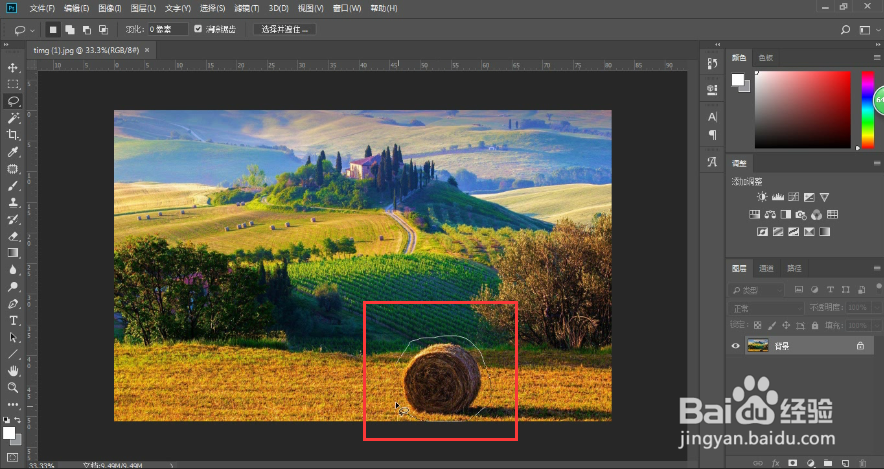
5、框选完成,按下键盘上的快捷键(Shift+Backspace)

6、这时,在弹出的填充窗口中,我们无需做任何设置,点击确定

7、系统将进入后台分析处理,静静等待即可

8、这时,我们照片上的稻草就被快速处理掉了

时间:2026-04-21 14:53:20
1、在ps中打开我们想要处理的图片,比如,我们想把图片中的稻草去掉,该怎么办?
2、我们点击图层面板中,这张图片所在的图层。
3、然后,点击选择左边工具栏中的套索工具。
4、接着,使用套索工具将我们不想要的稻草进行框选
5、框选完成,按下键盘上的快捷键(Shift+Backspace)
6、这时,在弹出的填充窗口中,我们无需做任何设置,点击确定
7、系统将进入后台分析处理,静静等待即可
8、这时,我们照片上的稻草就被快速处理掉了
