PS图形图案:“太极图标”的制作方法

 时间:2024-10-13 23:58:27

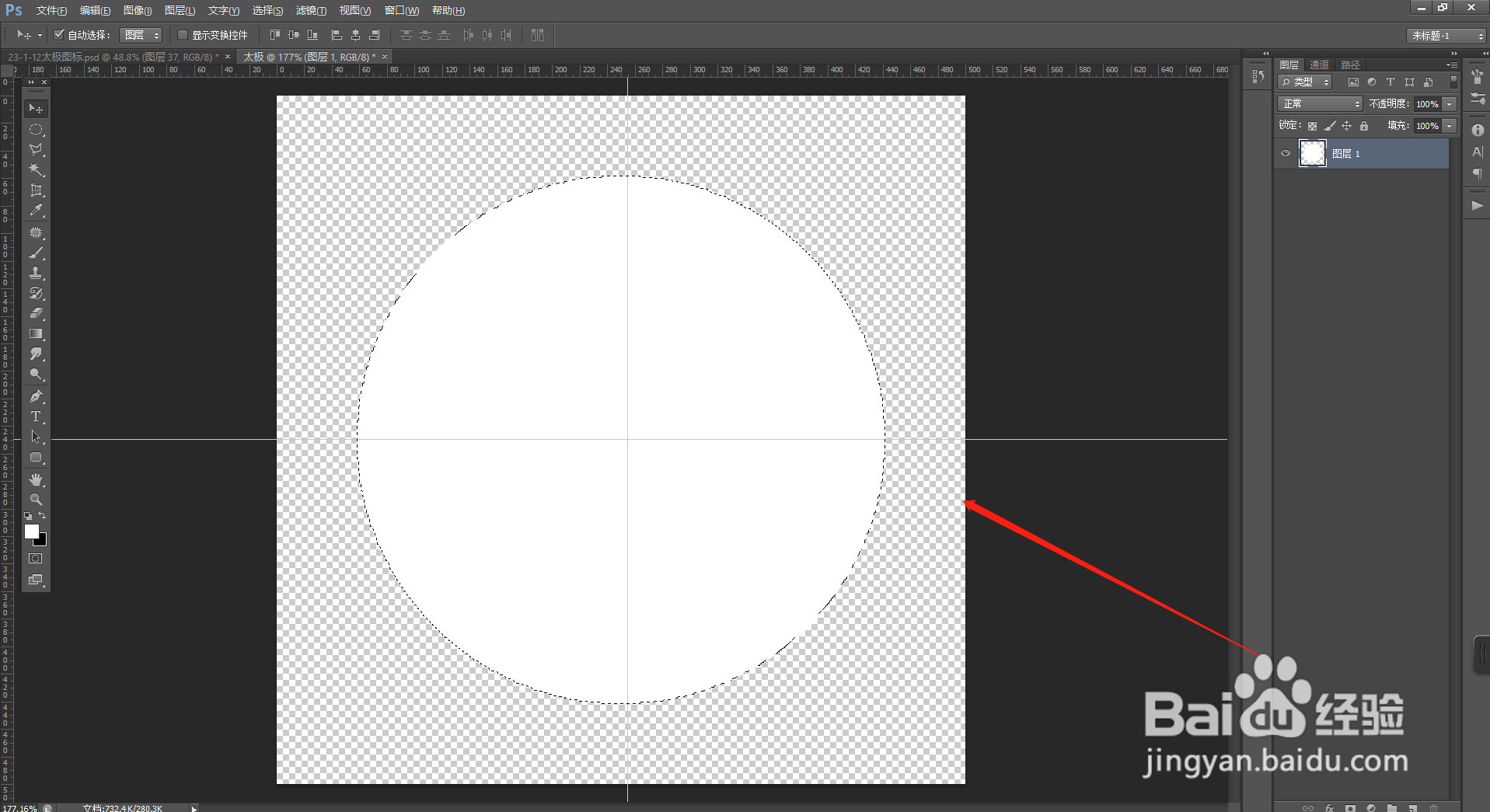
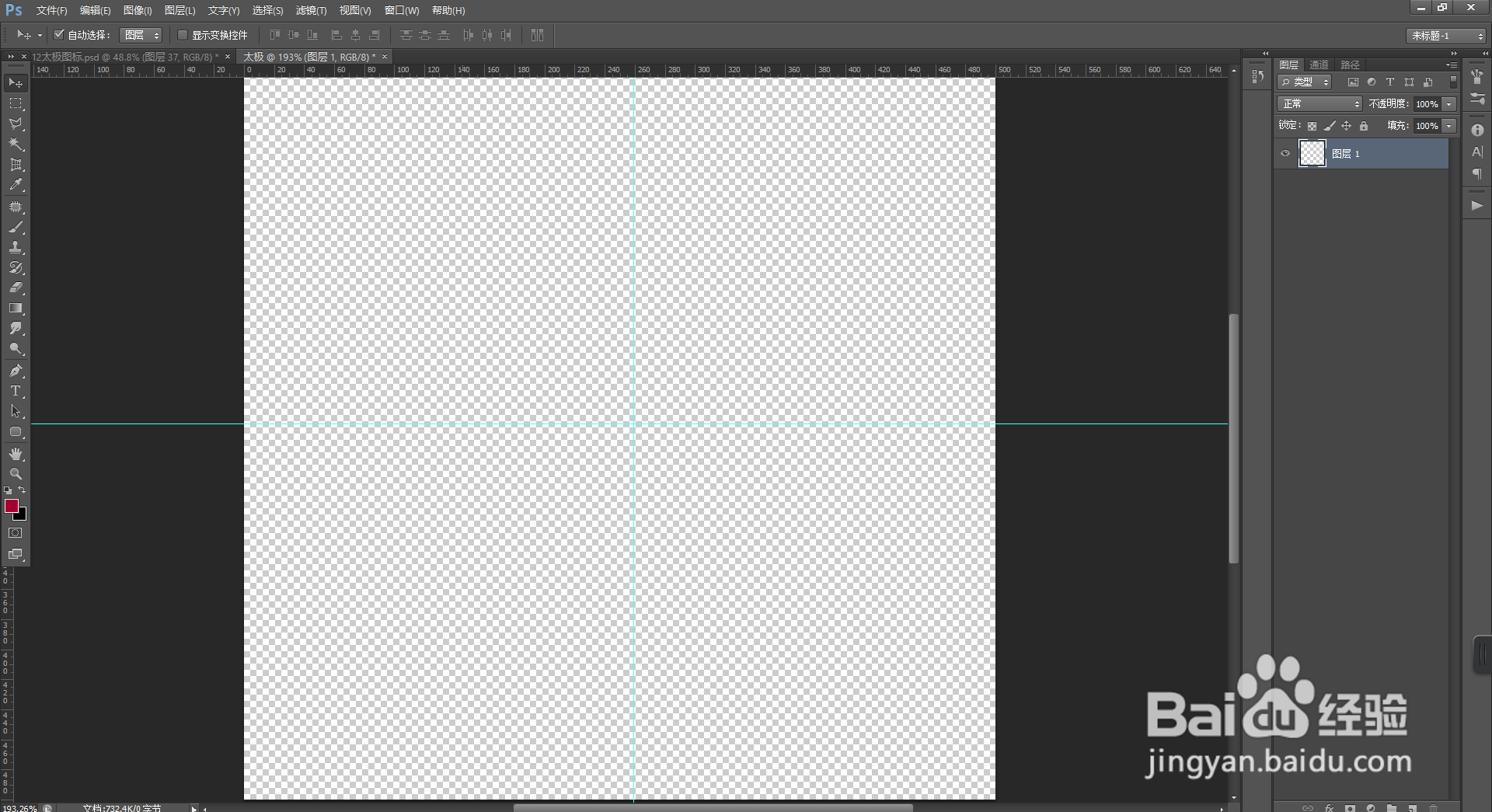
1、在Photoshop软件中,【新建】一个空白图层,在中间拉出“十字形”参考线。
PS图形图案:“太极图标”的制作方法

2、我们使用【圆形】工具,画出一个正圆,填充白色。

PS图形图案:“太极图标”的制作方法

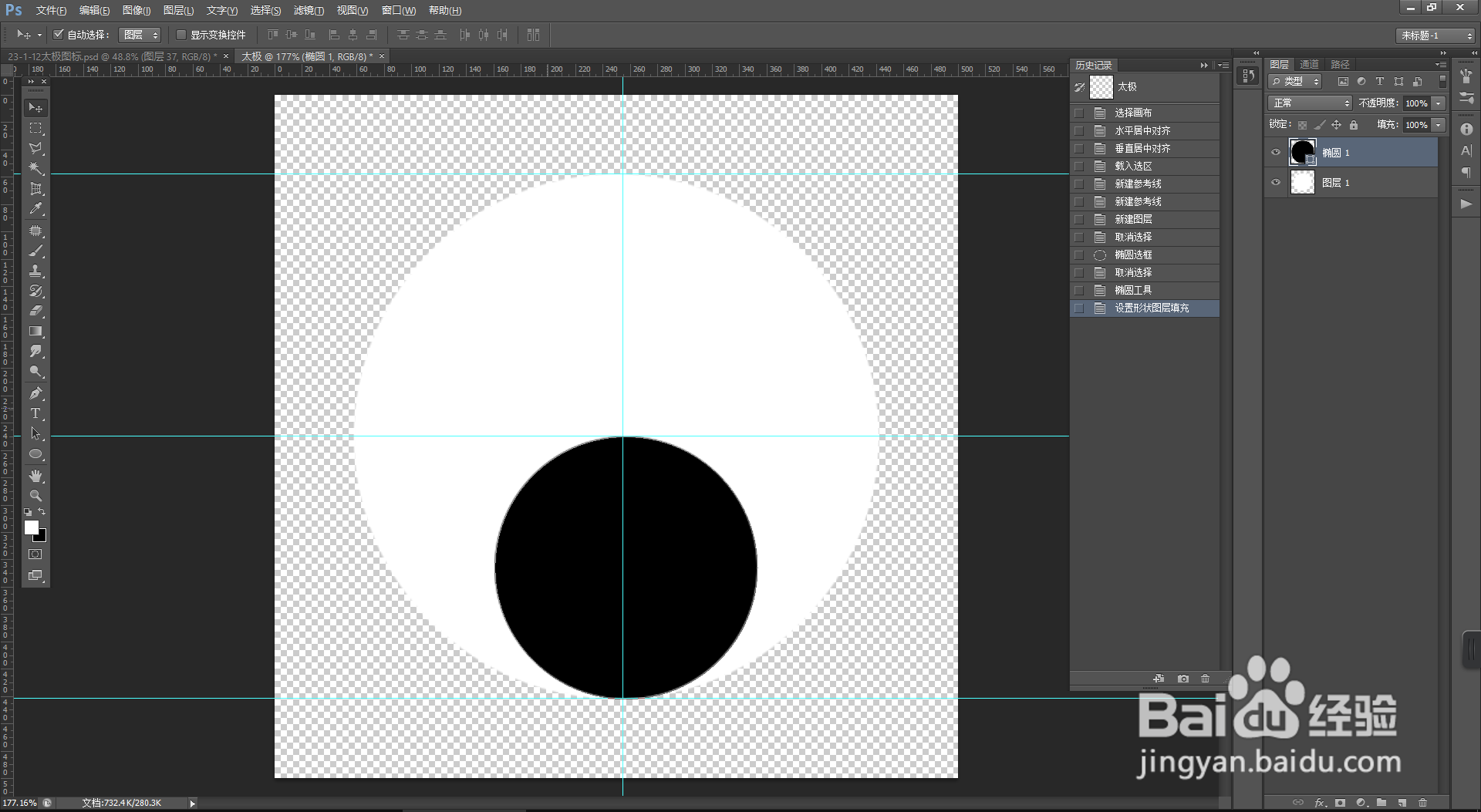
3、我们在新的图层上,画出一个小圆,填充黑色,放在大圆的下面。

PS图形图案:“太极图标”的制作方法

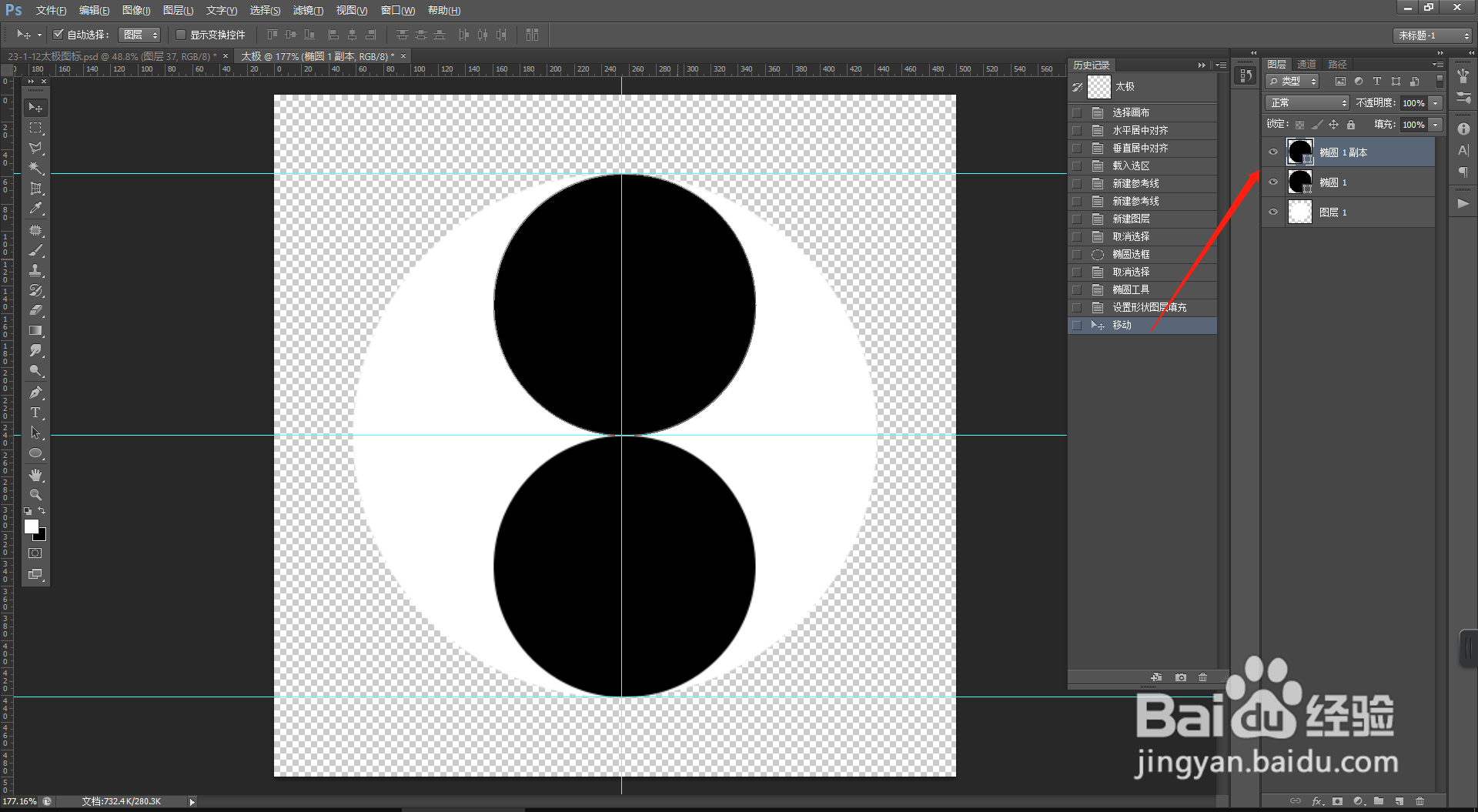
4、我们将黑色的小圆复制一个,移动到大圆的上方。

PS图形图案:“太极图标”的制作方法

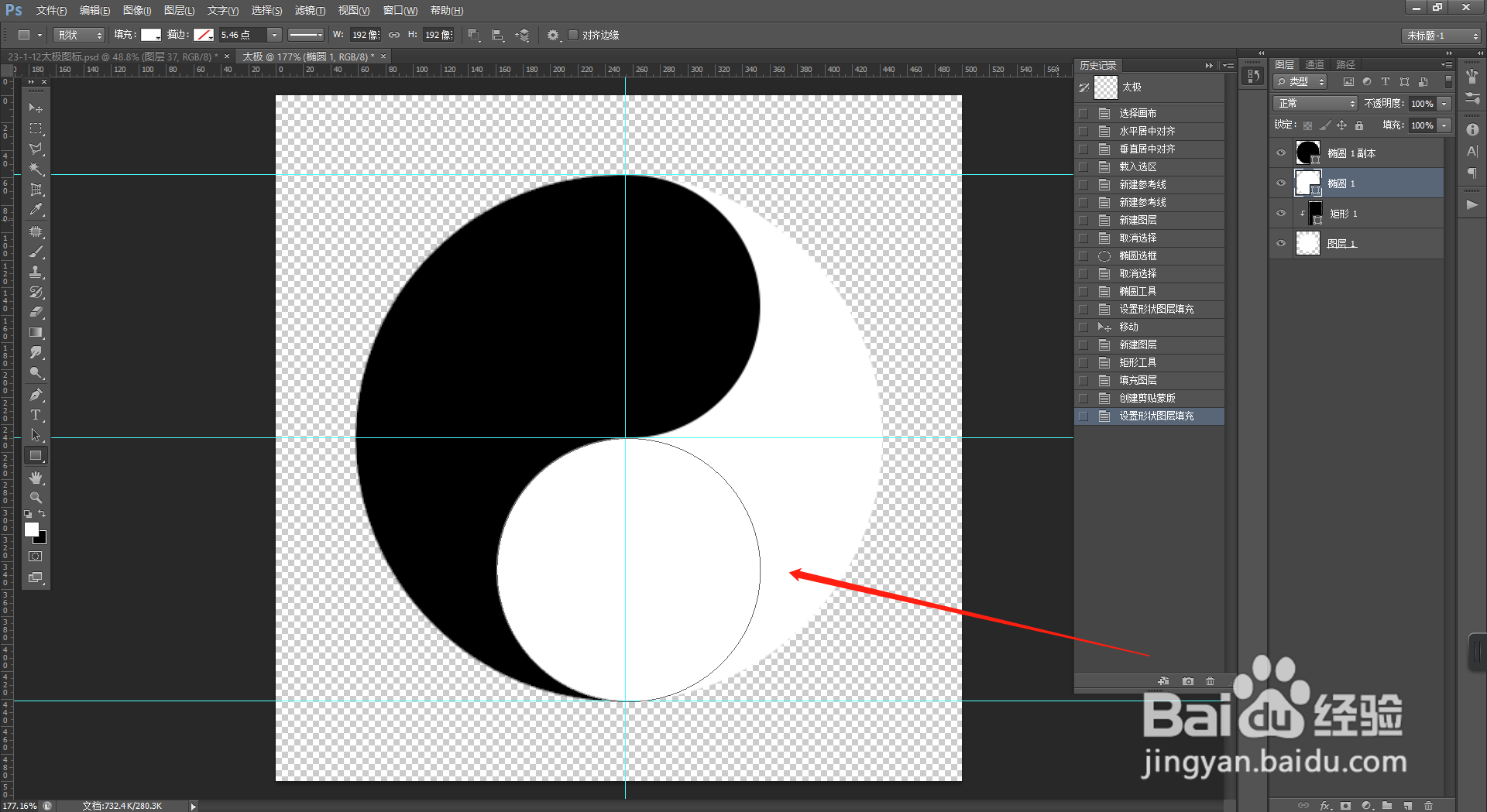
5、我们在大圆的图层上方,在大圆的左半部分,用【矩形工具】画出一个矩形,填充黑色,按【Alt】建立剪贴蒙版。

PS图形图案:“太极图标”的制作方法

6、我们将下面的黑色小圆填充为白色,太极图标的基本效果就出来了。

PS图形图案:“太极图标”的制作方法

7、在大圆的上下再添加两个小圆,加上其他装饰性元素,调整版式,就可以设计你喜欢的海报了。

PS图形图案:“太极图标”的制作方法
  • PS实用案例:抠出婚纱图的方法
  • PS路径选择和直接选择工具怎样使用
  • ps自定义形状工具在哪
  • ps圆锥体的制作步骤
  • ps自定义形状工具在哪里
  • 热门搜索
    语言文字手抄报 民风民俗手抄报 有关春节的手抄报 世界地球日手抄报内容 有关安全的手抄报 茶文化手抄报 最美逆行者手抄报 英语手抄报简单 预防新型冠状病毒手抄报 关于诚信的手抄报