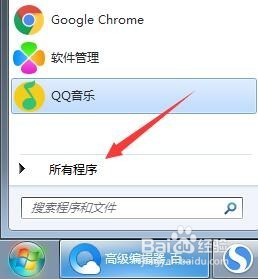
1、win7系统自带特殊字符怎么用?特殊字符怎么输入,点开右下角的win7系统图标,如图。

2、win7系统图标点完,接着继续,就来点开下【所有程序】,如图。
3、win7的【所有程序】界面里,一起来接着点开下【附件】,如图。

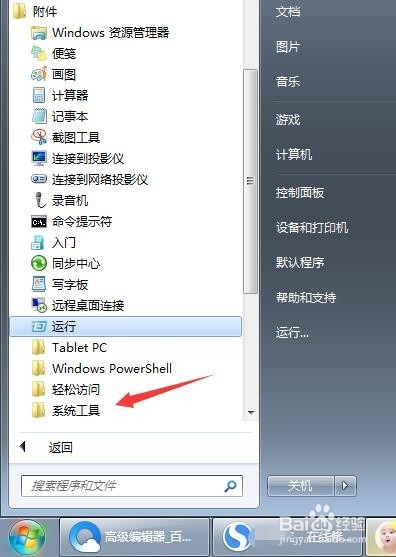
4、win7的【附件】界面这儿,一起接着来点开【系统工具】,如图。
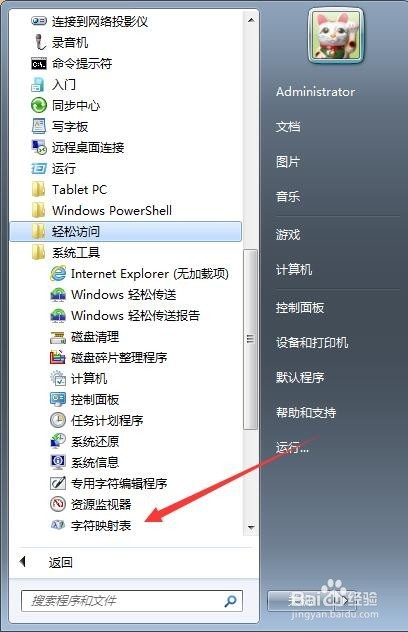
5、win7的【系统工具】页面,一起来点下【字符映射表】,如图。
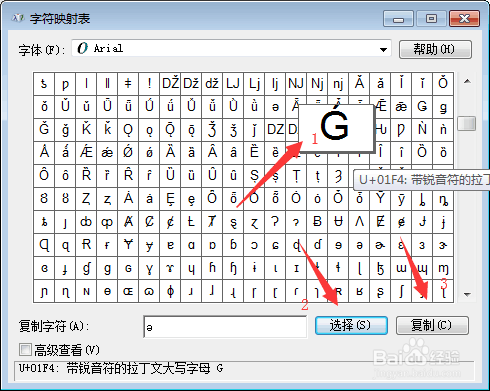
6、win7的【字符映射表】里面,选择要输入的特殊字符,接着来选择一个字符,接着点按下【选择-复制】,输入到要输入的位置就OK了,如图。
时间:2026-04-26 00:53:58
1、win7系统自带特殊字符怎么用?特殊字符怎么输入,点开右下角的win7系统图标,如图。
2、win7系统图标点完,接着继续,就来点开下【所有程序】,如图。
3、win7的【所有程序】界面里,一起来接着点开下【附件】,如图。
4、win7的【附件】界面这儿,一起接着来点开【系统工具】,如图。
5、win7的【系统工具】页面,一起来点下【字符映射表】,如图。
6、win7的【字符映射表】里面,选择要输入的特殊字符,接着来选择一个字符,接着点按下【选择-复制】,输入到要输入的位置就OK了,如图。
