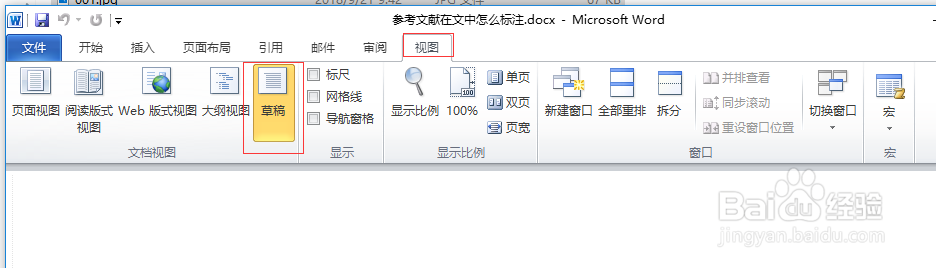
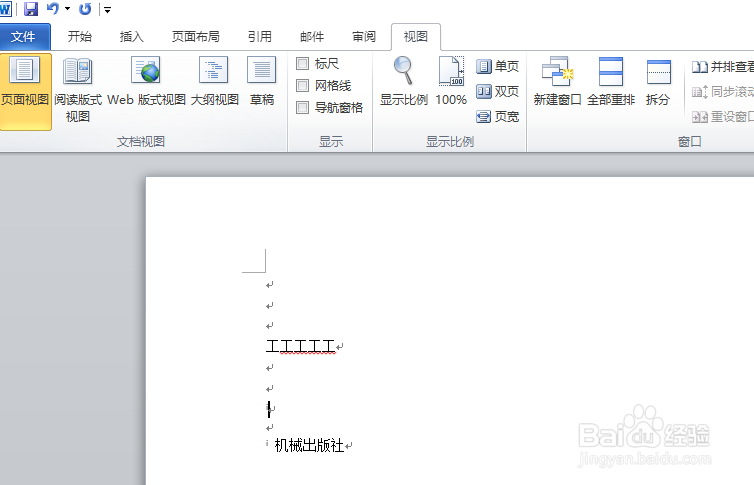
1、进入“视图”菜单,将“文档视图”切换成“草稿”模式
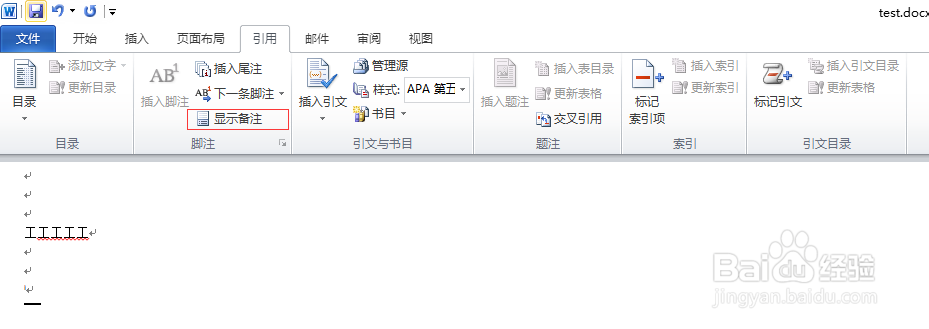
2、进入“引用”菜单,点击“脚注”中的“显示备注”
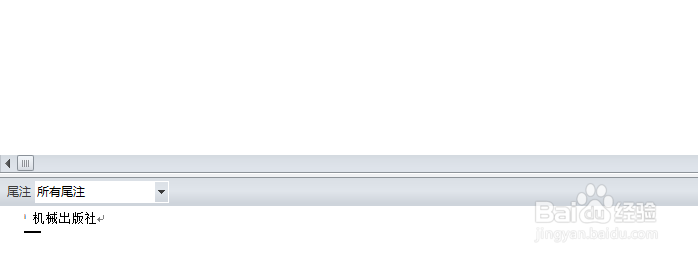
3、Word 2010下方会显示出“尾注”栏,如下图
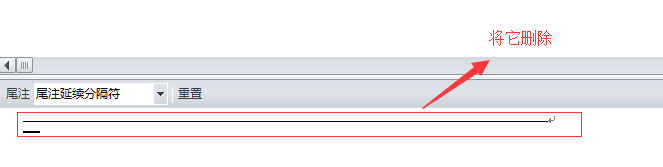
4、打开下拉菜单,里面有“尾注分隔符”(短横线)和“尾注延续分隔符”(长横线)
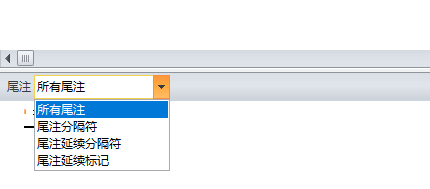
5、分别点击“尾注分隔符”和“尾注延续分隔符”,选中里面的细横线,然后将其删掉即可(下面的那个粗线不是的,删不掉)
6、删除后,再将“视图”中的“文档视图”切换回“页面视图”即可,能够发现尾注上面的横线没有了
时间:2026-05-06 21:34:30
1、进入“视图”菜单,将“文档视图”切换成“草稿”模式
2、进入“引用”菜单,点击“脚注”中的“显示备注”
3、Word 2010下方会显示出“尾注”栏,如下图
4、打开下拉菜单,里面有“尾注分隔符”(短横线)和“尾注延续分隔符”(长横线)
5、分别点击“尾注分隔符”和“尾注延续分隔符”,选中里面的细横线,然后将其删掉即可(下面的那个粗线不是的,删不掉)
6、删除后,再将“视图”中的“文档视图”切换回“页面视图”即可,能够发现尾注上面的横线没有了
