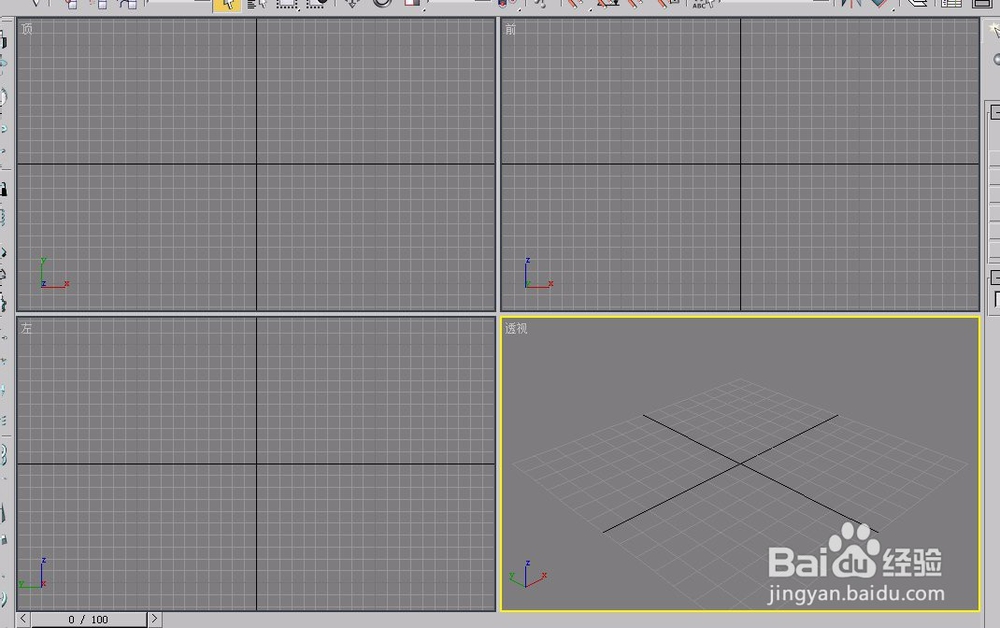
1、打开3ds max软件,新建一个空白文档。
2、打开“创建”选项卡中的“图形”项。
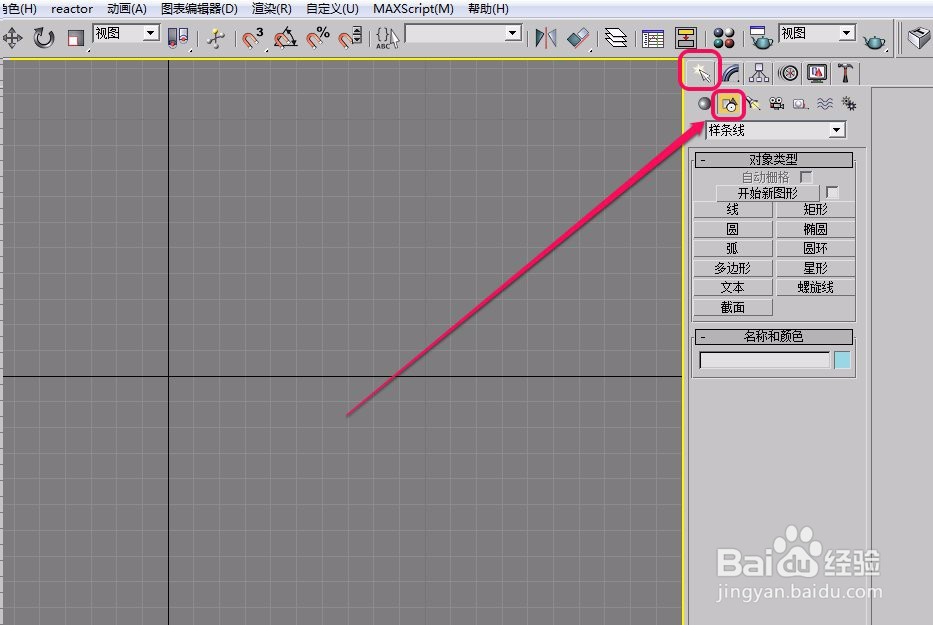
3、打开“对象类型”卷展栏,将“开始新图形”右侧复选框中的对勾去掉。

4、单击选择“矩形”按钮。
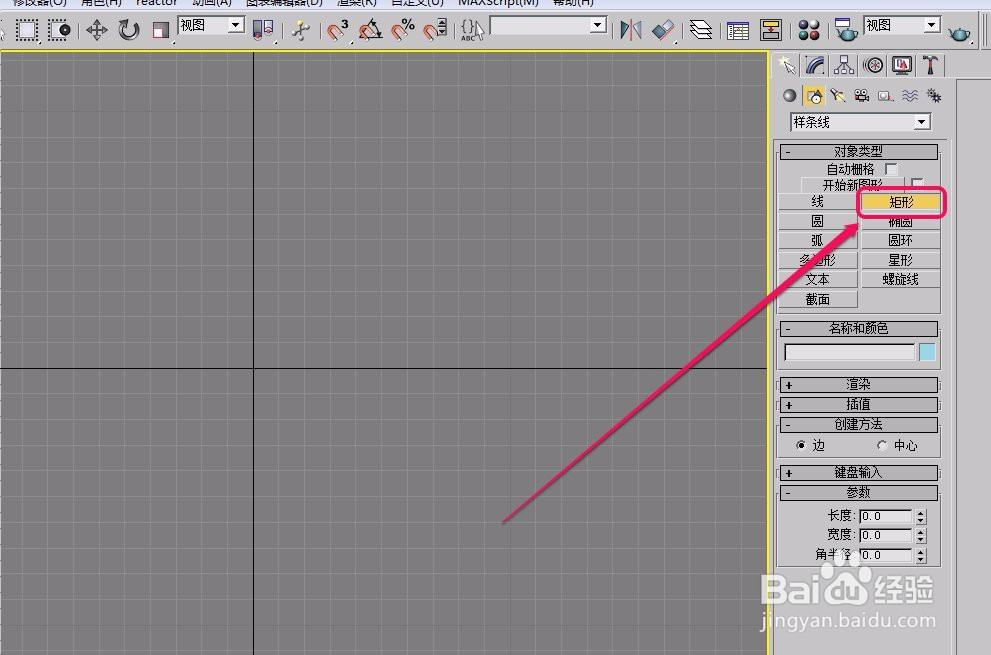
5、在“前”视图中绘制一个矩形桥面。

6、在“前”视图中完整地绘制出吊桥的横截面。
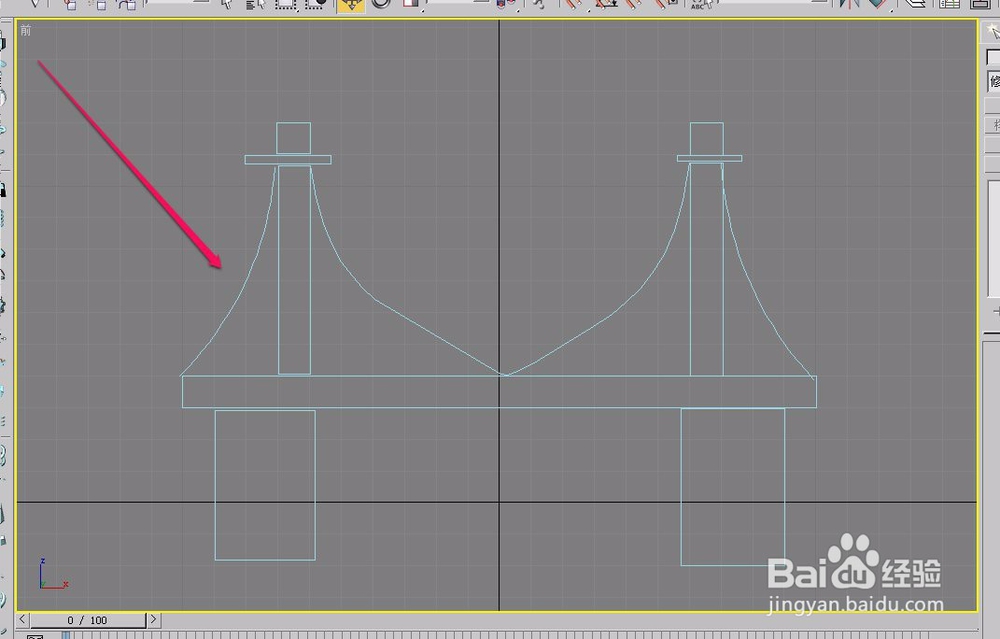
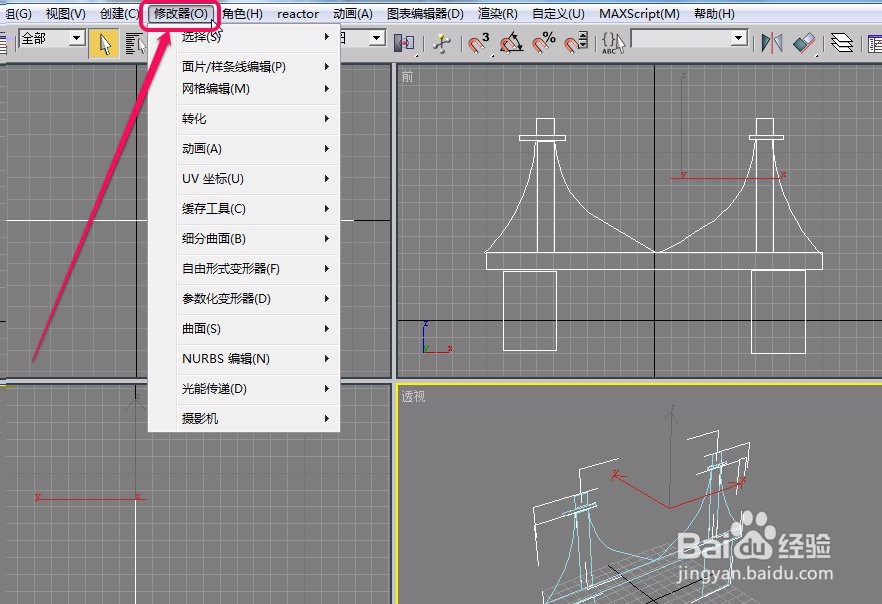
7、打开“修改器”菜单。
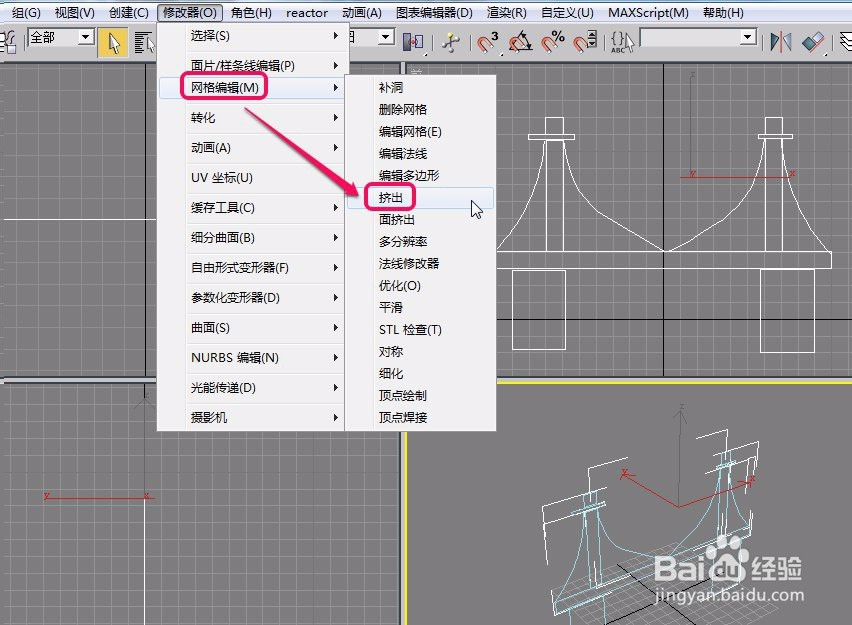
8、选择“网格编辑”项中的“挤出”命令。
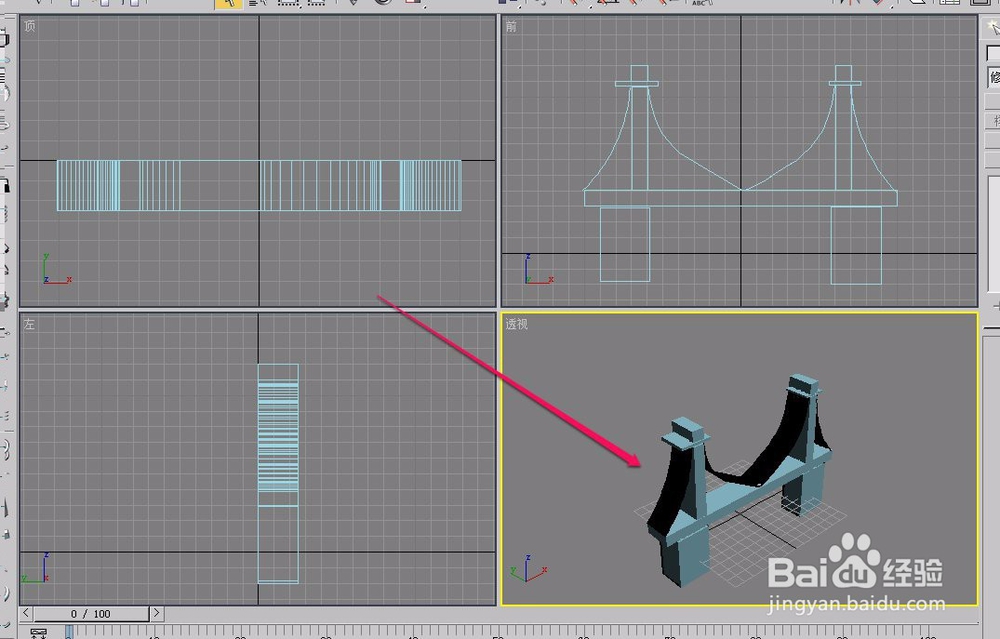
9、一座吊桥就制作好了。
时间:2026-05-18 21:09:44
1、打开3ds max软件,新建一个空白文档。
2、打开“创建”选项卡中的“图形”项。
3、打开“对象类型”卷展栏,将“开始新图形”右侧复选框中的对勾去掉。
4、单击选择“矩形”按钮。
5、在“前”视图中绘制一个矩形桥面。
6、在“前”视图中完整地绘制出吊桥的横截面。
7、打开“修改器”菜单。
8、选择“网格编辑”项中的“挤出”命令。
9、一座吊桥就制作好了。
