1、首先我们找到需要提取图标的图片,然后将其拖入到PS操作区中,然后复制一个背景图层即可。

2、接着我们首先点击左上角的套索工具,只要我们需要提取的图标给勾选出来即可。

3、勾选完成之后,我们点击上方的选择,选择色彩范围。

4、选定色彩范围之后,我们首先是吸管吸取套索中的黑色,然后调大容差,这样整体的轮廓就已经出来了。

5、然后我们点击确定,接着右击建立工作路径即可。

6、接着我们设置容差的范围,设置为2.0像素,然后点击确定。
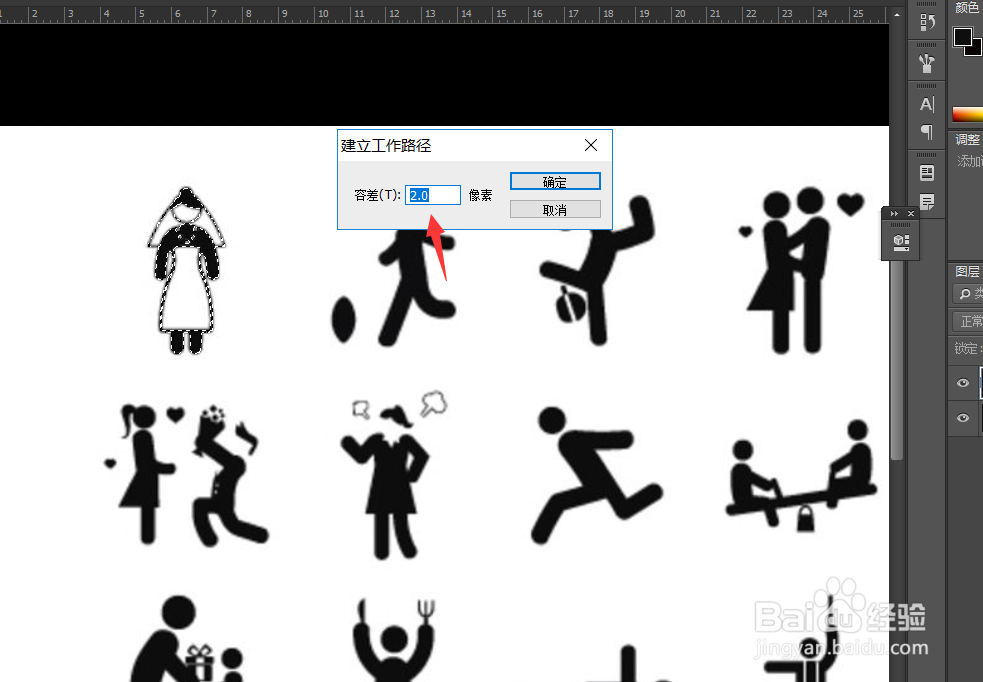
7、设置完成之后我们按下CTRL键加t键,可以看到整体的轮廓已经被我们描绘出来了。

8、然后我们点击PS面板中的右下角,创建一个新的图层。

9、接着我们按下ALT键加delete键,填充一个背景图层为黑色即可。

10、最后我们可以看到整体轮廓已经提取出来了,而且已经填充了为了黑色。
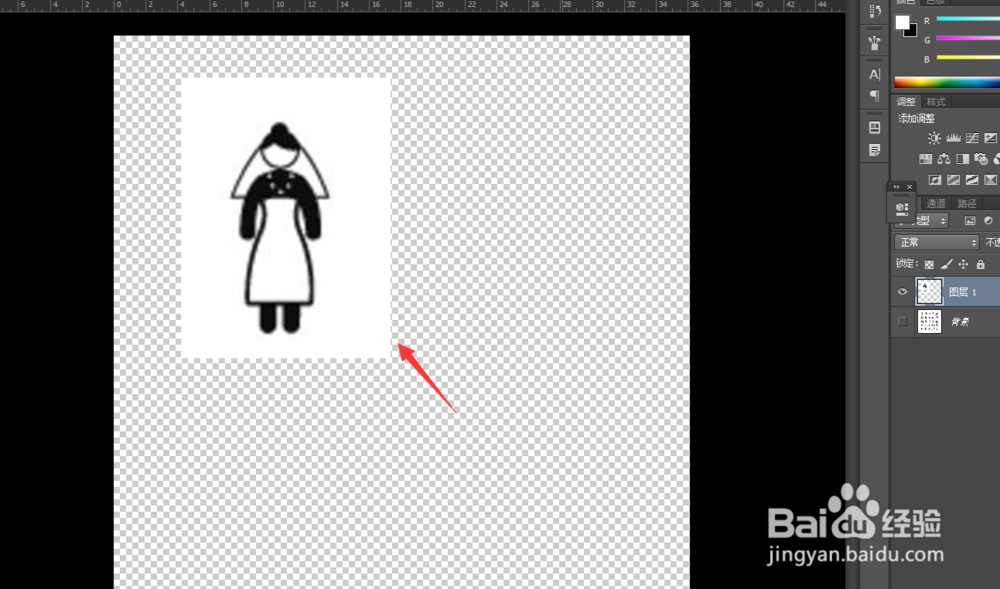
11、今天的PS如何提取想要的图标教程就给大家介绍到这里,希望对大家有所帮助。
