怎样使用PPT插件iSlide制作线条环绕成数字效果

 时间:2024-10-17 18:57:37

1、打开PPT,建立空白演示文稿。

怎样使用PPT插件iSlide制作线条环绕成数字效果

2、插入一个锐角三角形。

怎样使用PPT插件iSlide制作线条环绕成数字效果

3、改变三角形的尺寸,把三角形转换成细长的尖状,类似于线条。

怎样使用PPT插件iSlide制作线条环绕成数字效果

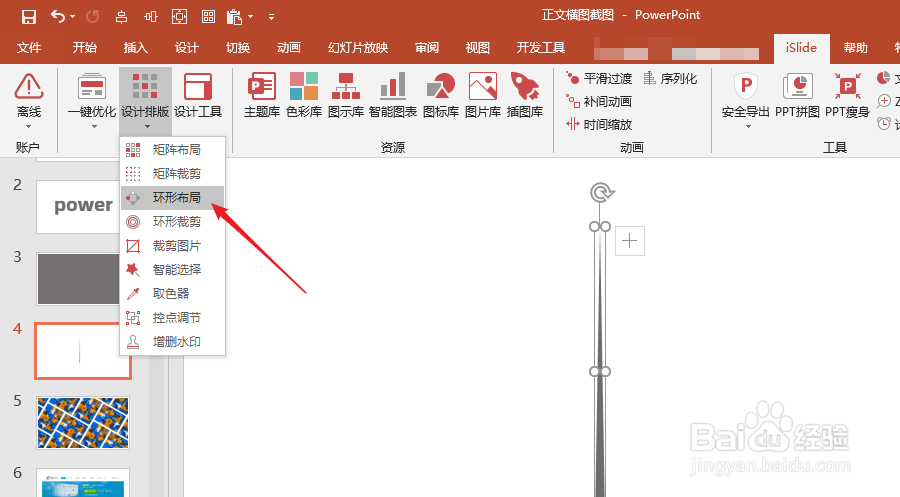
4、选中三角形,执行iSlide菜单下的环形布局。

怎样使用PPT插件iSlide制作线条环绕成数字效果

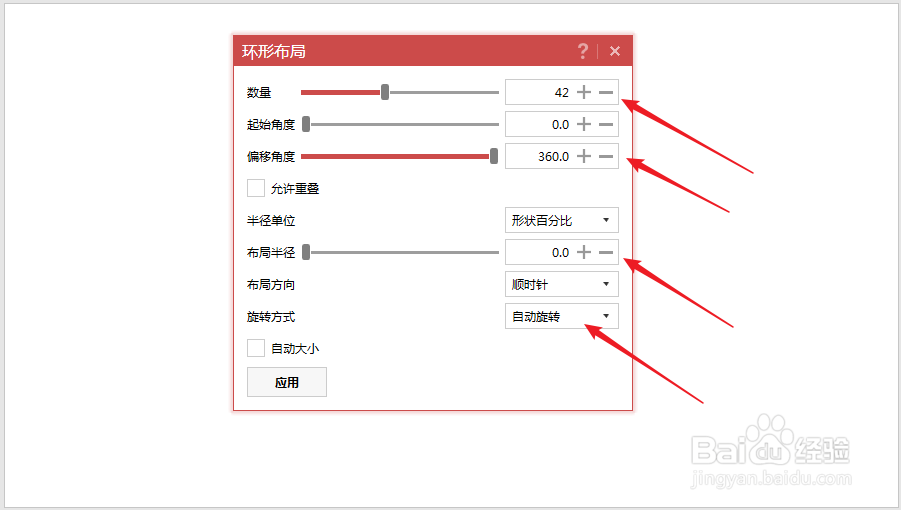
5、在打开的设置窗口中,旋转方式选择自动旋转,布局半径设置为零,旋转角度设置为360度,再根据实时效果设置数量。
怎样使用PPT插件iSlide制作线条环绕成数字效果

6、这样,就得到了环绕成的圆形。

怎样使用PPT插件iSlide制作线条环绕成数字效果

7、把全部形状组合起来。插入多个文本框,分别输入数字。

怎样使用PPT插件iSlide制作线条环绕成数字效果

8、删除数字中的0,用组合形状予以替代。

怎样使用PPT插件iSlide制作线条环绕成数字效果

9、然后,把组合形状缩小尺寸,放在其他文字之上,形成装饰效果。

怎样使用PPT插件iSlide制作线条环绕成数字效果

10、最后,把文字和组合形状分别设置不同的颜色,就得到了最终的特殊效果。

怎样使用PPT插件iSlide制作线条环绕成数字效果
  • PPT2016做圆角正六边形
  • 如何在PPt里插入正方形
  • PPT怎么让让圆球做圆周运动?
  • ppt怎么制作镂空图片效果
  • PPT中如何调整形状阴影的角度?
  • 热门搜索
    关于科技的手抄报内容 防灾减灾手抄报大全 推荐一本好书手抄报 三爱手抄报内容 有关阅读的手抄报 重阳节最漂亮手抄报 爱护眼睛手抄报 反对邪教的手抄报 法制与安全的手抄报 神话故事手抄报图片