1、在PS面板中打开海豚素材,复制一张新图层。
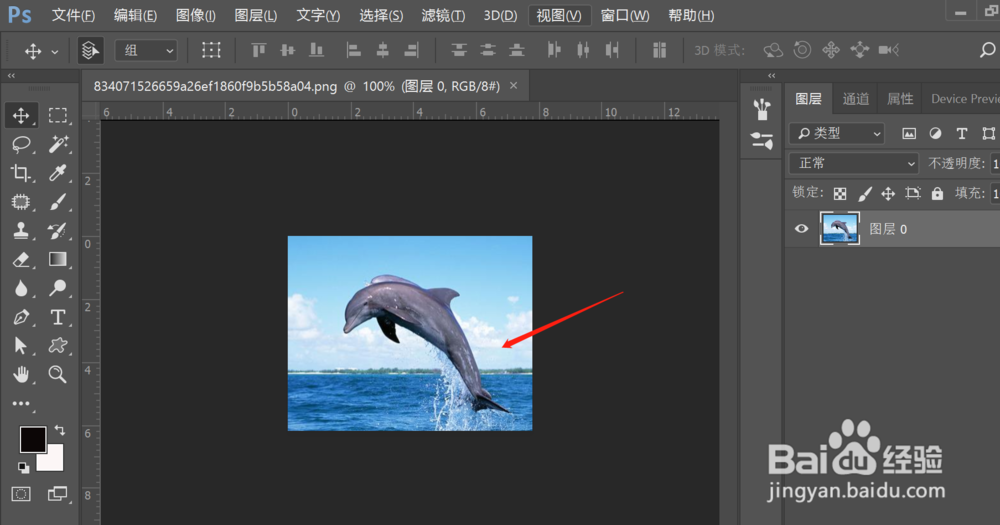
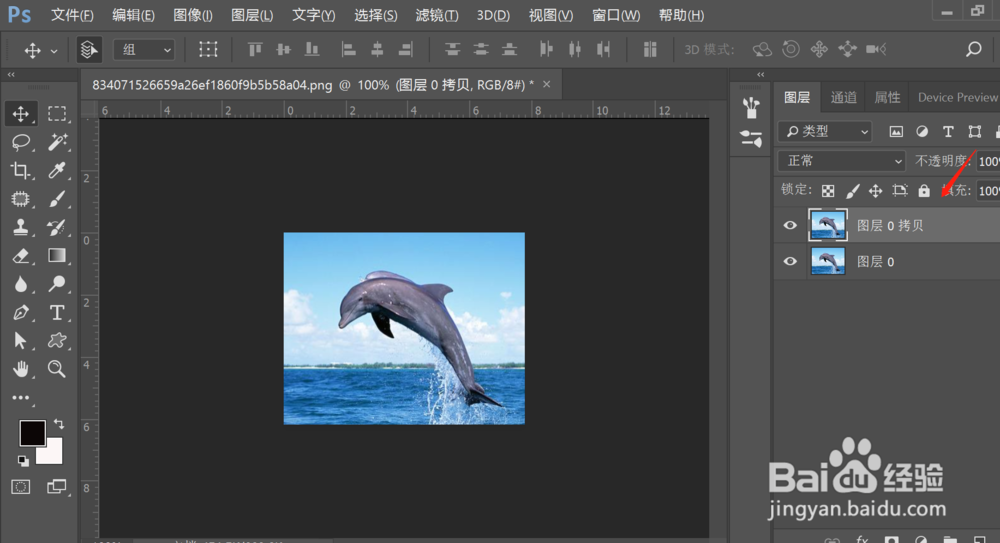
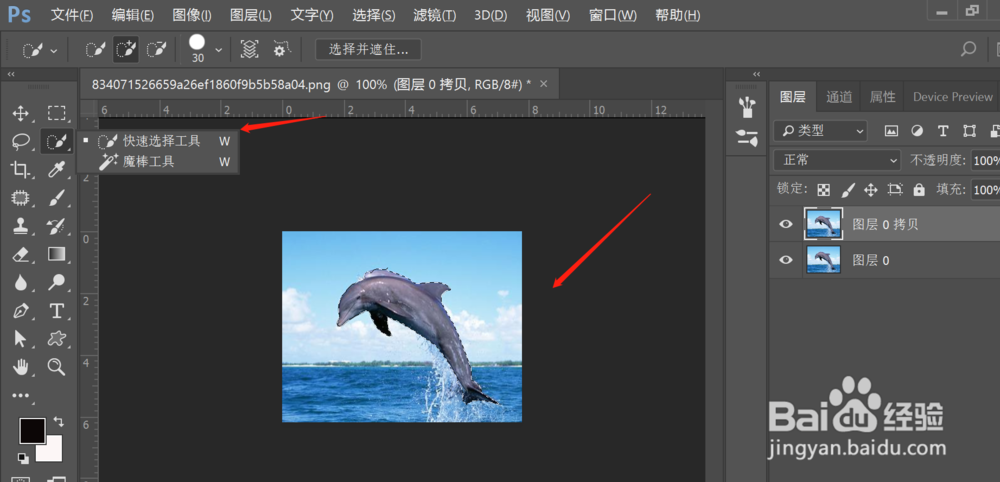
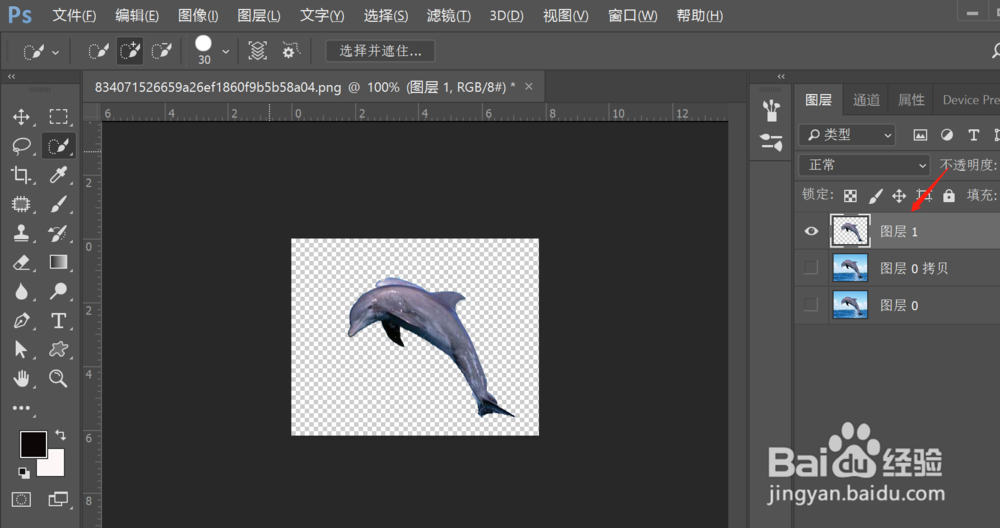
2、点击快速选择工具,将海豚抠出来,复制一张图层。
3、按快捷键shift+ctrl+u去色,彩色变成灰色。
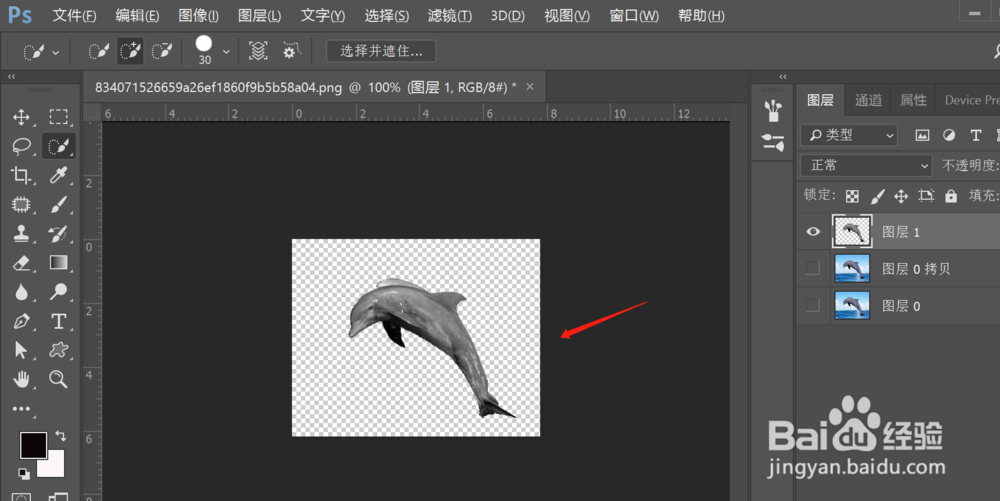
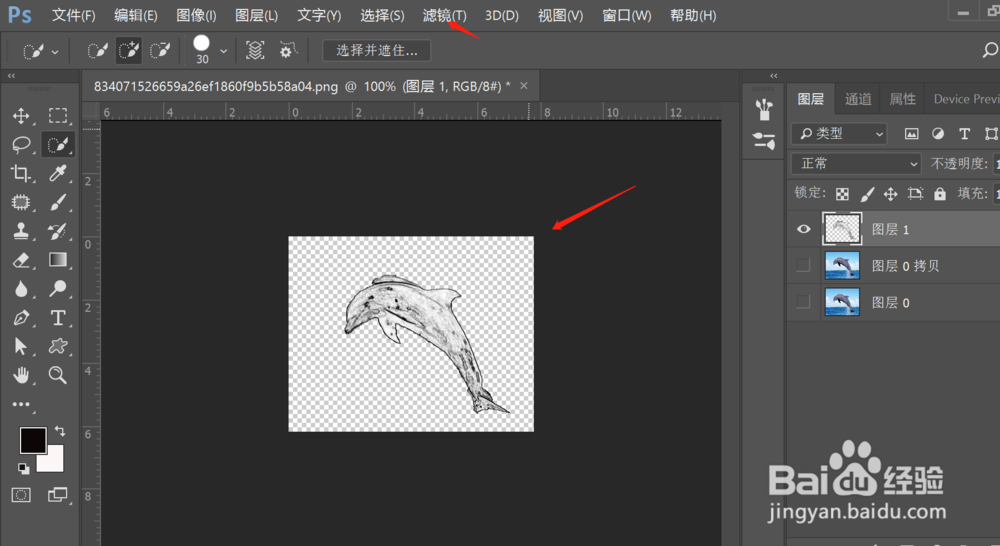
4、点击滤镜—风格化—查找边缘,图像立马变成粉笔效果。
5、打开一张黑板素材。
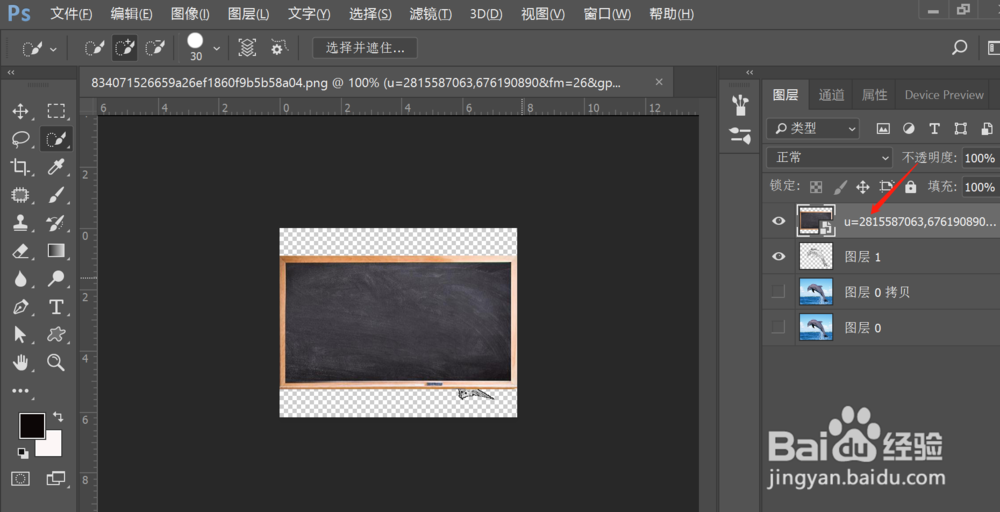
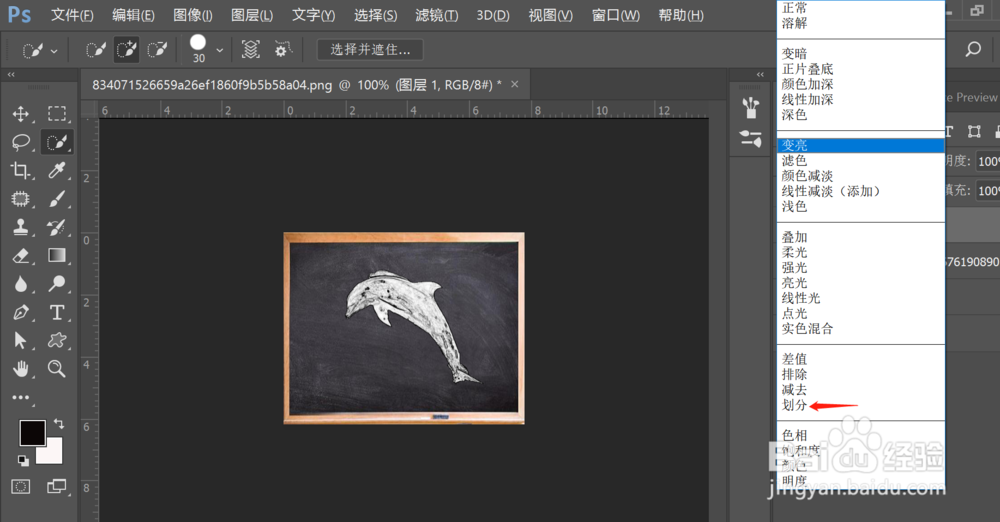
6、将黑板图层移动到海豚下方,调整大小,点击图层模式划分。
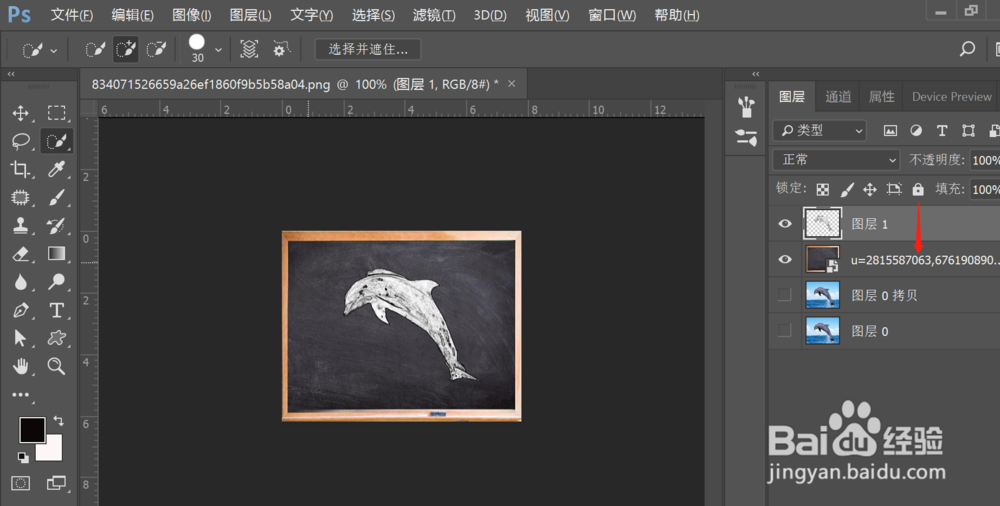
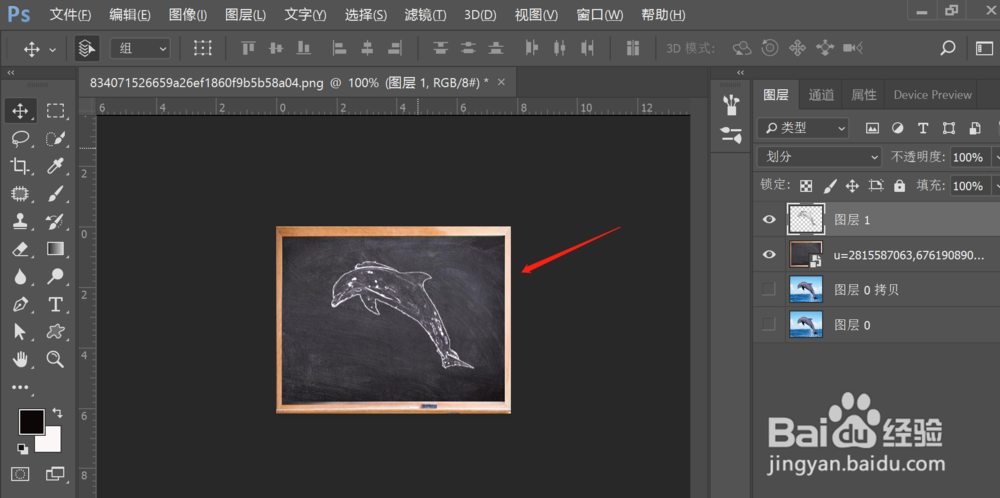
7、点击文字工具,写上“世界很美好”,一张黑板海报完成。

时间:2026-04-26 05:46:37
1、在PS面板中打开海豚素材,复制一张新图层。
2、点击快速选择工具,将海豚抠出来,复制一张图层。
3、按快捷键shift+ctrl+u去色,彩色变成灰色。
4、点击滤镜—风格化—查找边缘,图像立马变成粉笔效果。
5、打开一张黑板素材。
6、将黑板图层移动到海豚下方,调整大小,点击图层模式划分。
7、点击文字工具,写上“世界很美好”,一张黑板海报完成。
