1、如下图所示。
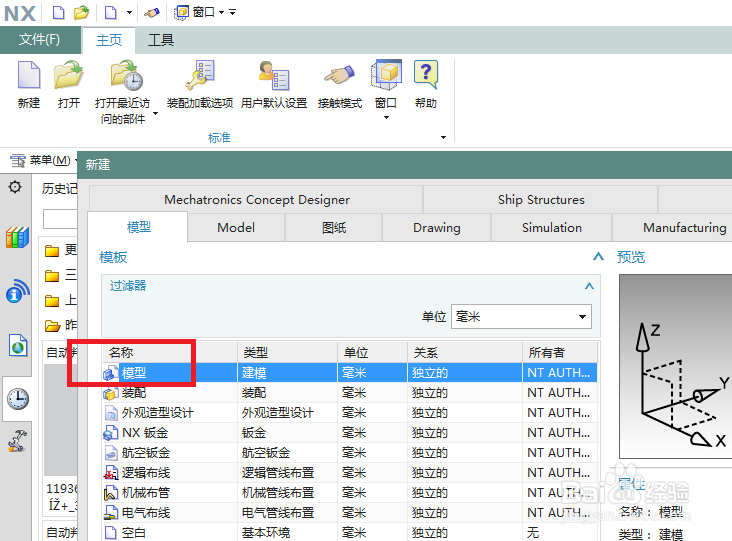
打开UG10.0软件,
新建一个空白的模型文件。
2、如下图所示,
执行【菜单——插入——设计特征——球】,
以坐标原点为指定点放置,直径为10,
创建一个球作为演示所用。

3、如下图所示,
执行【菜单——编辑——移动对象】,
激活“移动对象”对话框。

4、如下图所示,
对象选择球体,
运动设置为“距离”,
指定矢量Y轴,
距离20,
勾选“复制原先的”,
非关联副本数设置为5,
点击应用。

5、如下图所示,
对象选择Y轴上第二个球,
将运动设置为“角度”,
指定矢量为Z轴,
角度为30,
非关联副本数为11,点击应用

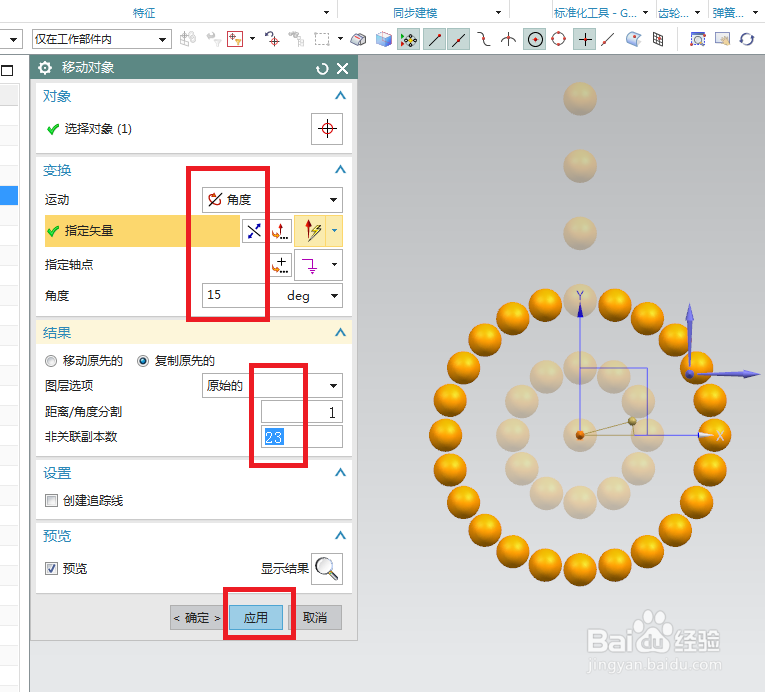
6、如下图所示,
对象选择Y轴上第三个球,
指定矢量为Z轴,
角度15,
非关联副本数23,
点击应用。
7、如下图所示,
对象选择Y轴上第四个球,
指定矢量为Z轴,
角度10,
非关联副本数35,
点击应用。

8、如下图所示,
对象选择Y轴上第五个球,
指定矢量为Z轴,
角度8,
非关联副本数44,
点击应用。

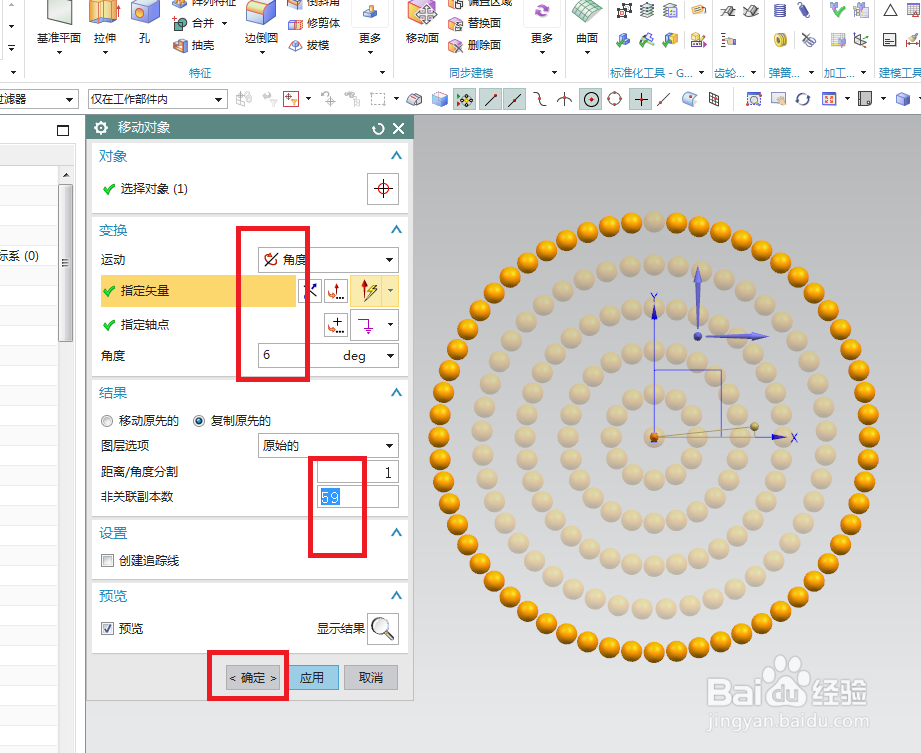
9、如下图所示,
对象选择Y轴上第六个球,
指定矢量为Z轴,
角度6,
非关联副本数59,
点击确定。
10、如下图所示,
一个类似圆形填充阵列的效果就出现了。

