1、先看动图演示

2、首先我们将数据复制一份出来,当然是在对应的位置
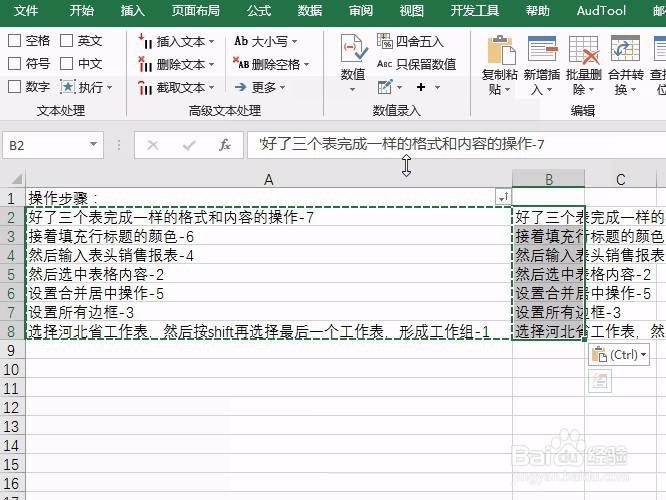
3、然后选中要处理的数据

4、接着选择方方格子按钮
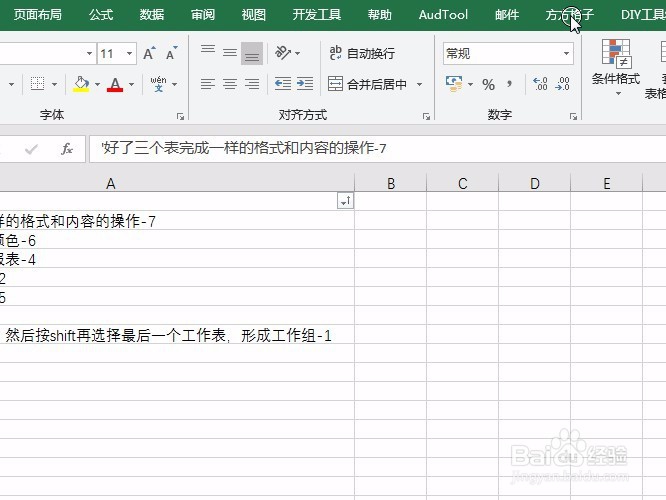
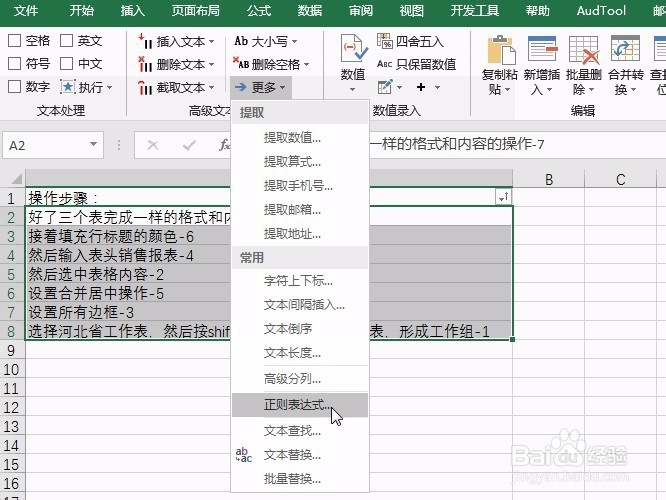
5、选择高级文本处理中的正则表达式
6、弹出对话框输入正则表达式[0-9]
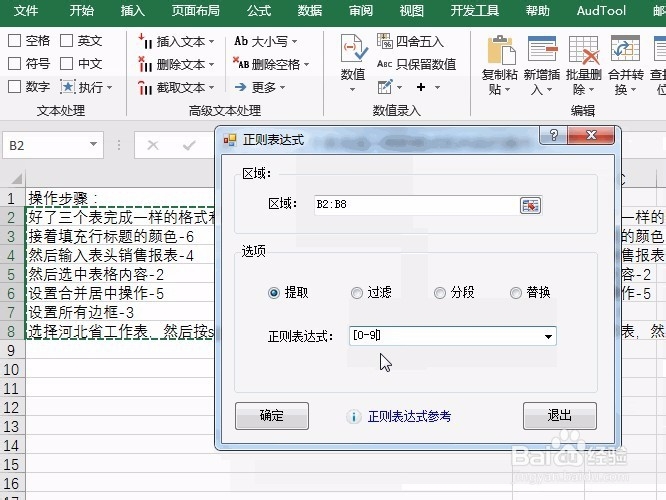
7、单击确定即可完成操作
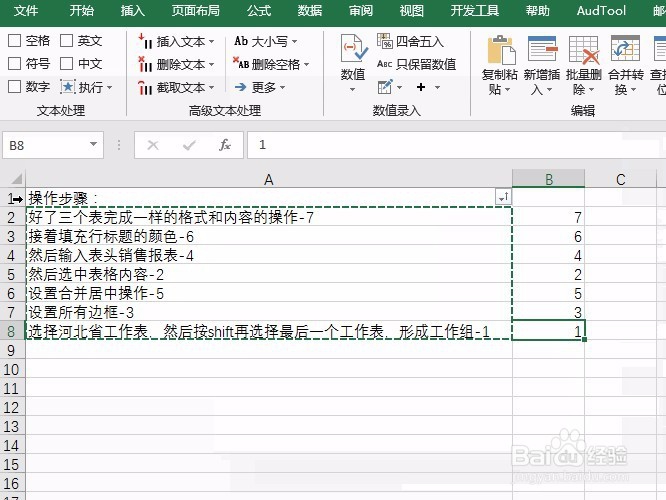
8、此时我们再按数字进行升序排序
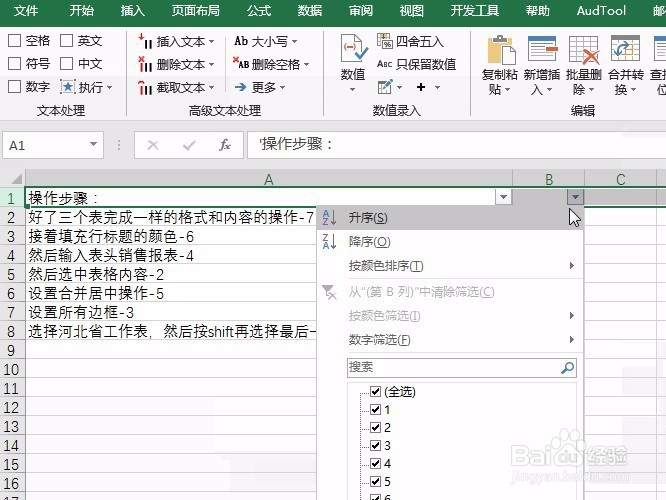
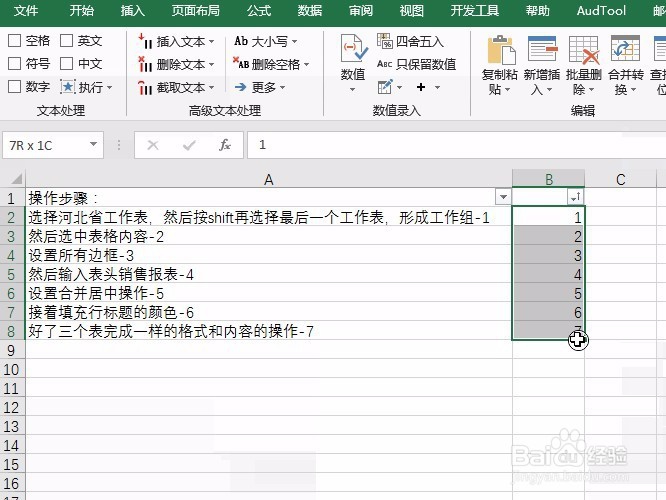
9、即可得到正确的操作步骤
时间:2026-04-26 12:16:33
1、先看动图演示
2、首先我们将数据复制一份出来,当然是在对应的位置
3、然后选中要处理的数据
4、接着选择方方格子按钮
5、选择高级文本处理中的正则表达式
6、弹出对话框输入正则表达式[0-9]
7、单击确定即可完成操作
8、此时我们再按数字进行升序排序
9、即可得到正确的操作步骤
