Win10屏幕保护程序提示禁用显示控制面板怎么办

 时间:2026-04-21 21:10:11

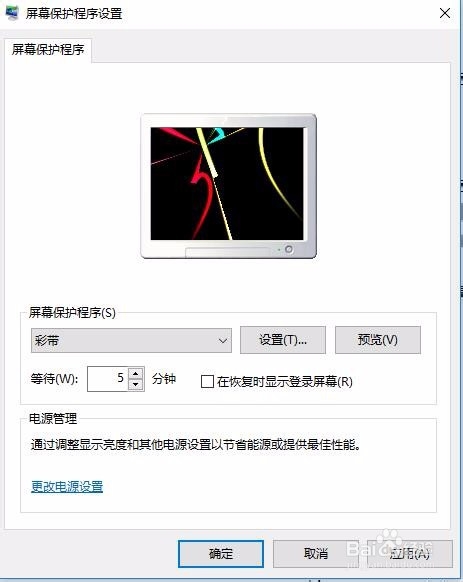
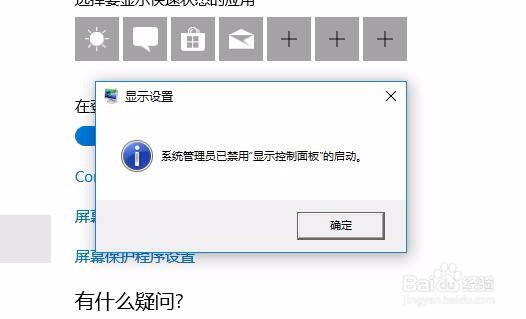
1、我们先来看一下,在Windows10系统设置屏幕保存程序的时候,弹出禁用显示控制面板的提示信息。
Win10屏幕保护程序提示禁用显示控制面板怎么办

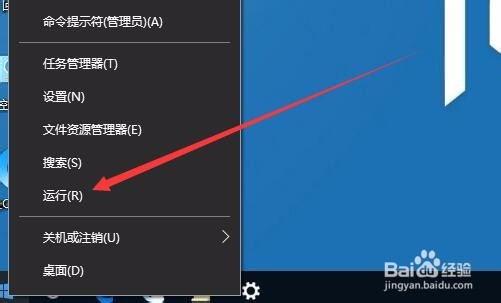
2、这时我们右键点击屏幕左下角的开始按钮,在弹出菜单中选择运行的菜单项。

Win10屏幕保护程序提示禁用显示控制面板怎么办

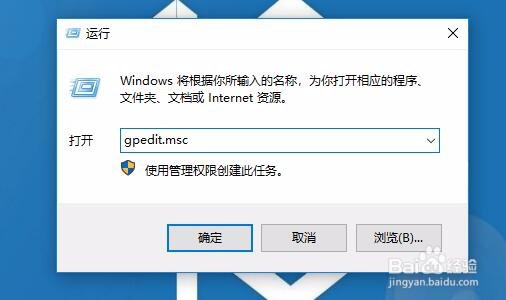
3、然后在打开的Windows10的运行窗口中输入命令pgedit.msc,点击确定按钮运行该程序。
Win10屏幕保护程序提示禁用显示控制面板怎么办

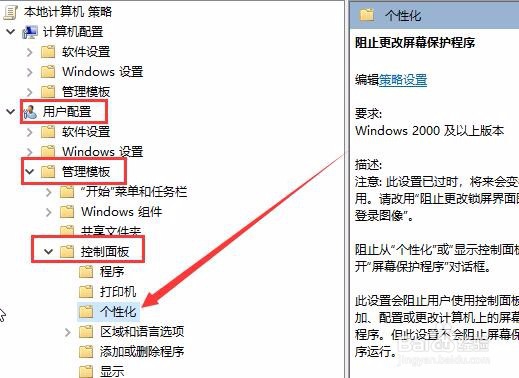
4、然后在打开的本地组策略编辑器窗口中,依次点击用户配置/管理模板/控制面板/个性化的菜单项。
Win10屏幕保护程序提示禁用显示控制面板怎么办

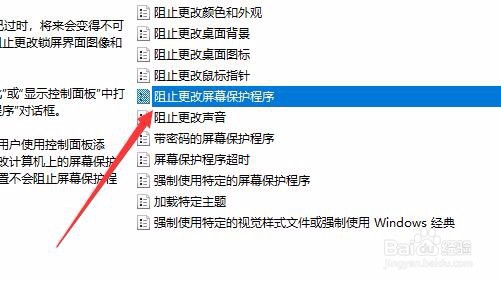
5、然后在右侧的窗口中找到阻止更改屏幕保真程序的设置项。

Win10屏幕保护程序提示禁用显示控制面板怎么办

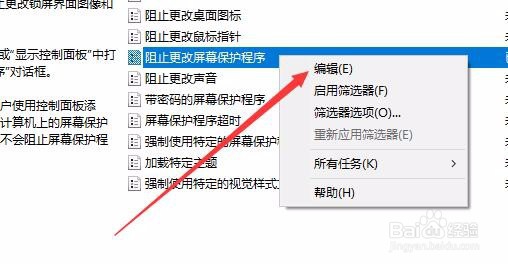
6、右键点击该设置项,在弹出的菜单中选择编辑的菜单项。

Win10屏幕保护程序提示禁用显示控制面板怎么办

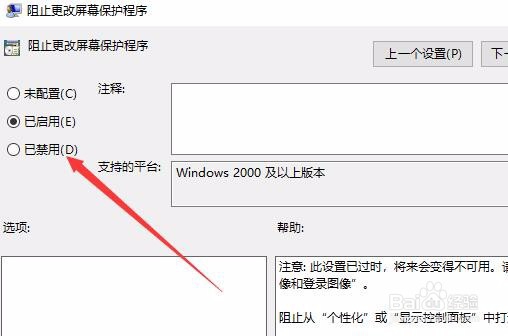
7、这时就会打开该设置项的编辑窗口,在窗口中选择已禁用的选项,最后点击确定按钮。
Win10屏幕保护程序提示禁用显示控制面板怎么办

8、这样我们就可以正常的编辑屏幕保护程序 了。

Win10屏幕保护程序提示禁用显示控制面板怎么办

  • win10系统安装office2013提示1935错误
  • 怎么设置win10系统不更新
  • 屏幕键盘在Windows Server 2016中怎么打开?
  • 怎样关闭windows10自动更新
  • win10系统怎么设置标题栏颜色?
  • 热门搜索
    国庆节手抄报清楚文字 环保手抄报模板 抗病毒手抄报图片 六一手抄报简单又好画 有趣的汉字手抄报图片 手抄报花边漂亮边框 社会主义价值观手抄报 朝花夕拾手抄报 初一 创文手抄报简单又漂亮 关于重阳节的手抄报简单又漂亮