vegas 快速剪切视频方法

 时间:2026-04-23 01:34:45

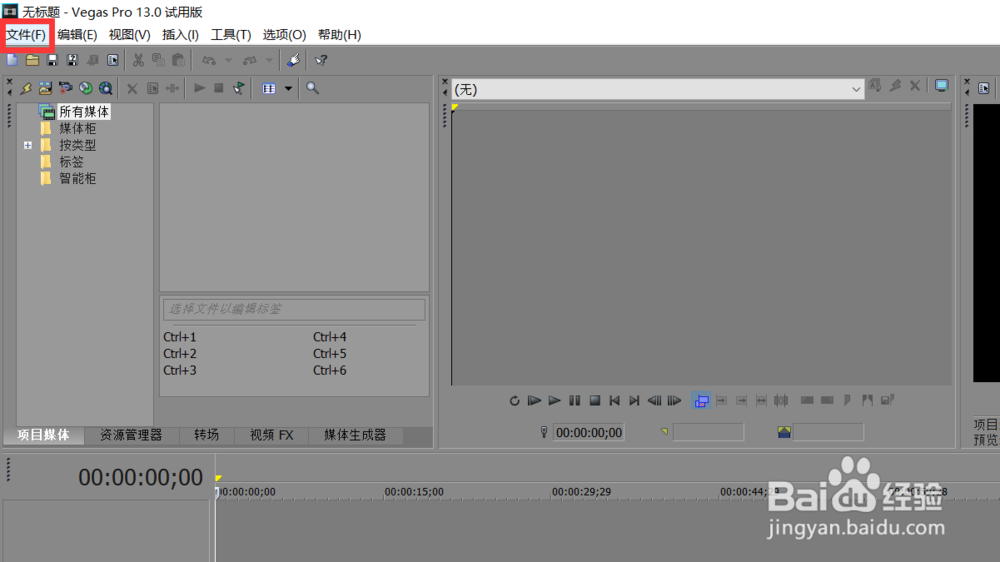
1、首先运行vegas软件,如图。

vegas 快速剪切视频方法

2、运行软件后点击文件-打开,如图。

vegas 快速剪切视频方法

3、在弹出的文件选择界面选择所需要的视频文件,如图。

vegas 快速剪切视频方法

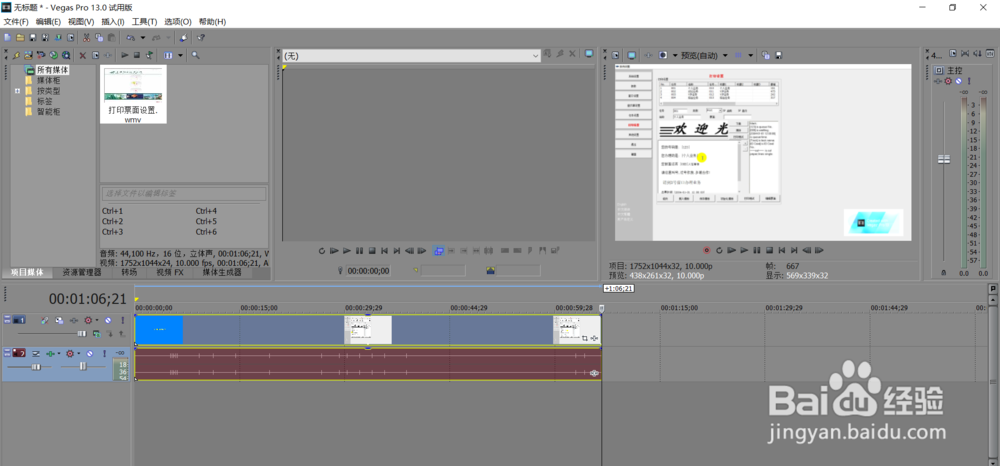
4、选择好视频文件后,在软件界面会显示视频信息和视频轨道,如图。

vegas 快速剪切视频方法

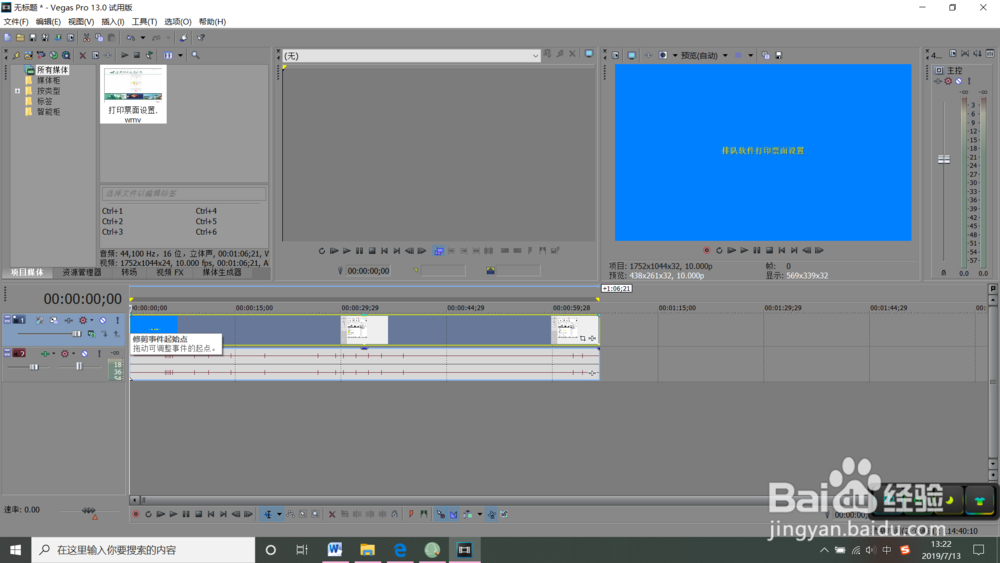
5、移动鼠标到视频轨道左侧边缘,显示修剪事件起始点,如图。

vegas 快速剪切视频方法

6、按住鼠标左键拖动到所需要起始点时间段,如图。

vegas 快速剪切视频方法

7、将鼠标移动到轨道右侧边缘,弹出修改事件结束点提示,如图。

vegas 快速剪切视频方法

8、按住鼠标左键拖动到所需要的结束点的时间段,如图。

vegas 快速剪切视频方法

9、剪切好视频后,点击视频轨道将其拖动到左侧边缘,如图。

vegas 快速剪切视频方法

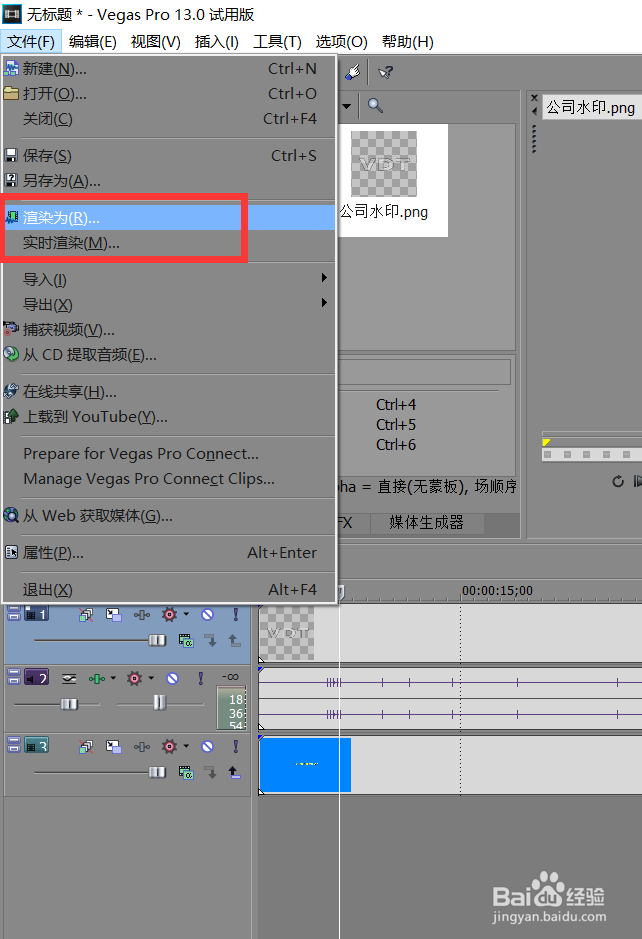
10、视频编辑完成后点击文件-渲染为,如图。

vegas 快速剪切视频方法

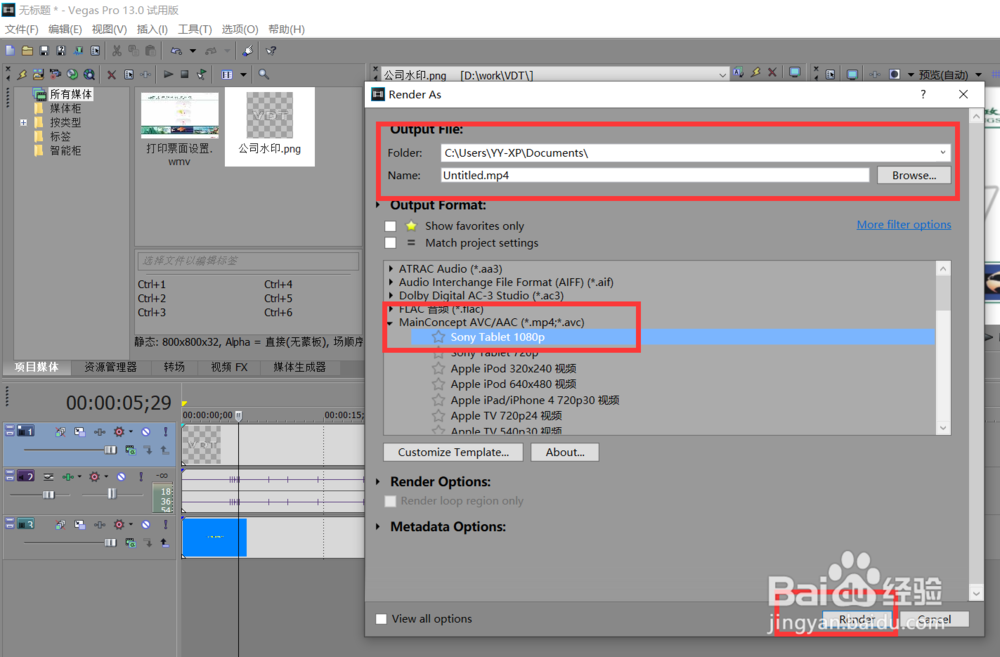
11、设置好视频渲染路径、视频名称和格式后,点击render按钮,如图。

vegas 快速剪切视频方法

12、点击render后弹出视频渲染进度条,进度条完成表示视频渲染成功,如图。

vegas 快速剪切视频方法

  • pr的黑白效果怎么使用
  • PR如何使用起点切入过渡效果
  • pr调节效果控件没反应???怎么回事?
  • ae如何保留所有图层属性并进行移动
  • premiere里图片的圆划像转场怎么使用
  • 热门搜索
    圣诞手抄报 推广普通话的手抄报 春节里的数学手抄报 西游记手抄报图片 国庆手抄报内容简短 关于读书的手抄报题目 关于绿色环保的手抄报 国庆手抄报简单又漂亮 读书手抄报版面设计图 感恩手抄报图片