1、打开PS软件,点击文件下方的“打开”。

2、然后在电脑本地找到人物的素材添加到画布上。

3、可以看到此时人物的头发颜色是黑色的,右侧的图层处也会看到此图片对应的图层,图层的下面有一个小圆球图标。
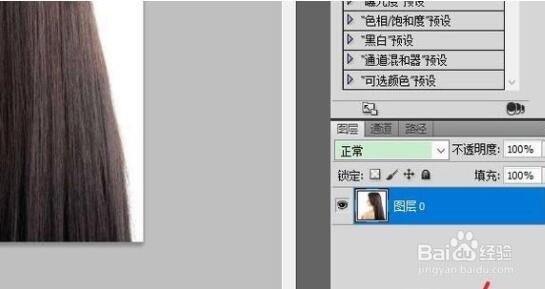
4、此图标名称为“创建新的填充或调整图层”,点击以后在弹出的窗口里找到“曲线”。

5、接着右侧的页面会变成下图二所示的样子。

6、然后在曲线上方的RGB处选择一种颜色通道。

7、假如选择红色,然后拖动曲线里面的曲线以改变素材的颜色。
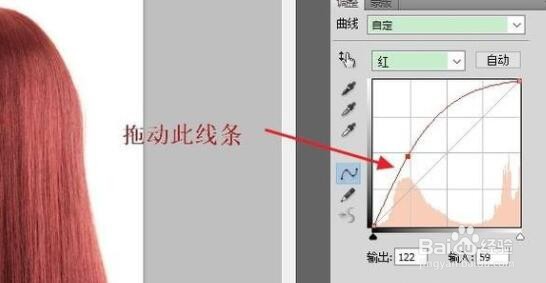
8、此时素材的全部颜色都变成了红色,不过只想改变头发颜色,因此点击曲线1图层右侧的白色区域,按住Ctrl+I,将颜色切换为黑色。

9、此时会发现人物全部变成了原始的样子,不过不要着急,点击选择左侧工具里面的“画笔工具”。

10、此时鼠标会变成一个橡皮擦一样的形状,拿着它对着头发的部分涂抹,然后会发现头发颜色变成了红色,而其他部位还是原来的颜色。

11、对应的曲线1图层右侧也会看到刚才涂抹过的痕迹,这样整个过程就完成了。

