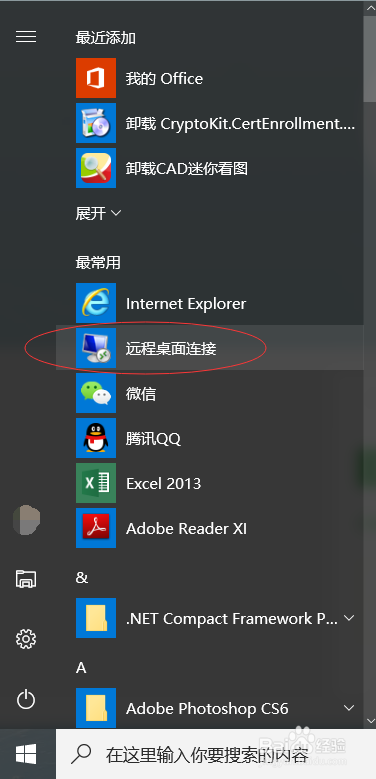
1、点击电脑左下角开始,找到远程桌面连接,并点击打开。
2、如果找不到远程桌面连接图标,可以打开运行(Win+R),输入mstsc,运行。

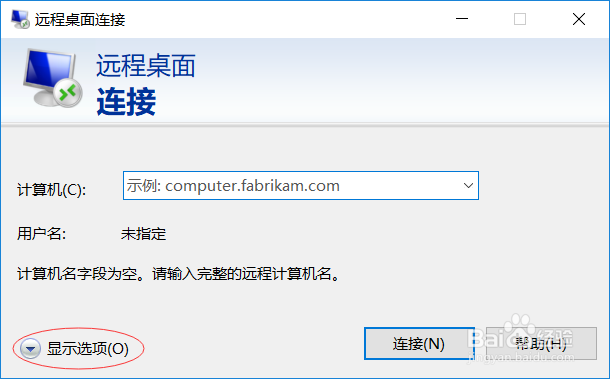
3、打开远程桌面连接后,点击左下角的显示选项。
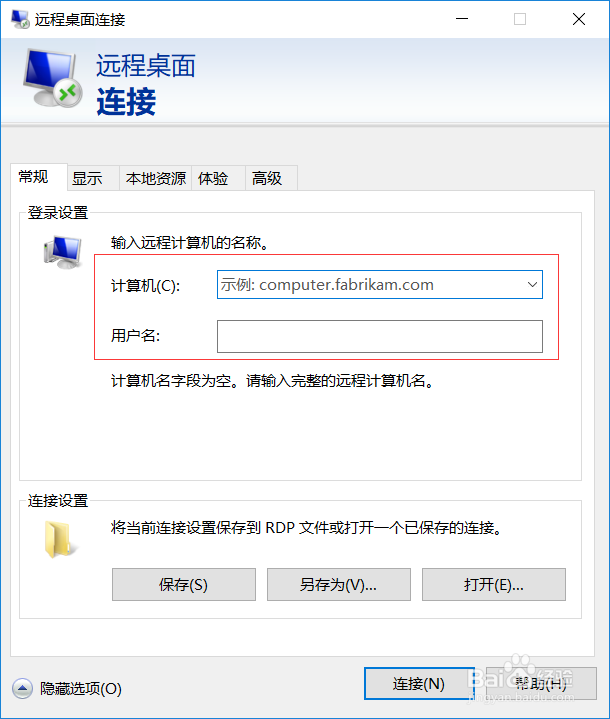
4、在常规中输入计算机地址和用户名。
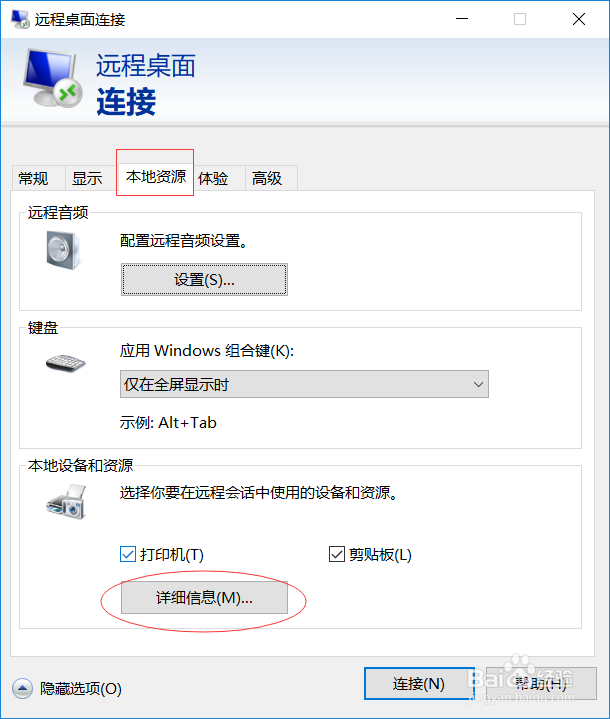
5、在本地资源中,点击本地设备和资源中的详细信息按钮。
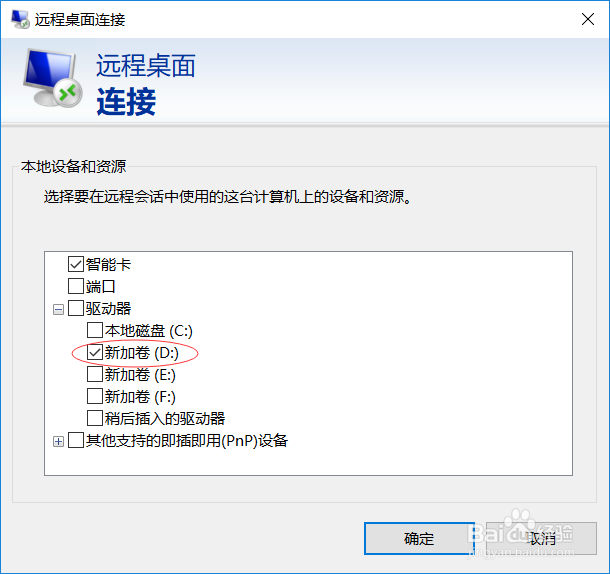
6、在弹出的对话框中勾选要带到服务器上的本地磁盘,然后确定。
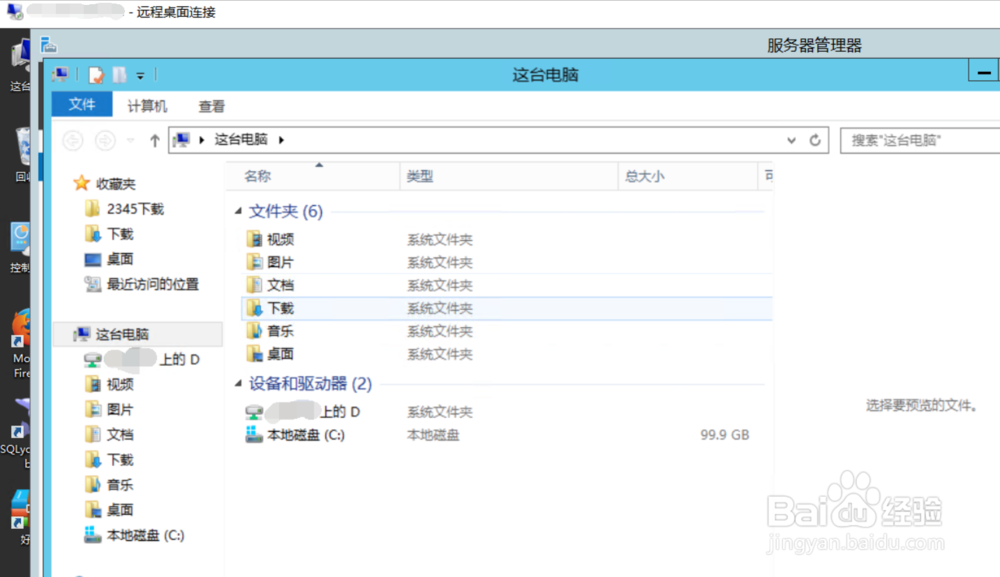
7、然后我们远程连接到服务器上,打开资源管理器就可以看到本地的磁盘了。
时间:2026-04-21 22:56:03
1、点击电脑左下角开始,找到远程桌面连接,并点击打开。
2、如果找不到远程桌面连接图标,可以打开运行(Win+R),输入mstsc,运行。
3、打开远程桌面连接后,点击左下角的显示选项。
4、在常规中输入计算机地址和用户名。
5、在本地资源中,点击本地设备和资源中的详细信息按钮。
6、在弹出的对话框中勾选要带到服务器上的本地磁盘,然后确定。
7、然后我们远程连接到服务器上,打开资源管理器就可以看到本地的磁盘了。
