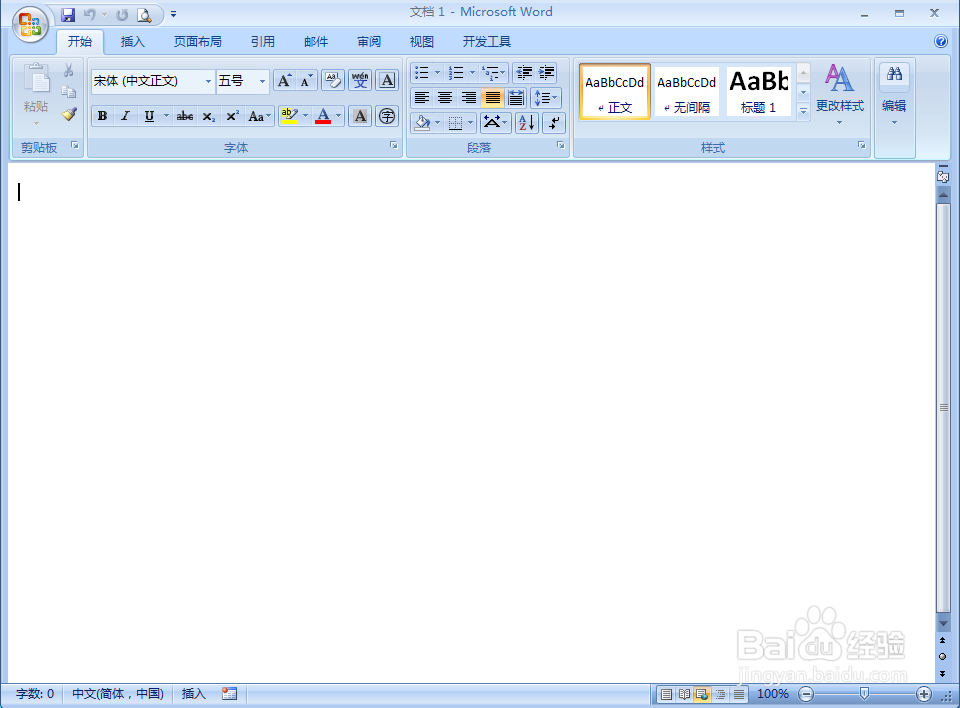
1、首先我们打开Word,进入到主界面,如图所示。
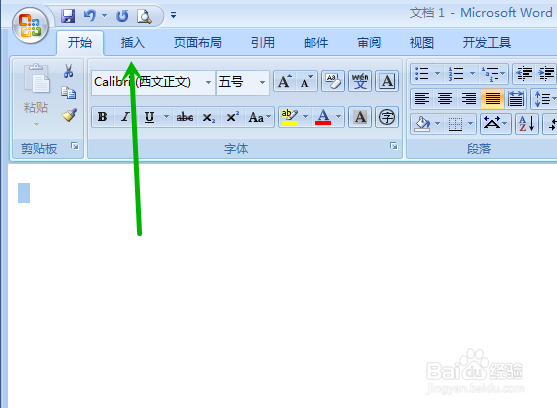
2、之后我们点击上方的插入选项,如图所示。
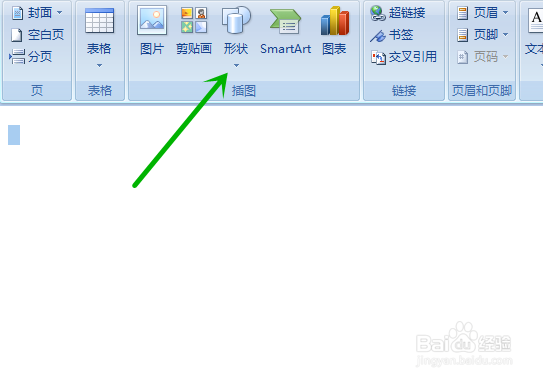
3、之后我们在里面的选项中,点击图形选项,如图所示。
4、之后我们在填出来的选项卡中,点击最下方的新建绘画画布,如图所示。

5、之后即可新建一个画布,我们通过拖动四周的位置,可以改变画布的大小和形状,将画布调整好,如图所示。

6、我们拖动的时候,会出现虚线,虚线的范围就是调整后的画布大小,大小确定后松开鼠标即可,如图所示。

7、最后我们即可将画布新建到最满意的样子,如图所示。

时间:2026-05-04 11:40:54
1、首先我们打开Word,进入到主界面,如图所示。
2、之后我们点击上方的插入选项,如图所示。
3、之后我们在里面的选项中,点击图形选项,如图所示。
4、之后我们在填出来的选项卡中,点击最下方的新建绘画画布,如图所示。
5、之后即可新建一个画布,我们通过拖动四周的位置,可以改变画布的大小和形状,将画布调整好,如图所示。
6、我们拖动的时候,会出现虚线,虚线的范围就是调整后的画布大小,大小确定后松开鼠标即可,如图所示。
7、最后我们即可将画布新建到最满意的样子,如图所示。
