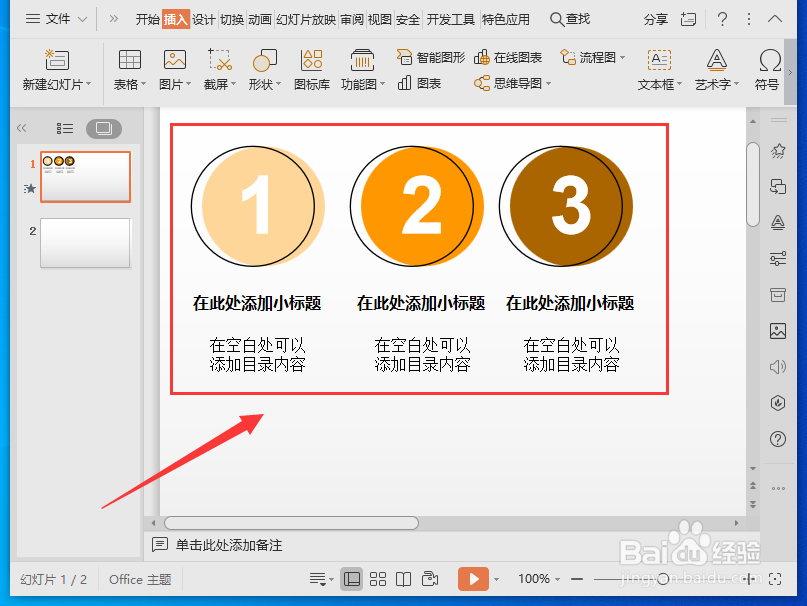
1、用WPS Office打开ppt,然后在“插入”-“形状”中选择“椭圆”。

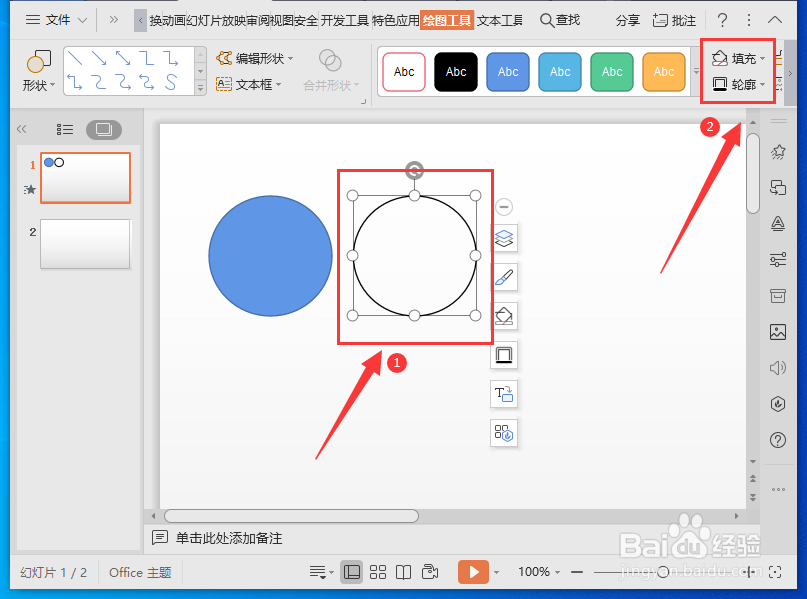
2、画出大小合适的圆形,然后复制一个,把填充设置为“无”,轮廓设置为“黑色”。
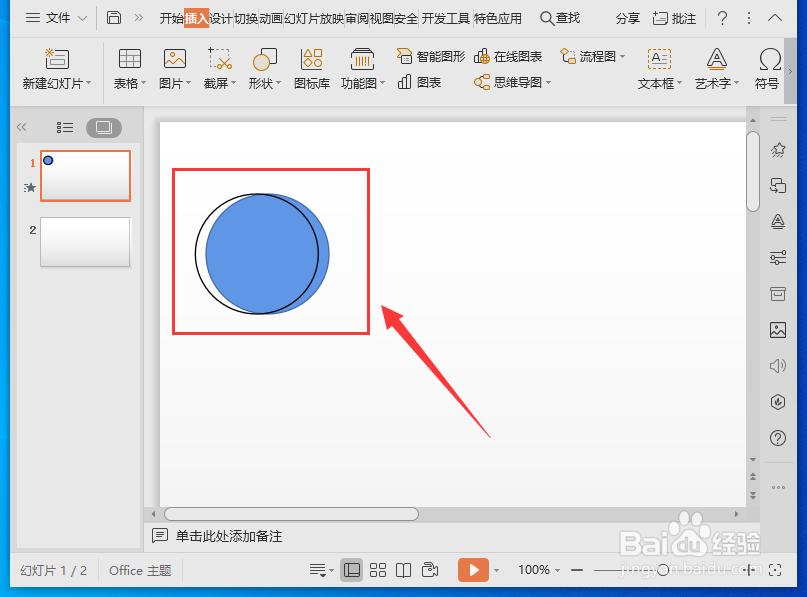
3、把黑色的圆形叠放在蓝色的圆形上面,向左边偏移一点。
4、把这2个圆形一起选中,然后根据需要复制出几组图形。

5、分别选中下面的圆形,更换成不同的颜色,线条设置为“无”。
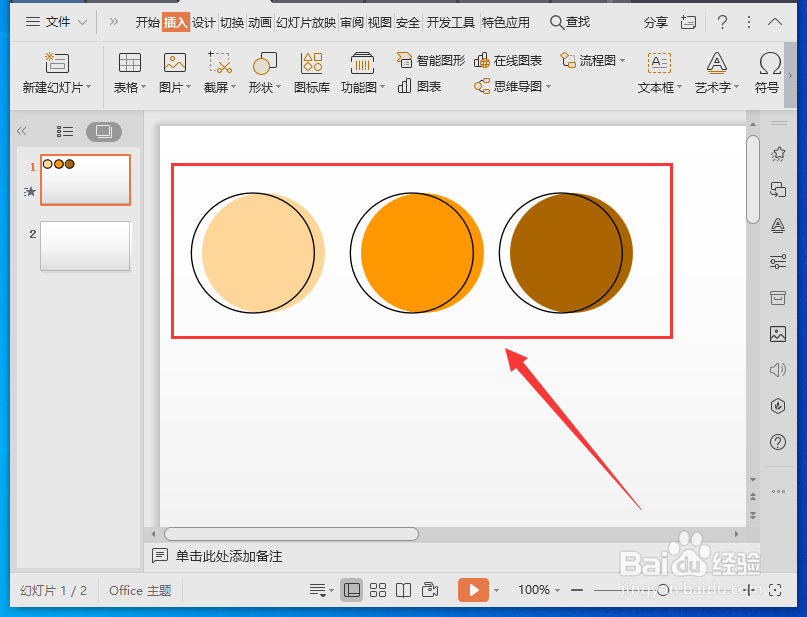
6、依次点击“插入”-“文本框”,在圆形上面输入序号,颜色设置为“白色”。
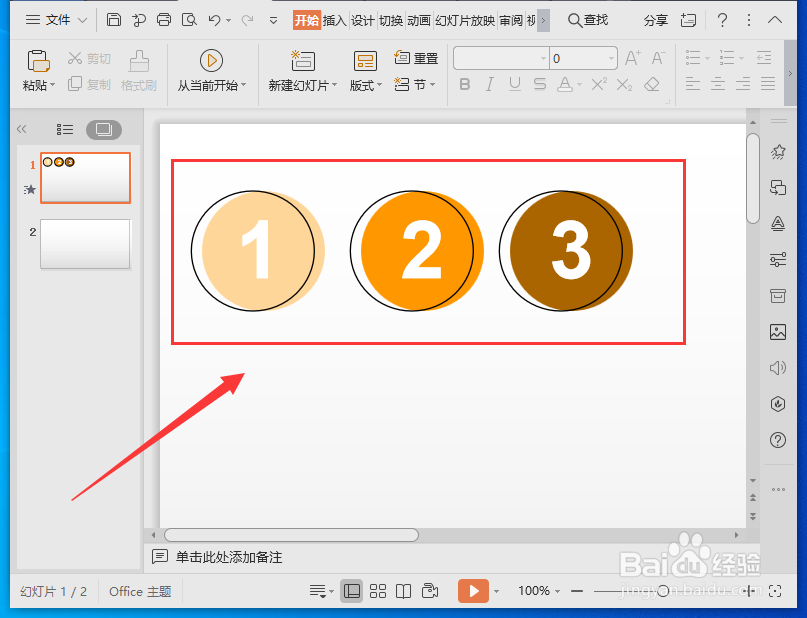
7、最后,分别在圆形的下面添加上小标题和目录的文字就完成了。
时间:2026-04-23 14:44:20
1、用WPS Office打开ppt,然后在“插入”-“形状”中选择“椭圆”。
2、画出大小合适的圆形,然后复制一个,把填充设置为“无”,轮廓设置为“黑色”。
3、把黑色的圆形叠放在蓝色的圆形上面,向左边偏移一点。
4、把这2个圆形一起选中,然后根据需要复制出几组图形。
5、分别选中下面的圆形,更换成不同的颜色,线条设置为“无”。
6、依次点击“插入”-“文本框”,在圆形上面输入序号,颜色设置为“白色”。
7、最后,分别在圆形的下面添加上小标题和目录的文字就完成了。
