1、首先,在电脑上登录你的微信公众号服务号,点击左侧的微信小店

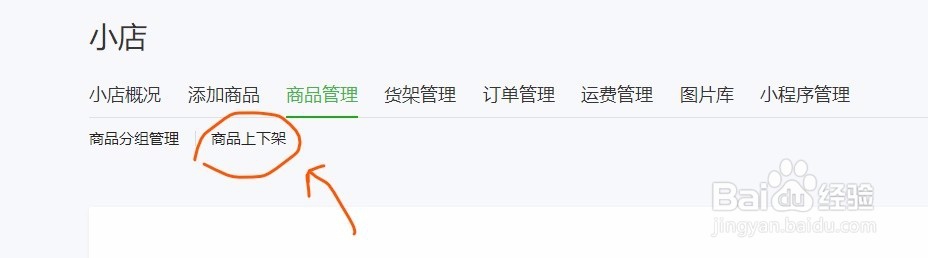
2、进入后看到如图所示,点击商品管理,然后点击商品上下架

3、在已上架的商品导航栏下,找到你需要添加的商品,点击右侧的复制链接

4、然后回到文章的编辑页面,单击点击一张图片,再点击上面的超链接标识

5、点击外部链接,然后把HTTP://删除,粘贴上你刚刚复制过的链接

6、如图所示,你复制的链接就是一串长长的链接,点击确定即可完成

时间:2026-04-25 19:14:25
1、首先,在电脑上登录你的微信公众号服务号,点击左侧的微信小店
2、进入后看到如图所示,点击商品管理,然后点击商品上下架
3、在已上架的商品导航栏下,找到你需要添加的商品,点击右侧的复制链接
4、然后回到文章的编辑页面,单击点击一张图片,再点击上面的超链接标识
5、点击外部链接,然后把HTTP://删除,粘贴上你刚刚复制过的链接
6、如图所示,你复制的链接就是一串长长的链接,点击确定即可完成
