WPS Word中如何实现横向、竖向文本框相互转换?

 时间:2026-02-12 08:37:32

       在WPS Word中,添加了文本框之后,有时候我们需要将不同方向的文字转换一下,今天我们就来看看横向与竖向之间如何转换。

工具/原料

华硕X555LP

Windows8.1

WPS word2019

方法/步骤

竖向转换为横向文本框:

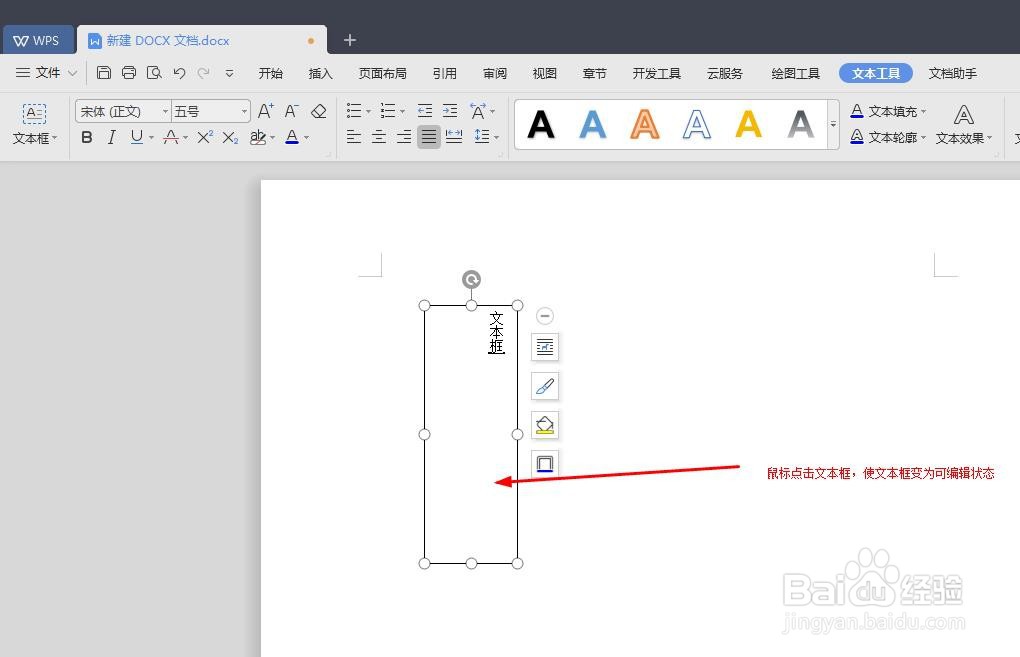
       首先,我们可以看到下图中的竖向文本框,我们需要将其变成可编辑状态,这样我们才可以进行操作,只需要将鼠标移动到文本框,之后鼠标点击即可,如图所示。

WPS Word中如何实现横向、竖向文本框相互转换?

WPS Word中如何实现横向、竖向文本框相互转换?

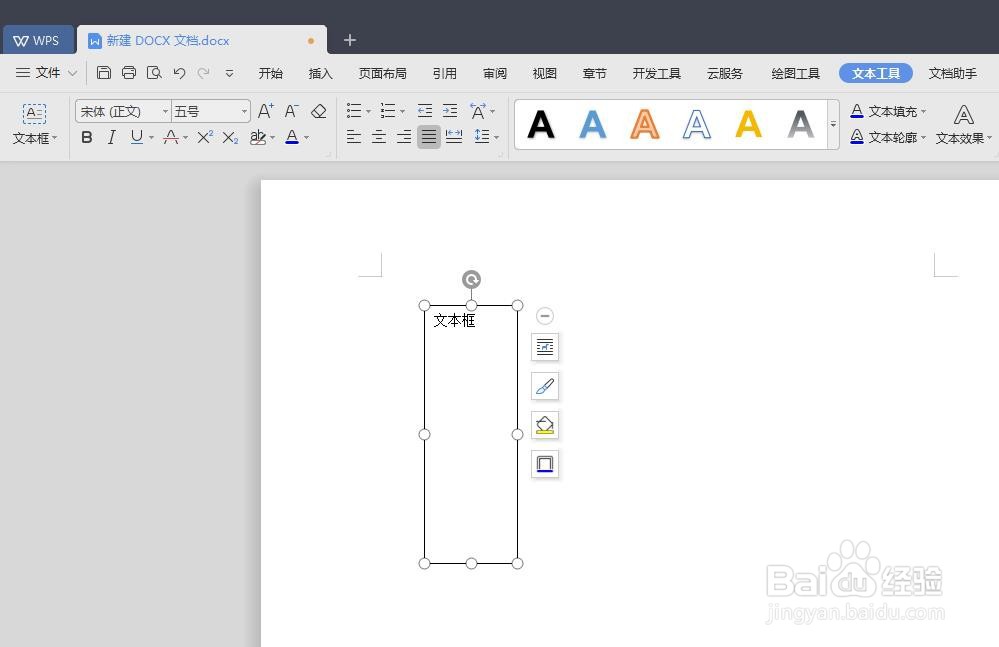
       之后,我们需要在上方的工具栏中找到并点击“文字方向”,这样我们的文字竖向就转换为横向了,如图所示。

       只需要我们将鼠标移动到文本框其他位置,并且点击,我们就可看到转换后的效果了,如图所示。

WPS Word中如何实现横向、竖向文本框相互转换?

WPS Word中如何实现横向、竖向文本框相互转换?

横向转换为竖向文本框:

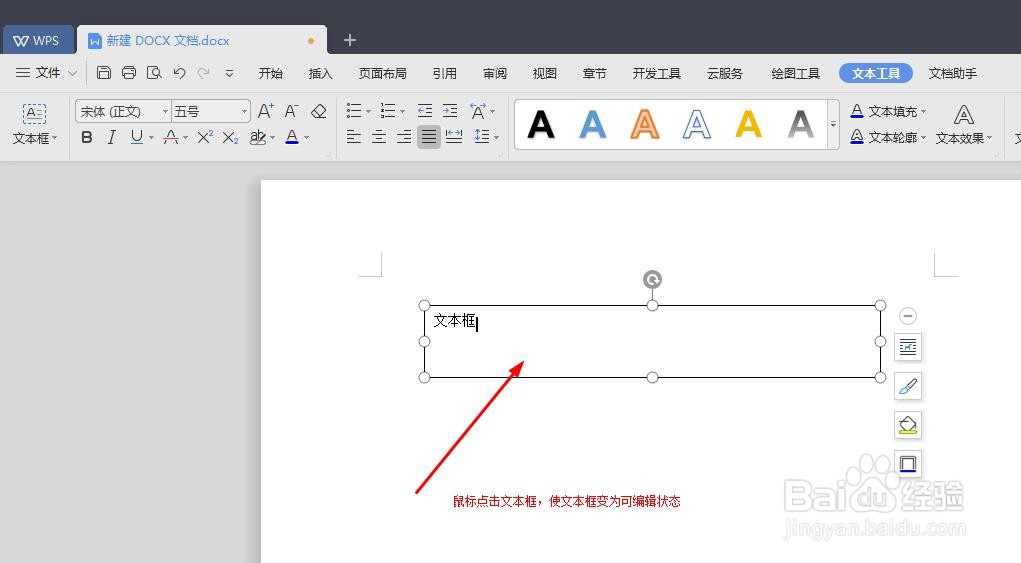
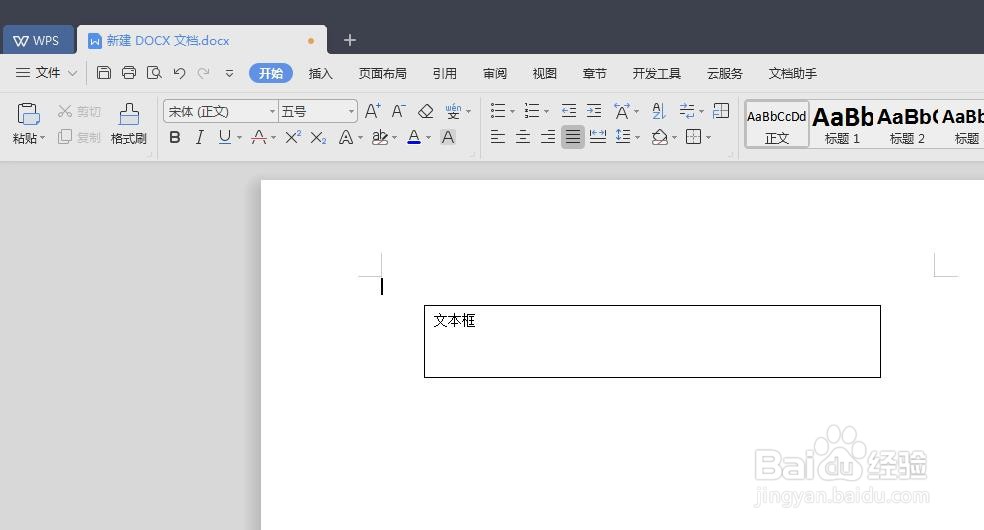
       首先,我们打开Word文档,下面有个横向的文本框,同样的我们将该文本框转换为可编辑的状态即可,我们需要点击鼠标移动到文本框位置,之后点击即可转换为编辑状态,如图所示。
WPS Word中如何实现横向、竖向文本框相互转换?

WPS Word中如何实现横向、竖向文本框相互转换?

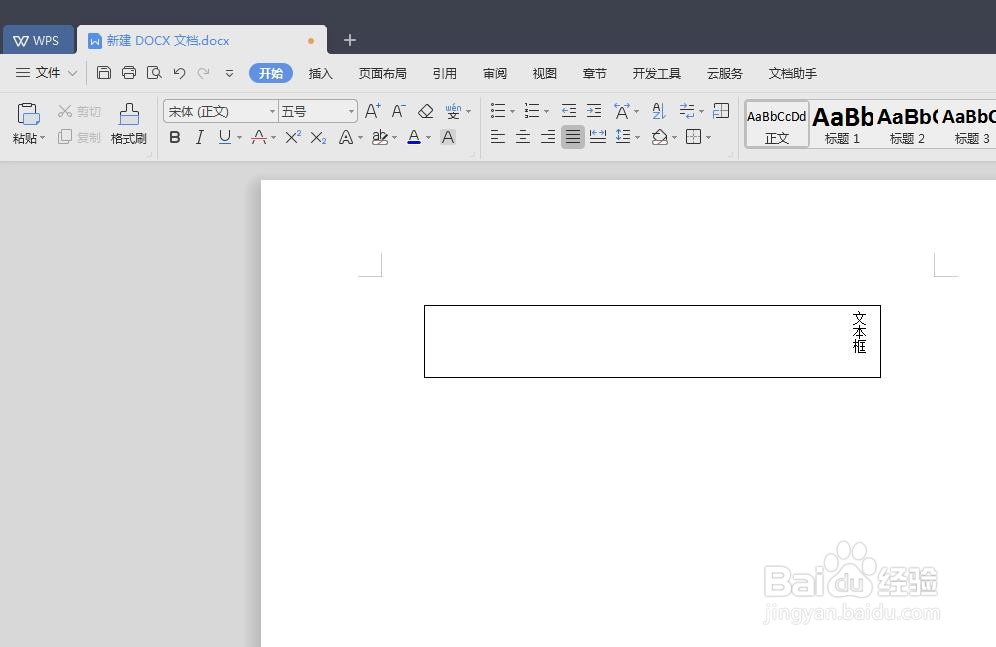
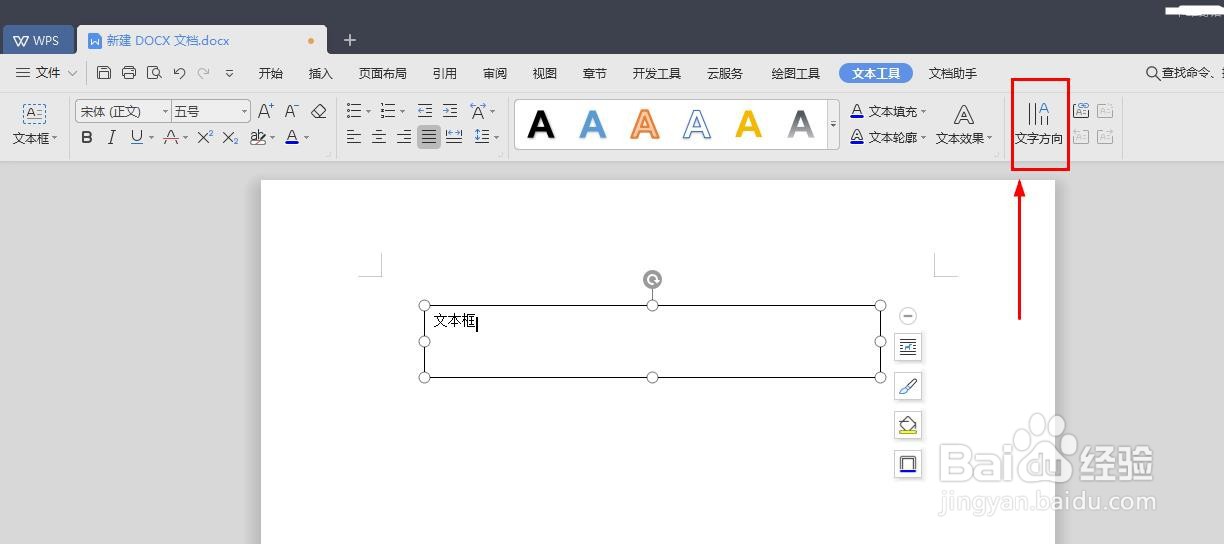
       之后,我们同样找到上面工具栏中的“文字方向”,只需要点击它,就可实现文字转换了,然后点击除文本框之外的位置,就可以看见转换后的效果了,如图所示。
WPS Word中如何实现横向、竖向文本框相互转换?

WPS Word中如何实现横向、竖向文本框相互转换?

注意事项

如果我们需要同时改变文本框的大小,只需要在可编辑状态下设置即可

  • 在幻灯片文件中如何将竖排文本转为横排样式
  • wps怎样将横向文本框变成竖直文本框?
  • WPS 幻灯片如何设置标题文字为竖排居中效果
  • ppt怎么把文字横向变纵向
  • wps文字如何使用文本框工具旋转文字方向
  • 热门搜索
    关于成长的手抄报 生命手抄报 感恩父母手抄报内容 母亲节手抄报图片 清明手抄报资料 健康小常识手抄报内容 文明手抄报图片大全 科技知识手抄报 小学英语手抄报图片 动物手抄报