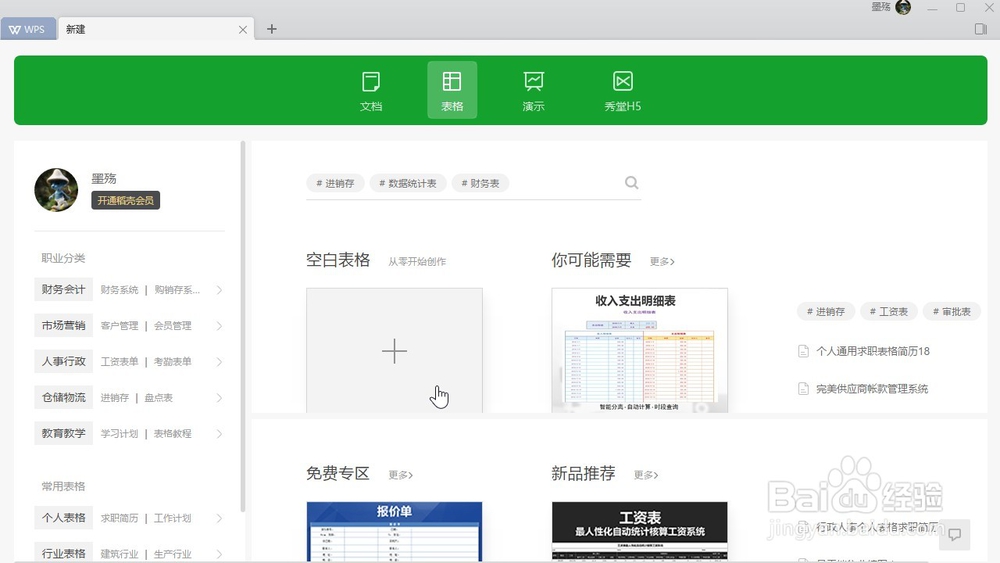
1、首先在wps官网下载安装wps office 2019 ,下载安装完成之后,点击打开

2、然后点击左上角的新建按钮,新建一个空白的文档
3、接着点击页面右上角的云服务选项卡

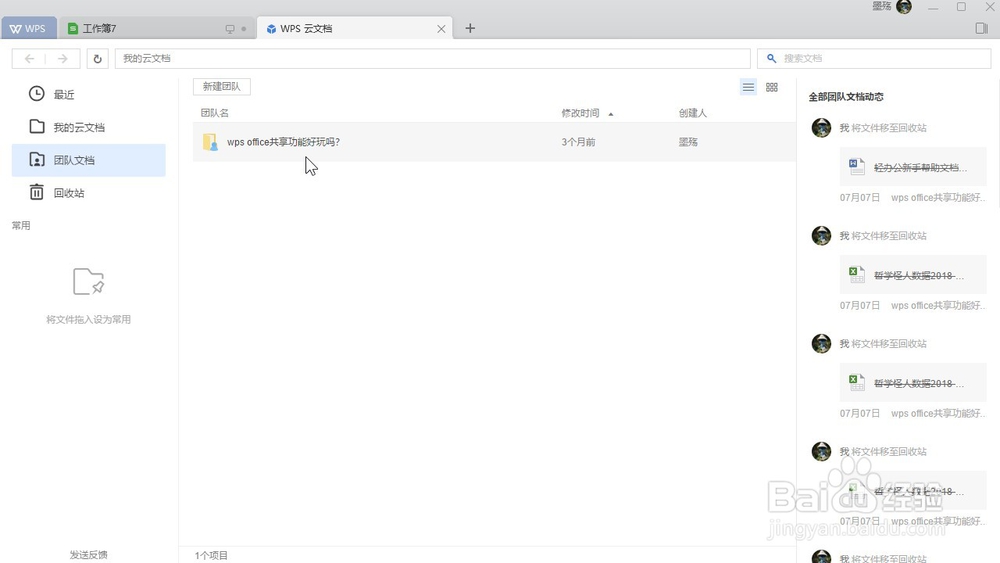
4、点击页面上方的团队文档

5、打开相应的文件夹,找到我们想要打开的文档,双击打开
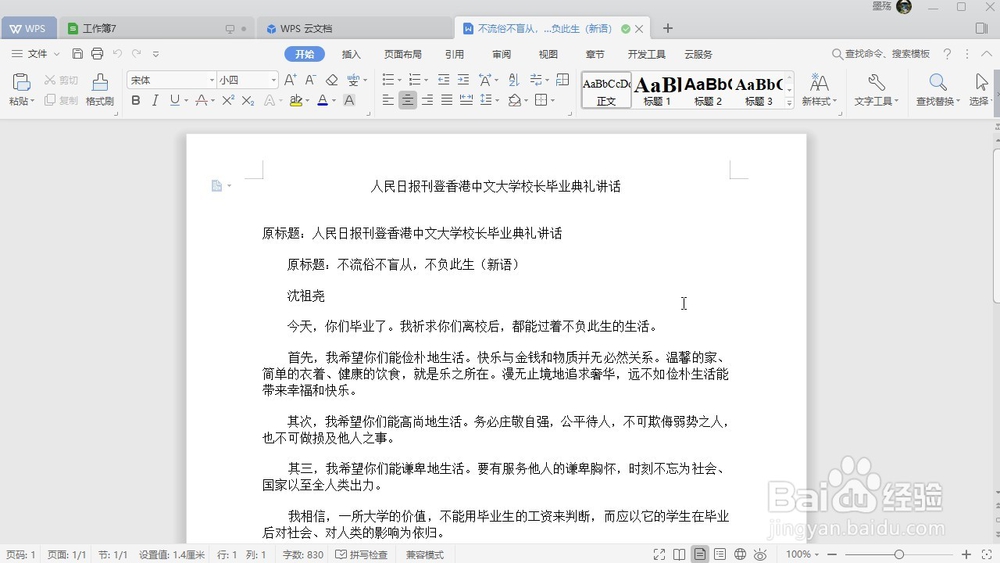
6、最后就可以看到我们所选择的文档打开了
使用这样的方法,可以快速便捷的打开团队中所共享的文档
时间:2026-04-21 20:53:10
1、首先在wps官网下载安装wps office 2019 ,下载安装完成之后,点击打开
2、然后点击左上角的新建按钮,新建一个空白的文档
3、接着点击页面右上角的云服务选项卡
4、点击页面上方的团队文档
5、打开相应的文件夹,找到我们想要打开的文档,双击打开
6、最后就可以看到我们所选择的文档打开了
使用这样的方法,可以快速便捷的打开团队中所共享的文档
