PS中如何绘制轻纱质感的线条

 时间:2026-02-15 00:56:49

1、钢笔工具,模式为路径,绘制波浪线的曲线,结束时按ESC键退出绘制

PS中如何绘制轻纱质感的线条

2、打开画笔工具面板。选择硬边圆画笔,大小设置为1像素

PS中如何绘制轻纱质感的线条

3、点击如图示按钮,创建一个新的空白图层

PS中如何绘制轻纱质感的线条

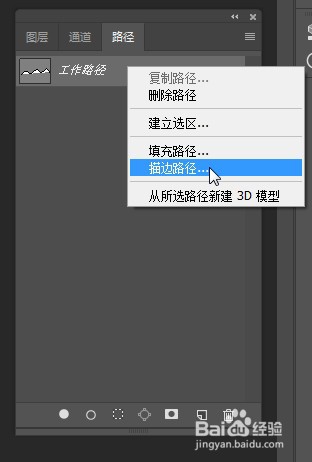
4、选择空白图层,从图层面板跳到路径面板,点击工作路径,再右击选择菜单“描边路径”点击。打开描边路径面板后,工具选择“画笔”,不勾选“模拟压力”,点击“确定”按钮
PS中如何绘制轻纱质感的线条

PS中如何绘制轻纱质感的线条

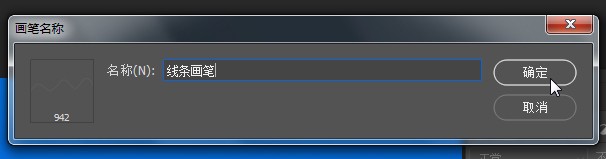
5、按ctrl键载入图层缩略图的选区,找到“编辑”,“定义画笔预设”。可以给画笔起名,点击确定

PS中如何绘制轻纱质感的线条

PS中如何绘制轻纱质感的线条

PS中如何绘制轻纱质感的线条

6、点击属性栏的画笔设置按钮,勾选形状动态和平滑。角度抖动下面的控制改为“渐隐”,把数值调大。就可以绘制出轻纱线条了

PS中如何绘制轻纱质感的线条

PS中如何绘制轻纱质感的线条

7、如下图所示,用来装饰简单的背景也是可以的

PS中如何绘制轻纱质感的线条

PS中如何绘制轻纱质感的线条

  • PS怎么制作彩色画笔?
  • PS:如何使用画笔工具来绘制纷飞的粉嫩花朵效果
  • ps如何制作真实云朵
  • Photoshop怎么画花朵
  • PS如何制作圆环状的科技光效
  • 热门搜索
    红领巾心向党手抄报内容 手抄报图 关于古诗的手抄报 小学生手抄报图片 地理手抄报 民法典手抄报 七夕节手抄报 心理健康的手抄报 扣好人生第一粒扣子手抄报 科普知识手抄报